نحوه کار با Captions – آموزش قدم به قدم مخصوص مبتدیها!
بعد از خوندن این مقاله، خیلی راحت میتونین از هوش مصنوعی Captions استفاده کنید!

حتماً برای شما هم پیش اومده که بخواین یه ویدیو توی فضای مجازی آپلود کنین، اما نگرانید که شاید بعضیها زبان شما رو بلد نباشن، یا توی محیط شلوغ باشن و نتونن صدا رو باز کنن. حتی شاید مخاطب ناشنوا داشته باشین و بخواین پیامتون رو راحتتر بهشون برسونید. اینجاست که Captions مثل یه قهرمان وارد میشه! یه اپلیکیشن باهوش و ساده که توی چند دقیقه براتون زیرنویس خودکار میسازه، ویدیو رو ترجمه میکنه و حتی مثل یه تدوینگر حرفهای ویرایشش میکنه.
توی این مقاله از دیکاردو، قدمبهقدم نحوه کار با Captions رو یاد میگیریم و میفهمیم چه امکانات خفنی داره!
چطور به Captions دسترسی پیدا کنیم؟
خوشبختانه این ابزار دستتون رو باز گذاشته و محدود به یه دستگاه خاص نیست.
روی گوشی موبایل: فرقی نمیکنه آیفون (iOS) دارید یا اندروید؛ اپلیکیشن Captions رو نصب کنید و همونجا توی گوشی ویدیو رو ادیت کنید.
برای اندروید: دانلود مستقیم از گوگل پلی
برای آیفون: دانلود مستقیم از اپ استور
روی کامپیوتر (نسخه وب): اگه میخواید با سیستم کار کنید یا ویدیوهاتون سنگینه، میتونید از نسخه وب استفاده کنید بدون اینکه نیاز به گوشی باشه.
لینک ورود: سایت رسمی Captions.ai
آموزش کار با اپلیکیشن Captions (اندروید و آیفون)
بیاید مرحلهبهمرحله یه ویدیو رو زیرنویس کنیم:
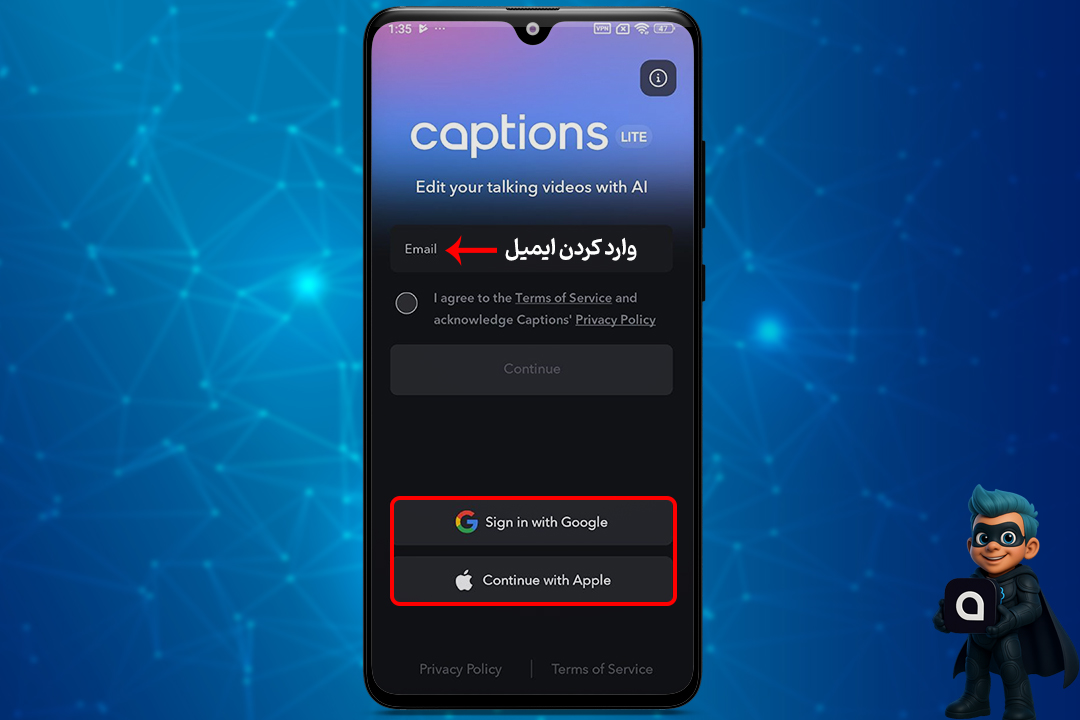
1- ورود و ساخت اکانت: بعد از نصب، برنامه رو باز کنید. برای شروع باید اکانت بسازید (با ایمیل یا Apple ID).
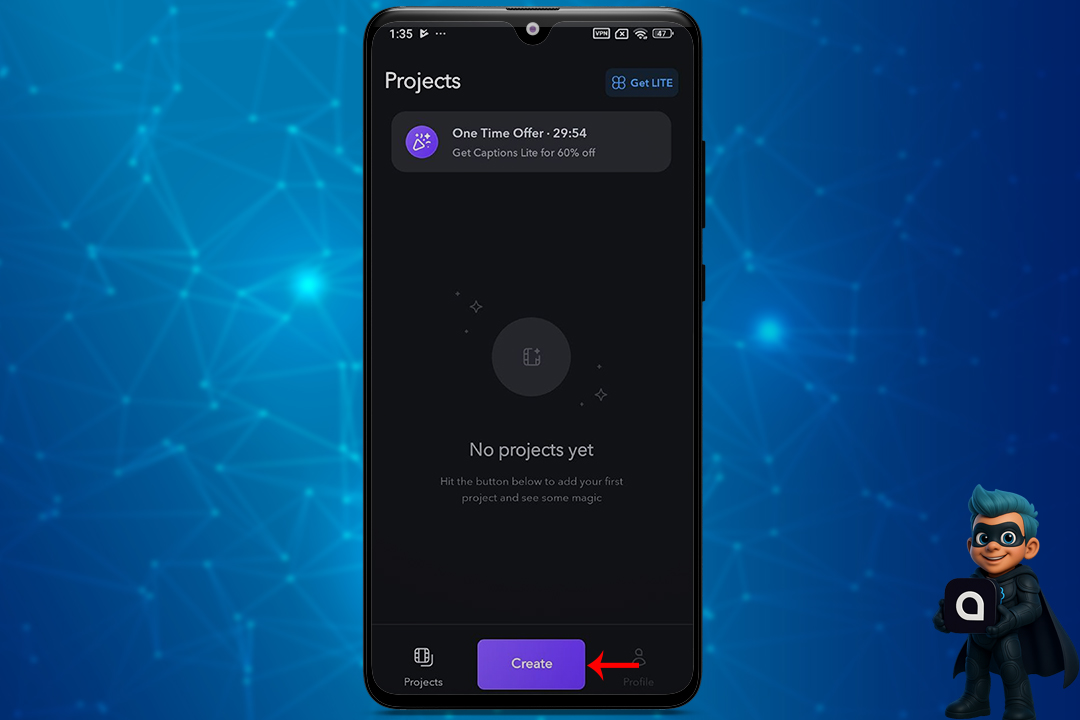
2- آپلود ویدیو: توی صفحه اصلی، روی دکمه Create بزنید و ویدیوی مورد نظرتون رو از گالری انتخاب کنید.
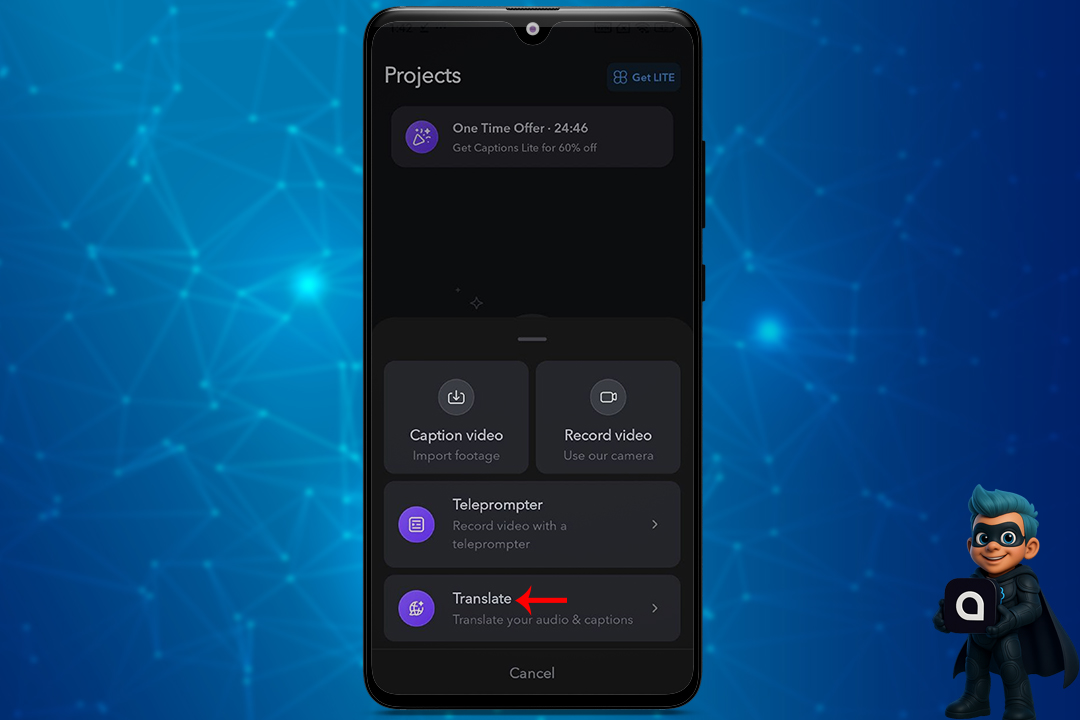
3- انتخاب نوع پروژه: ازتون میپرسه چی میخواید:
ویدیو رو مستقیم آپلود کنید؟
همزمان ویدیو ضبط کنید؟
یا فقط ترجمه میخواید؟
گزینه Caption Video رو برای ساخت زیرنویس انتخاب کنید.
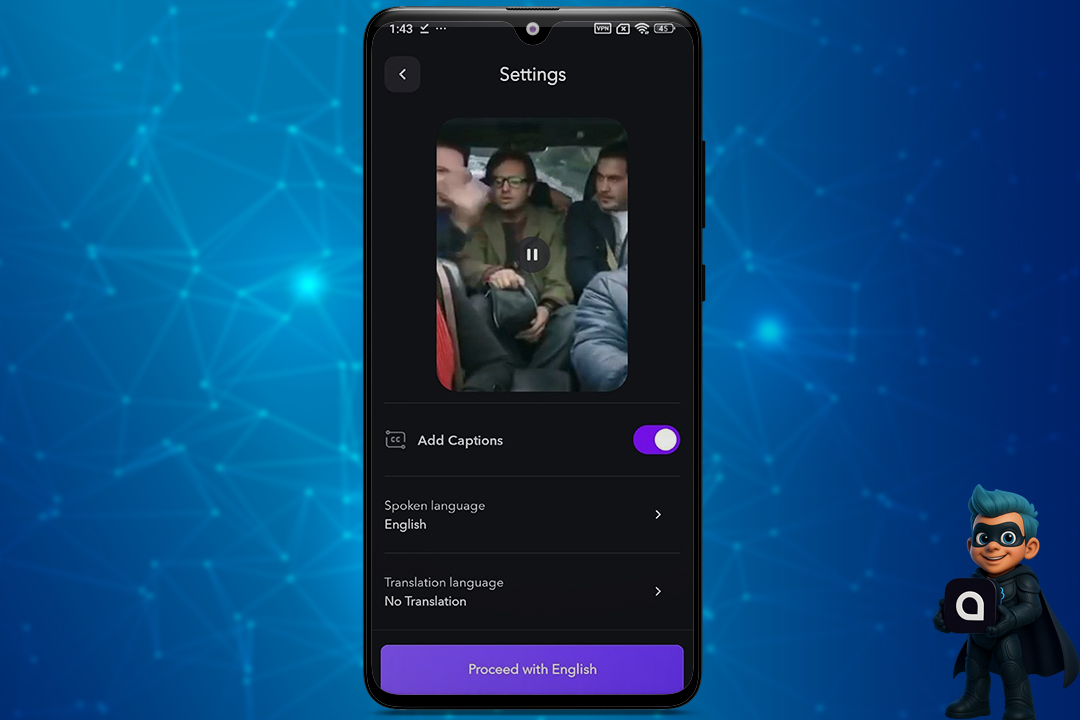
4- تنظیمات زبان:
زبان اصلی ویدیو رو انتخاب کنید.
اگه ترجمه میخواید، زبان مقصد رو هم مشخص کنید.
چند لحظه صبر کنید تا هوش مصنوعی جادوش رو انجام بده.
5- ویرایش و خروجی: حالا زیرنویس آمادهست! میتونید چک کنید اگه کلمهای اشتباه شده، همونجا درستش کنید و در نهایت خروجی بگیرید.
آموزش کار با نسخه وب Captions (بدون نصب برنامه)
اگه نمیخواید چیزی نصب کنید:
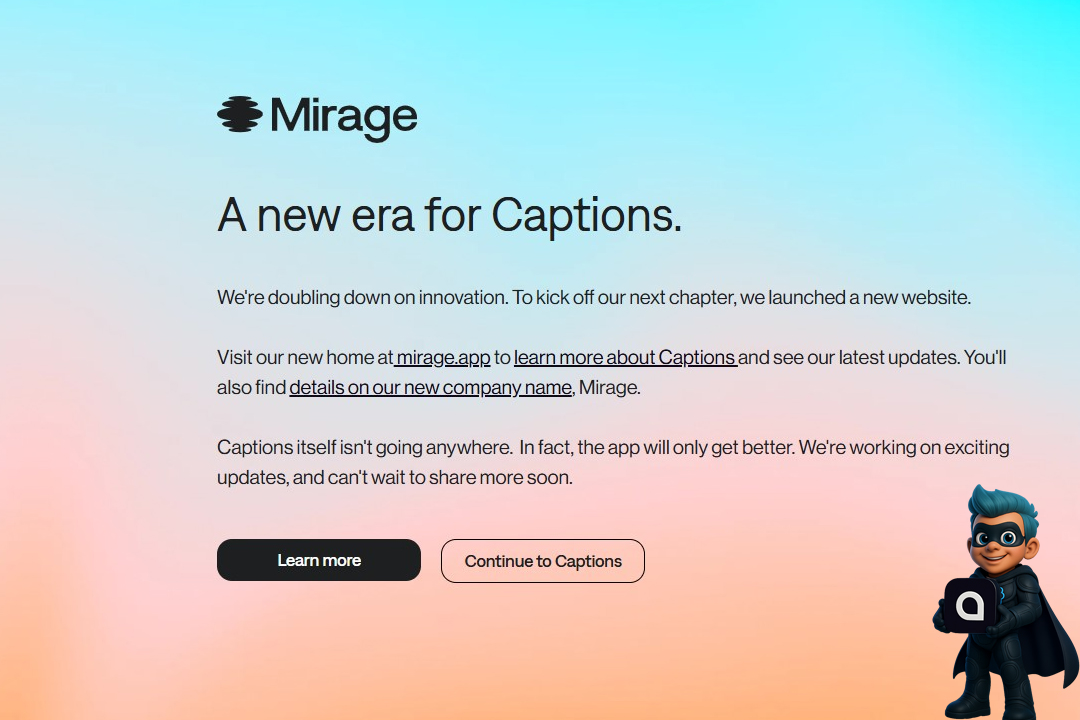
- وارد سایت Captions.ai بشید.
- روی Continue to Captions کلیک کنید.
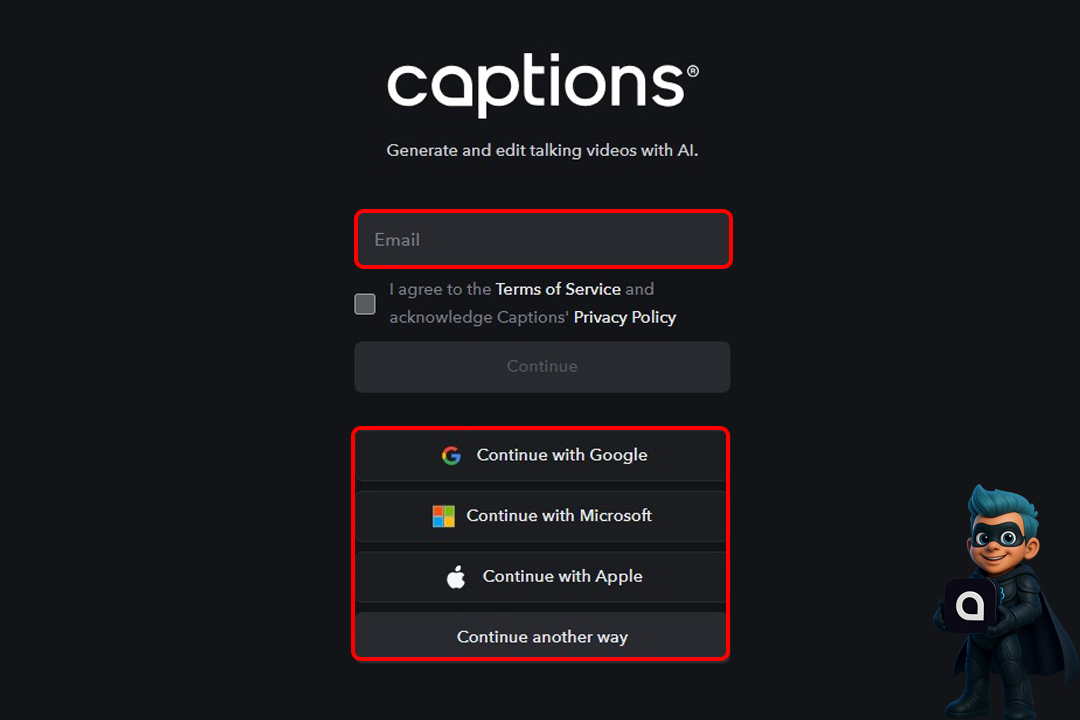
- با ایمیل یا اپل آیدی لاگین کنید.
- ویدیوی خودتون رو آپلود کنید.
- اگه پرامپت یا دستور خاصی دارید بنویسید (مثلاً: “زیرنویس رو با فونت زرد و درشت بساز”).
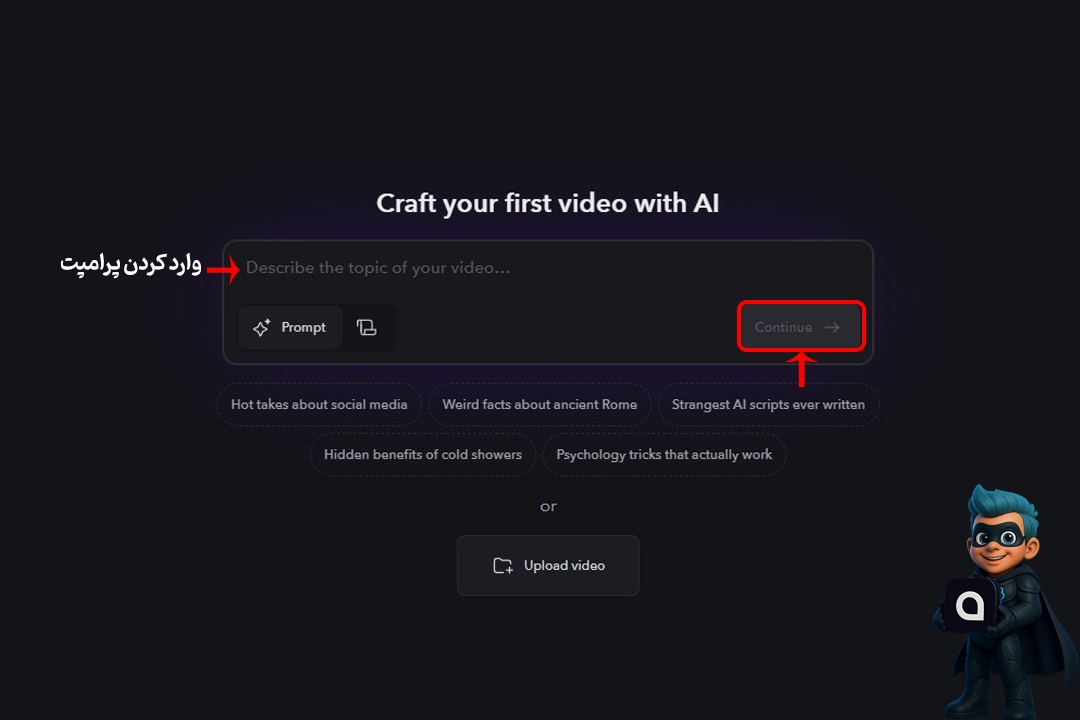
- صبر کنید تا پردازش تموم بشه، ویرایشهای نهایی رو انجام بدید و دکمه Export رو بزنید.
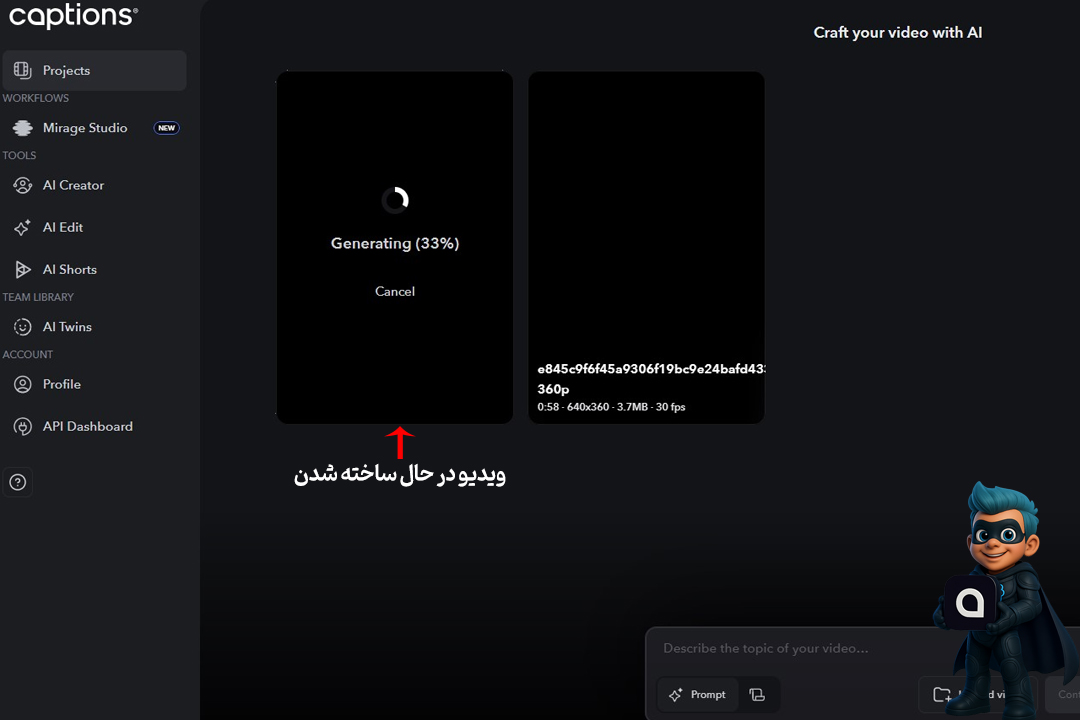
نکته: اگه هنوز با پرامپتنویسی آشنا نیستید، پیشنهاد میکنم مقاله “آموزش پرامپتنویسی” دیکاردو رو حتماً بخونید.
خفنترین قابلیتهای Captions
این برنامه فقط زیرنویسساز نیست؛ ببینید دیگه چه کارایی میکنه:
- Captions (زیرنویس خودکار)
صدای ویدیو رو تبدیل به متن میکنه. میتونید فونت، رنگ و جای زیرنویس رو هرطور دوست دارید تغییر بدید.
- Style (استایل و زیبایی)
ظاهر زیرنویسها رو خوشگلتر کنید! انیمیشن بدید، بکگراند بذارید و کاری کنید که ویدیو حرفهای به نظر بیاد.
- Auto Trim (حذف سکوتها)
این قابلیت معرکهست! خودش مکثها و “ااا” گفتنهای اضافی رو حذف میکنه تا ویدیوی شما تند و تیز و بدون معطلی بشه.
- Zoom (زوم هوشمند)
برای تاکید روی حرفهاتون، میتونید روی بخشهای خاصی از تصویر زوم کنید یا قاببندی رو تغییر بدید.
- AI Denoise (حذف نویز – نسخه پولی)
صدای باد، ترافیک یا خشخش رو حذف میکنه تا صداتون شفاف و استودیویی بشه.
- Eye Contact (اصلاح نگاه – نسخه پولی)
اگه موقع ضبط به متن نگاه میکردید، این قابلیت چشمهاتون رو جوری تغییر میده که انگار دارید مستقیم توی لنز دوربین نگاه میکنید!
- Scale (تغییر سایز ویدیو)
ویدیوتون رو برای پلتفرمهای مختلف سایز کنید:
- ۹:۱۶: برای استوری، ریلز و تیکتاک.
- ۱:۱: برای پستهای اینستاگرام.
- ۱۶:۹: برای یوتیوب.
نسخه رایگان Captions بهتره یا پولی؟
نسخه رایگان بهتون اجازه میده امکانات رو تست کنید، اما محدودیتهایی داره (مثل واترمارک یا محدودیت زمان). اگه تولیدکننده محتوای حرفهای هستید و به قابلیتهایی مثل Eye Contact، AI Denoise و خروجیهای نامحدود نیاز دارید، پیشنهاد میکنیم اکانت Captions رو از دیکاردو تهیه کنید.
با اپلیکیشن Captions، دیگه بهانه “وقت ندارم” یا “سخته” معنی نداره. همه چیز از زیرنویس گرفته تا ترجمه به ۳۰ زبان دنیا، خودکار و سریع انجام میشه. این ابزار یه استودیوی کامل تدوین توی جیب شماست که باعث میشه ویدیوهاتون حرفهایتر، دقیقتر و جذابتر دیده بشن.
همین الان گوشیتون رو بردارین و این ابزار رو نصب کنین!