نحوه کار با ElevenLabs؛ آموزش گامبهگام و کامل
اینجا فقط توی چند دقیقه روش کار با الون لبز رو یاد میگیری!

میخوای متنت رو تبدیل به صدا کنی ولی زمان یا تجهیزات نداری؟ دیکاردو اینجاست تا الون لبز رو بهت معرفی کنه؛ ابزاری که توی کمترین زمان، علاوه بر ساختن باکیفیتترین صداها، کلی امکانات دیگه در اختیارت قرار میده. قراره توی این مقاله با نحوه کار با ElevenLabs، از تمام قابلیتها مثل ساخت صدا و متن گرفته، تا مدیریت اکانت و حتی محدودیتهاش آشنا بشی.
اما قبل از هرچیزی باید بدونی که خرید اکانت Elevenlabs اولین کاریه که باید بکنی چون بهترین قابلیتهای این هوش مصنوعی، خفنترین عملکرد رو توی نسخه پولی دارن!
چطور باید با ElevenLabs کار کرد؟
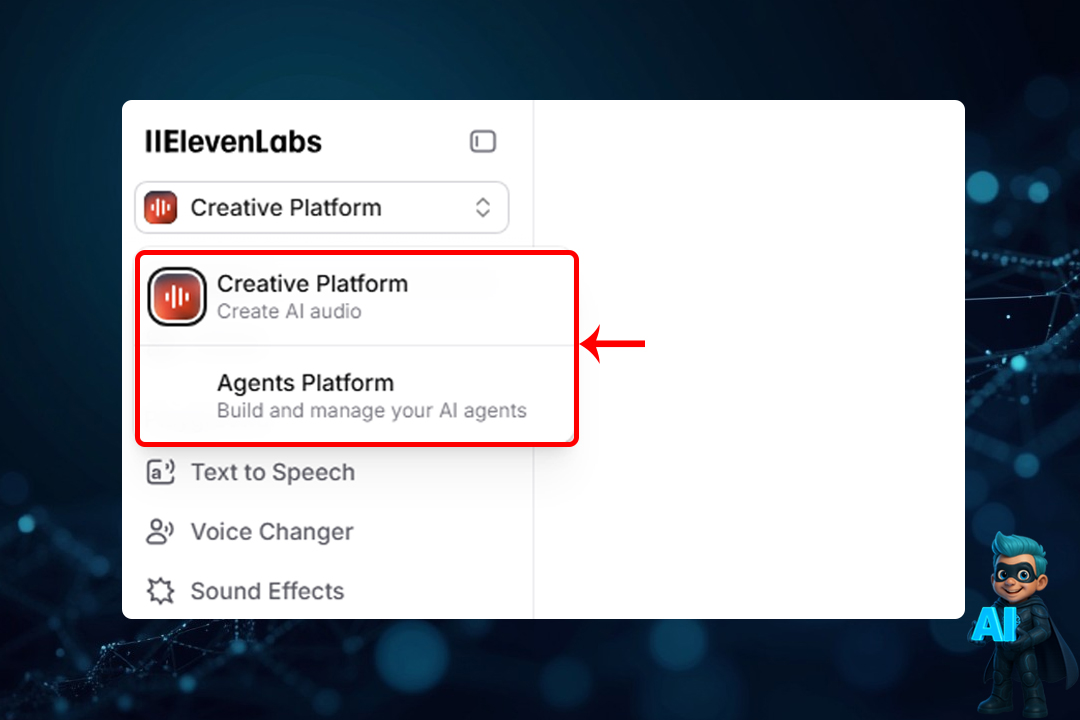
وقتی وارد پنل کاربری میشی، اولین بخش Creative Platform و Agents Platform هستن. با Agents Platform میتونی چتبات یا ربات صوتی بسازی که حرف بزنه، پاسخ بده یا کارها رو انجام بده، مثل یک دستیار شخصی با صدای طبیعی. اما مهمترین بخش:
1- . بخش خلاقیت (Creative Platform)
تمام ابزارهای تولید صدا و تصویر در این قسمت قرار دارن که شامل موارد زیر میشه:
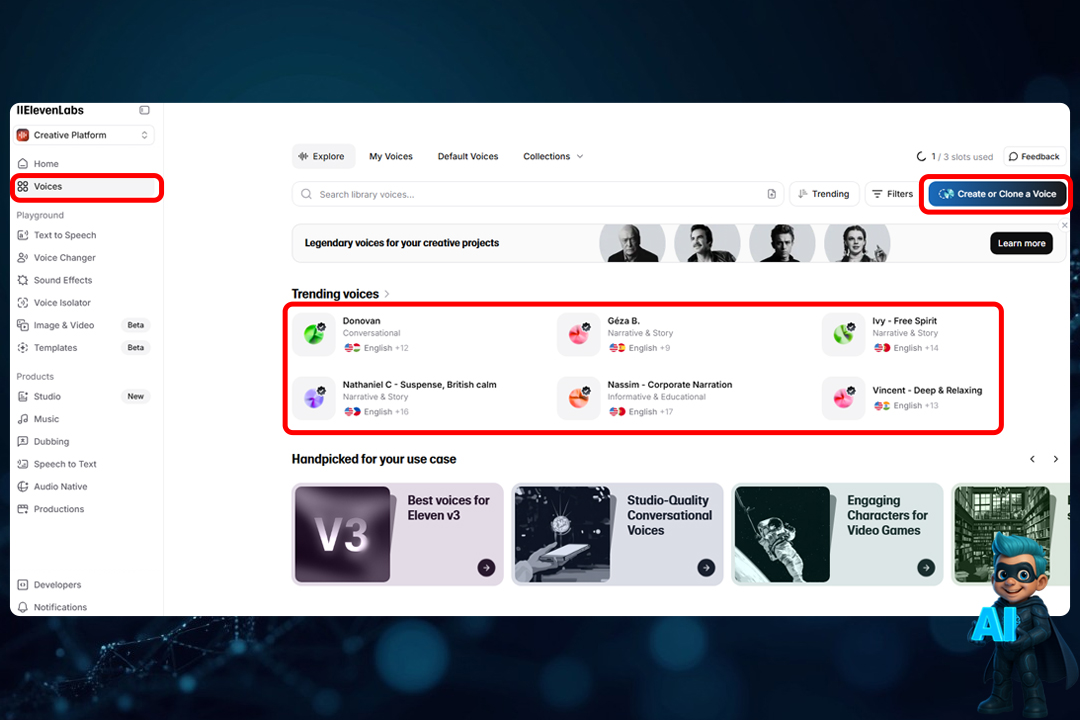
الف) Voices (مدیریت و ساخت صدا)
در این قسمت با زدن روی + که کنار کادر قرار داره، میتونی صداهای جدید بسازی یا مدیریت کنی:
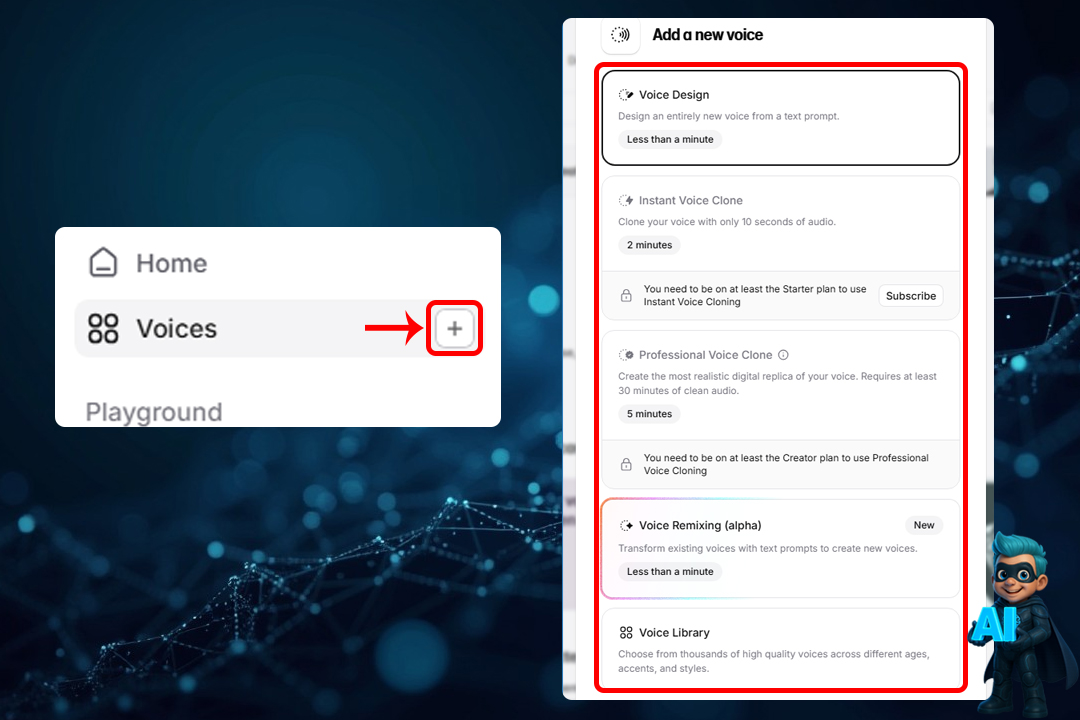
- Voice Design: اگر میخوای یک صدای کاملاً جدید بسازی، کافیه مشخصاتش رو تایپ کنی (مثلاً صدای یک مرد مسن) تا هوش مصنوعی برات بسازه.
- Instant Voice Clone: با آپلود کردن ۱۰ ثانیه صدای ضبط شده، میتونی صدای خودت یا هرکس دیگهای رو شبیهسازی کنی (این قابلیت در پلنهای پولی فعاله).
- Professional Voice Clone: این گزینه برای کپیبرداری دقیقتر و حرفهایتر از صدا کاربرد داره.
- Voice Remixing: اگر یک صدای آماده داری، میتونی اینجا با نوشتن متن، تغییراتی در اون ایجاد کنی و ویرایشش کنی.
ب) Text to Speech (تبدیل متن به صدا با هوش مصنوعی Elevenlabs)
این بخش، قسمت اصلی سایت برای تبدیل نوشتههای شما به فایل صوتیه:
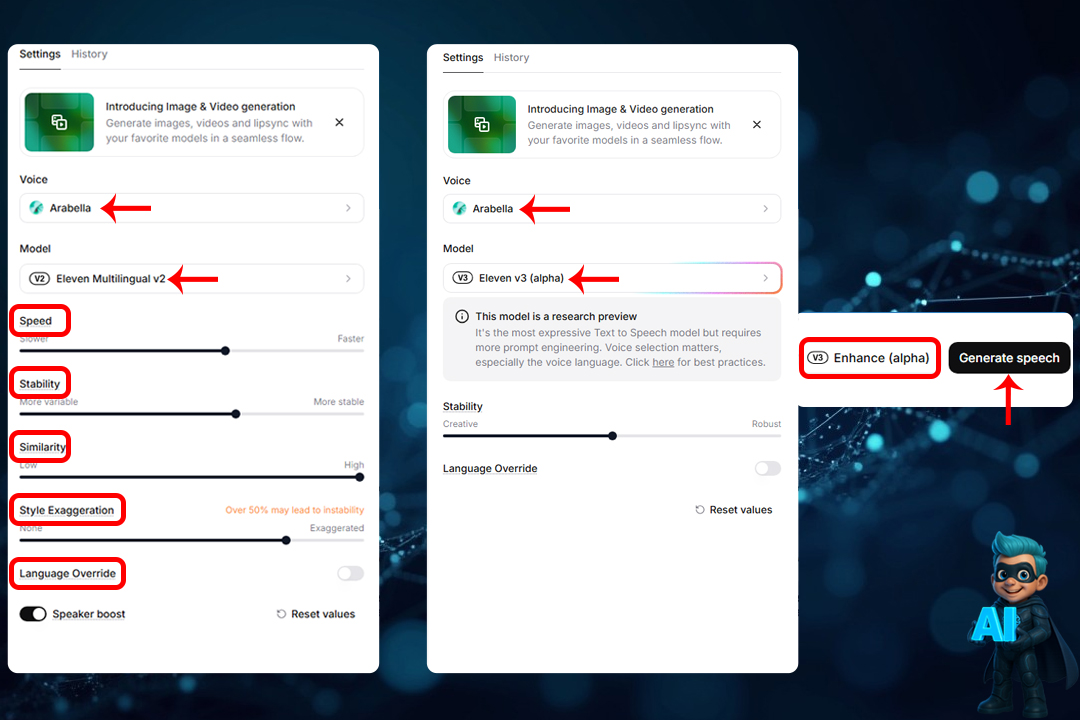
- Voice: از بین صداهای آماده یا صداهایی که خودت ساختی، گوینده مورد نظرت رو انتخاب کن.
- Model: در این قسمت میتونی مدلهای مختلف هوش مصنوعی رو انتخاب کنی تا بهترین کیفیت رو برای زبان مورد نظرت پیدا کنی.
- Speed: تنظیم سرعت خوندن متن (آهسته یا سریع).
- Stability: برای تعیین میزان ثبات صداست؛ اگر زیاد باشه صدا رسمی و یکنواخته، اگر کم باشه احساسیتر و متغیرتر میشه.
- Similarity: در صورت استفاده از صدای کپیشده، این گزینه میزان شباهت خروجی، به صدای اصلی رو مشخص میکنه.
- Style Exaggeration: تعیین میکنه که گوینده چقدر توی ادا کردن کلمات اغراق کنه یا حالت نمایشی داشته باشه.
- Language Override: با روشن کردن این گزینه، میتونی دستی انتخاب کنی که متن با چه زبانی خونده بشه (مناسب برای متنهای چندزبانه).
- Enhance: این گزینه که کنار دکمه “Generate” قرار داره، برای بهبود کیفیت لحن استفاده میشه. اگر خروجی خوب بود Keep و اگر نیاز به اصلاح داشت Undo رو بزن.
ج) Voice Changer (تغییر صدا)
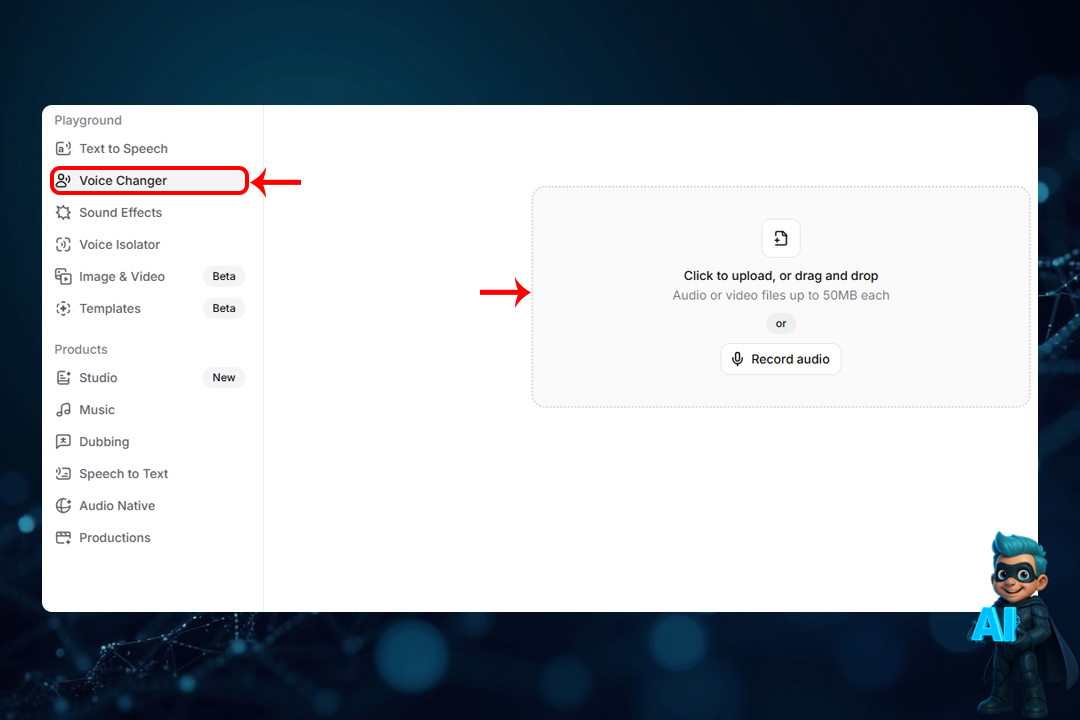
صدای ضبط شده خودت رو آپلود کن و به صدای دیگهای تبدیلش کن.
- Remove Background Noise: با روشن کردن این گزینه در نوار سمت راست، نویزهای پسزمینه از صدای اصلی حذف میشن تا خروجی تمیزتر باشه.
- Speaker Boost: صدای خروجی رو قویتر و واضحتر میکنه.
- Reset Values: اگر تنظیمات رو تغییر دادی و نتیجه مطلوب نبود، این دکمه همه چیز رو به حالت اولیه برمیگردونه.
د) Sound Effects (افکتهای صوتی)
هر افکت صوتی که نیاز داری (مثل صدای قدم زدن یا صدای محیط) رو تایپ کن تا ساخته بشه. موارد زیر توی کادر پیام وجود دارن:
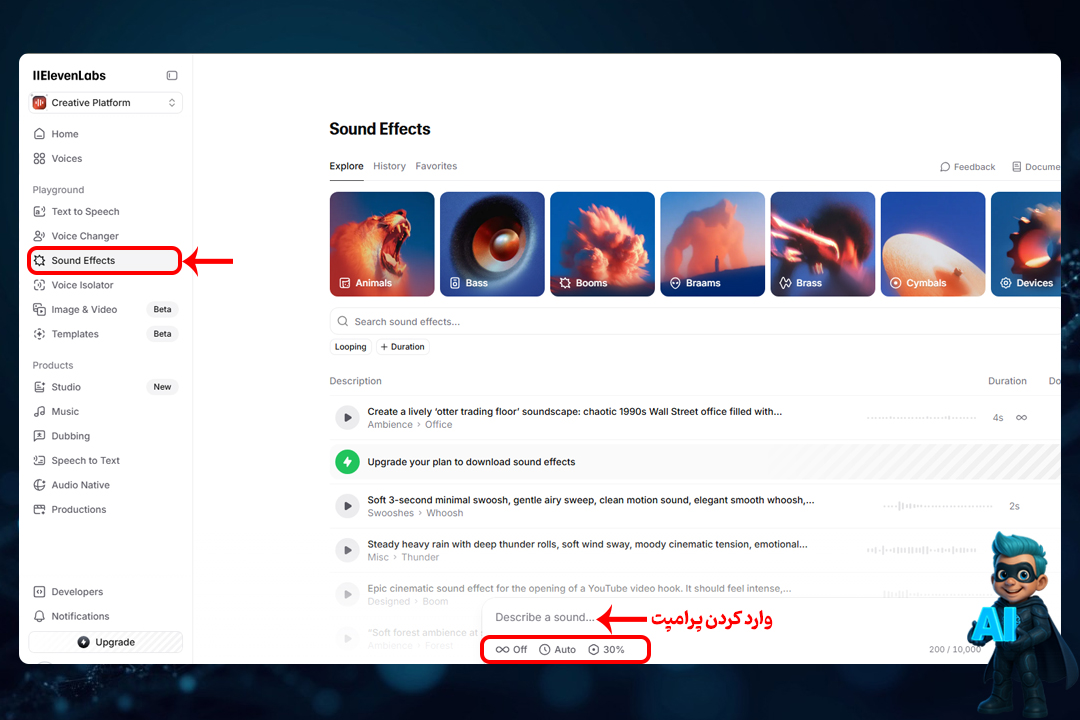
- Loop (علامت ∞): با زدن این دکمه، ابتدا و انتهای صدا بهم وصل میشه و به صورت مداوم پخش میشه.
- Auto: مدت زمان صدا رو در این قسمت تعیین کن.
- Prompt Influence (علامت 6 ضلعی و یک نقطه وسطش): مشخص میکنه هوش مصنوعی چقدر دقیقاً طبق دستور متنی تو کار کنه یا چقدر از خودش خلاقیت نشون بده.
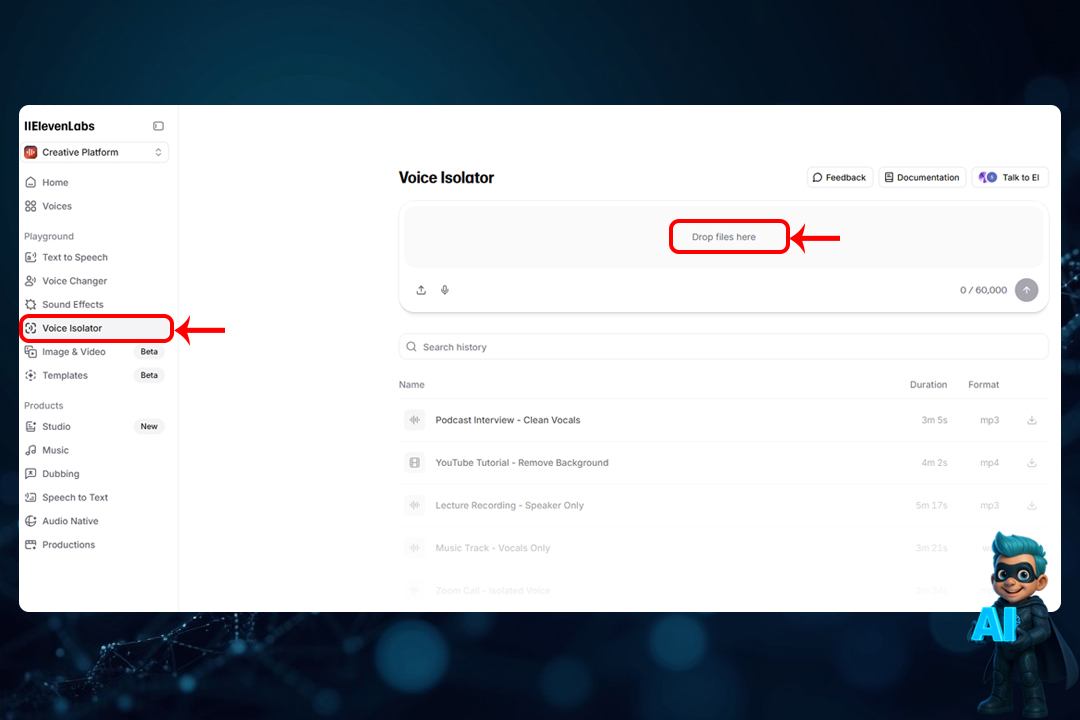
هـ) Voice Isolator
ابزاری کاربردی برای حذف نویز و تمیز کردن فایلهای صوتی.
و) Image & Video (ساخت تصویر و ویدیو)
در این بخش امکان ساخت محتوای تصویری وجود داره:
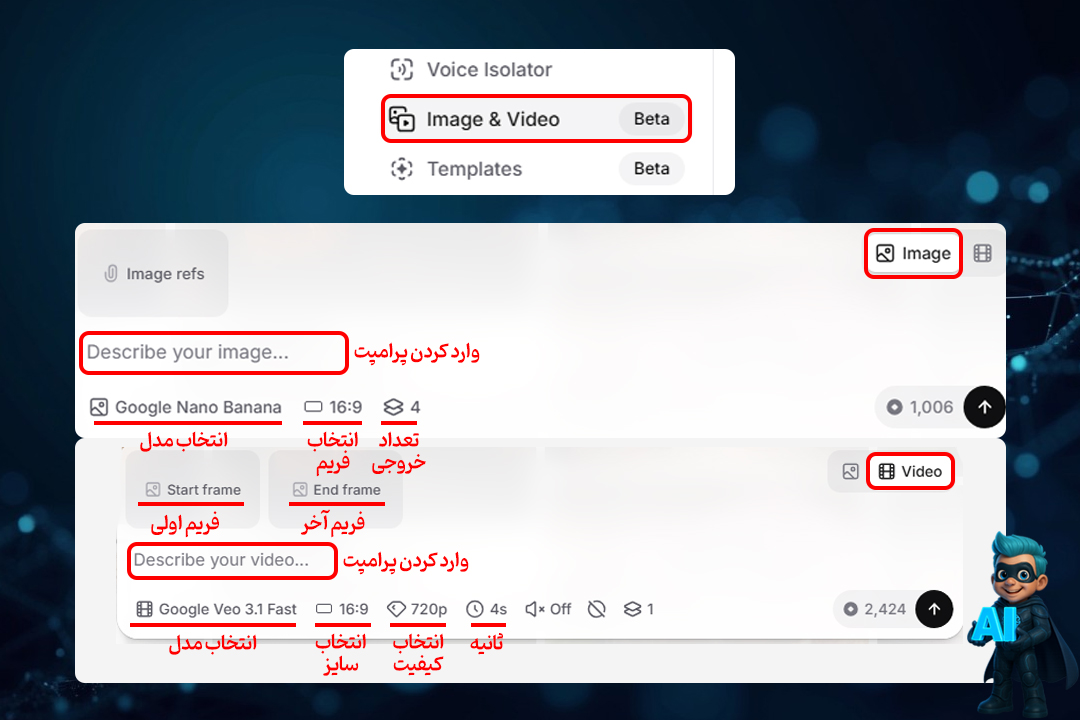
- Image Refs: میتونی تصاویر نمونه آپلود کنی تا هوش مصنوعی از استایل اونها الگو بگیره.
- Models: انتخاب مدلهای هوش مصنوعی تصویرساز (مثل Google Nano Banana).
- Aspect Ratio: تنظیم سایز و ابعاد تصویر یا ویدیو.
- Video Settings: میتونی عکس شروع و پایان ویدیو (Start/End frame) رو مشخص کنی. مدلهایی مثل Google Veo 3.1 Fast در اینجا قرار دارن و تنظیماتی مثل کیفیت 720p، نسبت 16:9 و طول ویدیو (مثلاً ۴ ثانیه) قابل تغییره.
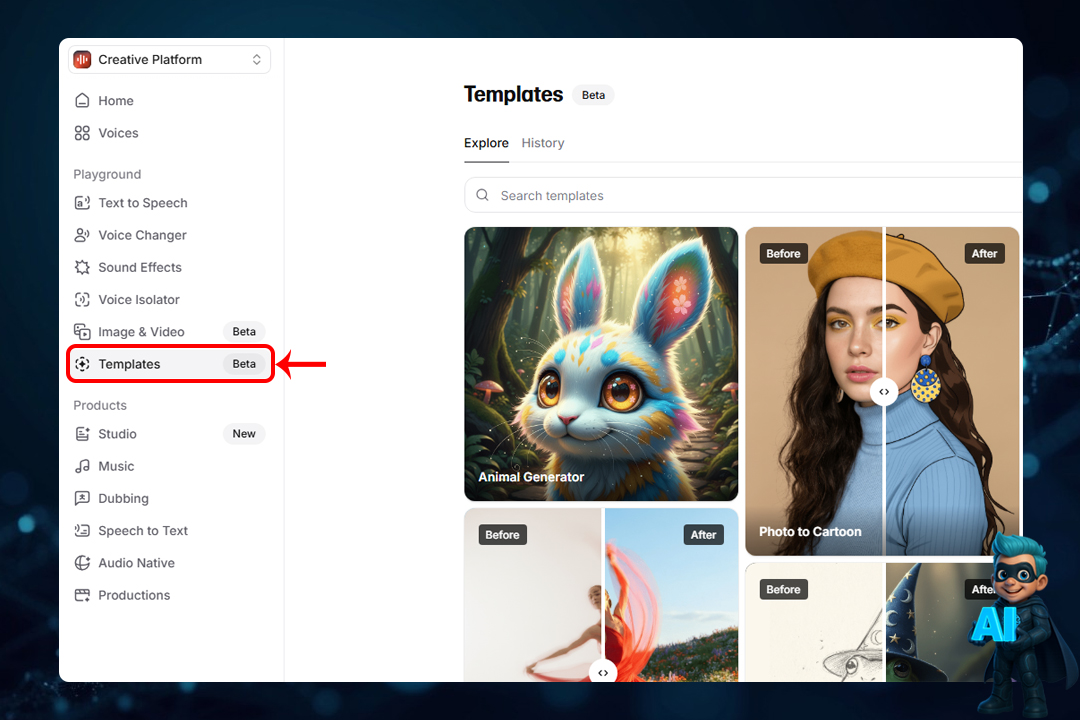
ز) Templates
شامل فیلترها و قالبهای آماده برای سرعت بخشیدن به کار.
2- بخش محصولات حرفهای (Products)
این بخش شامل ابزارهای پیشرفتهتری هست که برای پروژههای بزرگ طراحی شده:
الف) Studio (استودیوی تولید محتوا):
امکان ساخت پادکست، کتاب صوتی و ویرایش ویدیو.
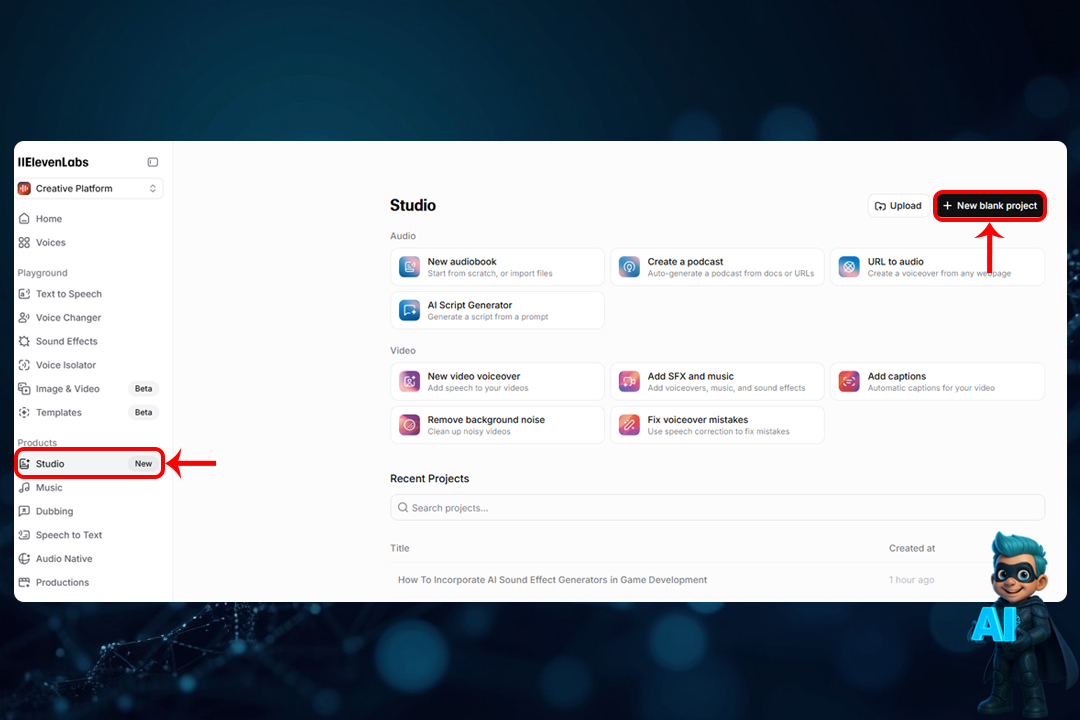
- Audio: تبدیل کتاب یا لینک اینترنتی به پادکست و فایل صوتی.
- Video: صداگذاری روی ویدیو، افزودن موسیقی پسزمینه، زیرنویس و حذف نویز. ویژگی مهم این بخش اینه که برای اصلاح صداگذاری، نیازی به ضبط مجدد نیست و فقط با ویرایش متن، صدا اصلاح میشه.
ب) Music (آهنگسازی):
با توصیف سبک و ملودی، موسیقی پسزمینه بساز.
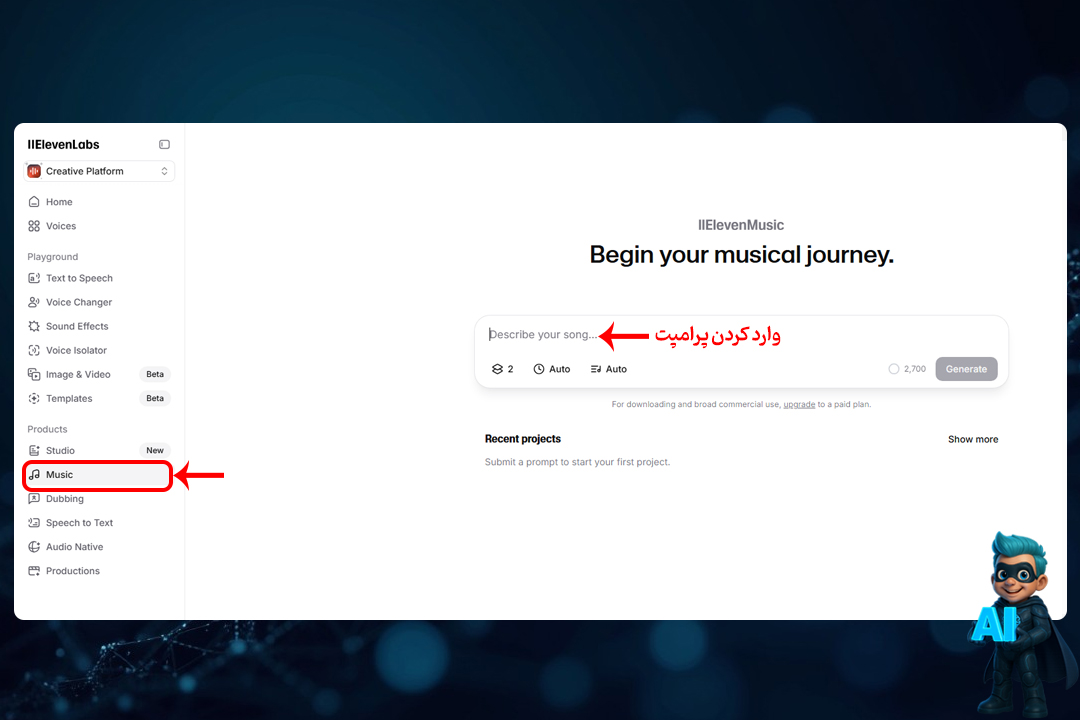
- Auto: تعیین مدت زمان آهنگ.
- علامت لایهها: درخواست ساخت چند نمونه مختلف از یک دستور.
- علامت نت موسیقی و چندتا خط کنارش: تنظیم ساختار آهنگ (با کلام، بیکلام یا حالت خودکار).
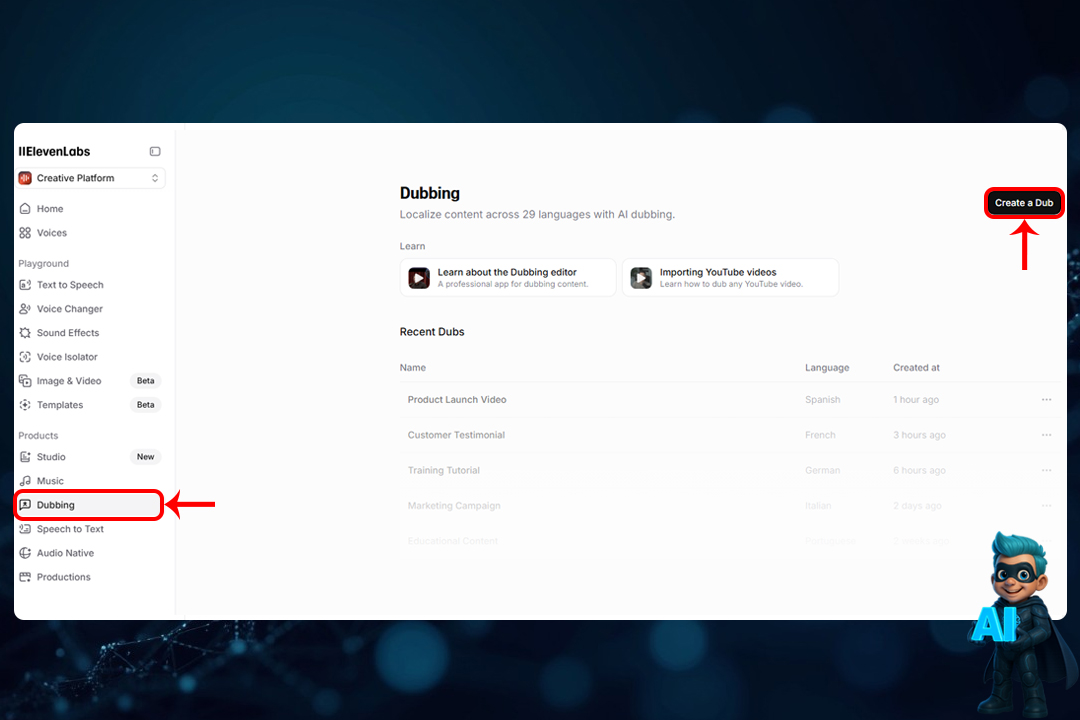
ج) Dubbing (دوبله هوشمند):
آپلود ویدیو (یا لینک یوتیوب) و تغییر زبانش؛ هوش مصنوعی بدون تغییر حرکت لبها، صدا رو به زبان جدید و به صورت طبیعی دوبله میکنه.
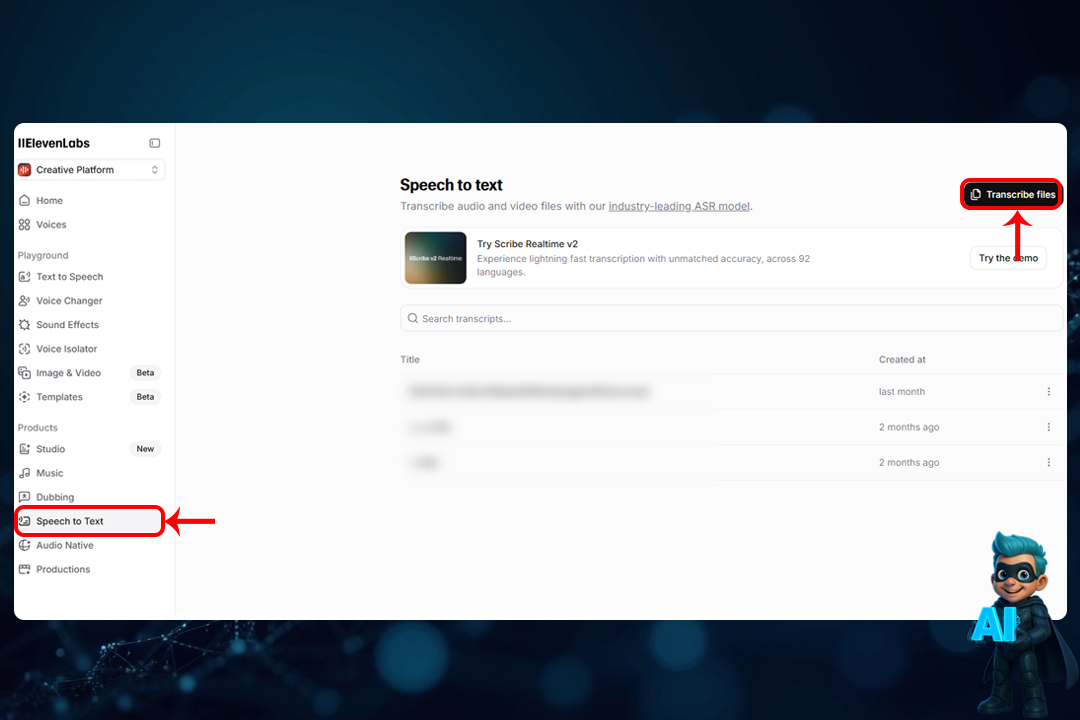
د) Speech to Text (تبدیل صدا به متن با هوش مصنوعی Elevenlabs)
تبدیل فایلهای صوتی و ویدیویی به متن (مناسب برای زیرنویس و استخراج متن مصاحبه).
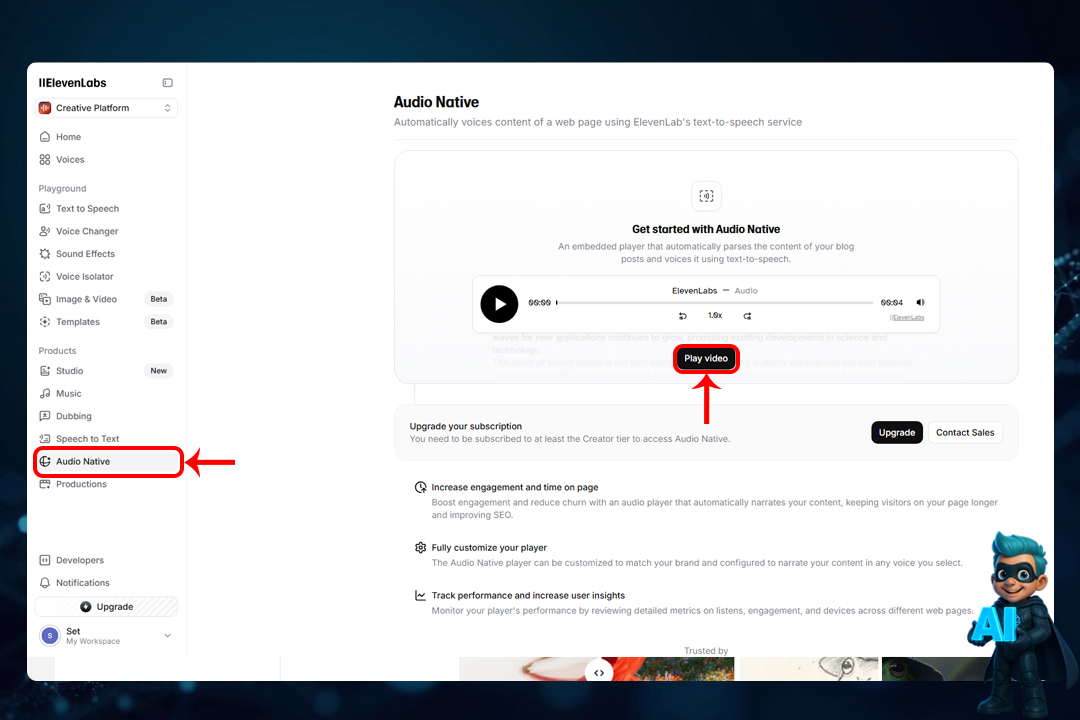
ه) Audio Native (مخصوص وبسایتها):
این قابلیت که توی نسخه پولی هست، کدی رو در اختیار مدیران سایت قرار میده تا متن مقالات به صورت خودکار صوتی بشن و وقتی کاربر اسکرول میکنه، صدا پخش بشه.
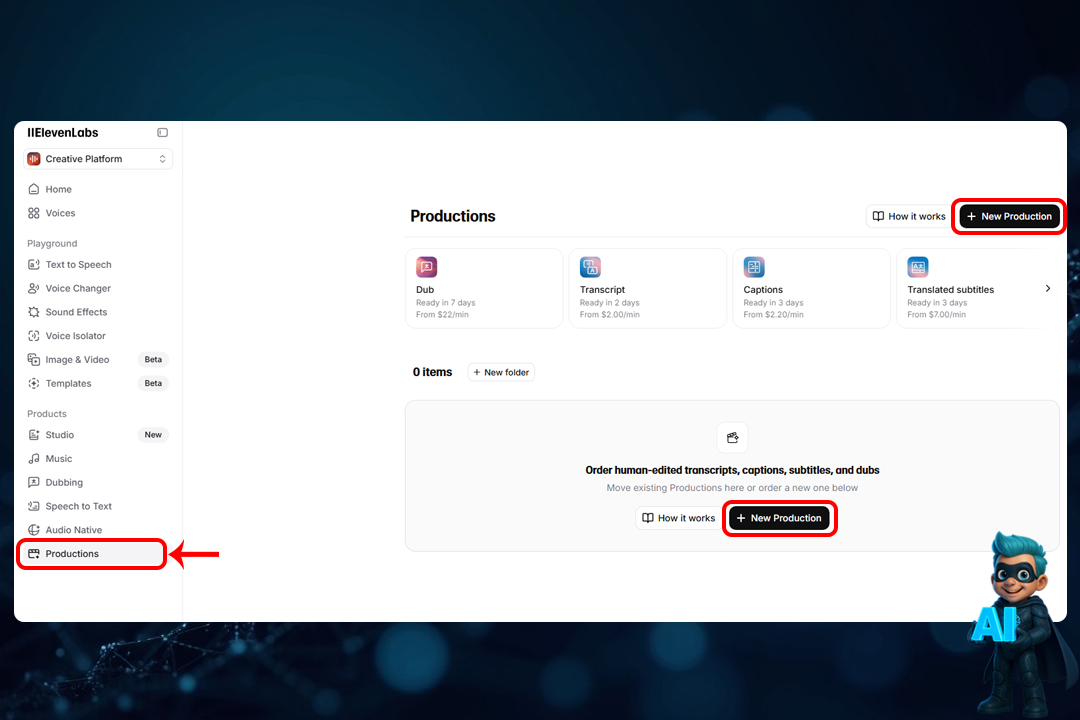
و) Productions:
مدیریت سفارشهای حرفهای مثل زیرنویس، دوبله و ویرایشهای تخصصی.
۳. بخش توسعهدهندگان و اعلانات (Developers & Notifications)
- Developers: ارائه API و کدهای برنامهنویسی (مانند پایتون و جاوا اسکریپت) برای استفاده از قابلیتهای ElevenLabs در سایت یا اپلیکیشنهای شخصی.
- Notifications: نمایش اخبار و بهروزرسانیهای جدید پلتفرم.
۴. بخش مدیریت حساب کاربری (Profile Menu)
با کلیک روی پروفایل، به گزینههای زیر دسترسی داری:
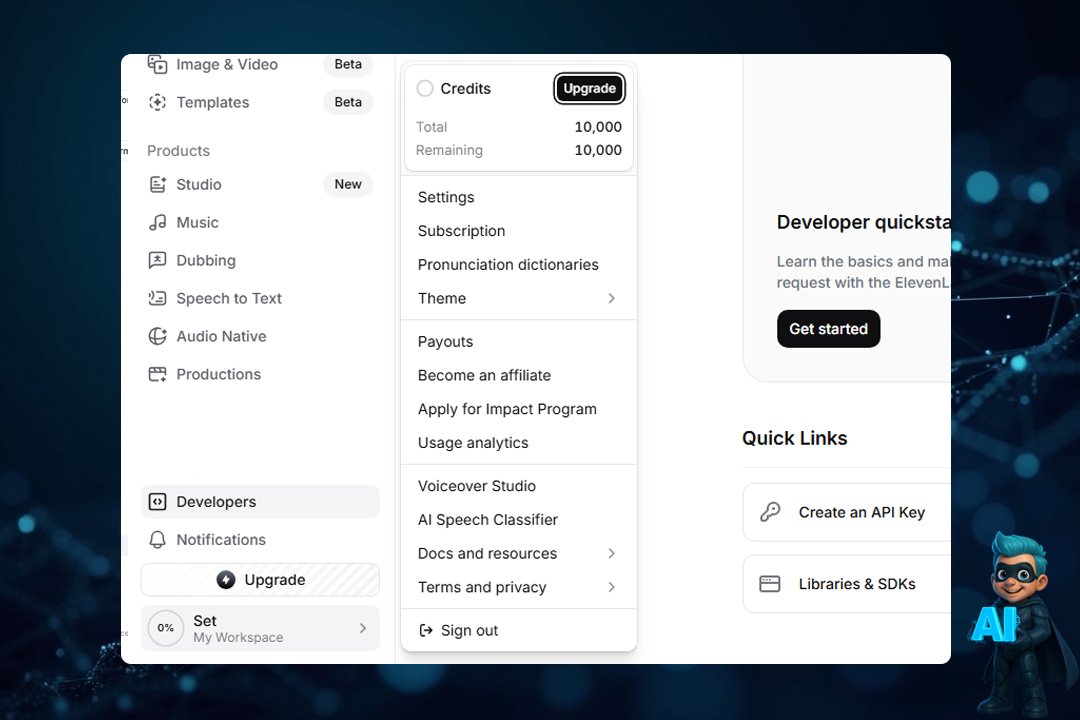
- Subscriptions: مشاهده و مدیریت طرح اشتراکی فعال.
- Credits: نمایش میزان اعتبار باقیمونده ماهانه و گزینه Upgrade برای افزایش اعتبار.
- Settings: تنظیمات کلی حساب مثل ایمیل و رمز عبور.
- Theme: تغییر ظاهر سایت به حالت تاریک یا روشن.
- Payouts: مدیریت درآمدی که از سیستمهای همکاری و کمیسیونها به دست میاد.
- Become an affiliate: دریافت لینک اختصاصی برای معرفی سایت و کسب درآمد.
- Apply for Impact Program: درخواست حمایت یا اعتبار رایگان برای پروژههای آموزشی و اجتماعی مفید.
- Usage Analytics: گزارش دقیق از میزان مصرف اعتبار و ابزارهای استفاده شده برای مدیریت بودجه.
- Voicever Studio & AI Speech Classifier: ابزارهای جانبی برای ویرایش حرفهای صدا و تشخیص ویژگیهای صوتی (مثل لهجه).
- Docs & Resources: دسترسی به راهنماها و منابع آموزشی.
- Terms and privacy: صفحه قوانین سایت، سیاستهای حفظ اطلاعات شخصی و استفاده از دادهها.
- Sign out: برای خارج شدن از اکانت.
محدودیتهای ElevenLabs که باید بدونی
برات سوال شده که با الون لبز چقدر صدا میتونی تولید کنی؟ پس این بخش رو حتما بخون:
1- محاسبه هزینهش بر اساس “تعداد کاراکتر” هست. یعنی:
- رایگان: ۱۰ دقیقه.
- Starter: تا ۳۰ دقیقه.
- Creator: تا ۱۰۰ دقیقه.
- Pro: تا ۵۰۰ دقیقه.
2- زبان و لهجه: توی زبان فارسی ممکنه تلفظ اسمهای خاص دقیق نباشه یا لحنهای پیچیده (مثل طنز) به خوبی اجرا نشه.
3- نیاز به اینترنت قوی: یرای خروجی باکیفیت و کار با ابزارها نیاز به اینترنت و ویپیان قوی دارید.
حالا که با تمام قابلیتها و نحوه کار با ElevenLabs آشنا شدی، میتونی بدون محدودیتهای ضبط سنتی، محتوای حرفهای تولید کنی. از ساخت پادکست تا دوبله ویدیو، همه ابزارها در اختیارته تا پروژههات رو سریعتر جلو ببری. پیشنهاد میکنیم همیشه قبل از نهایی کردن پروژه، خروجیها رو بررسی کنی و از نظارت انسانی استفاده کنی.