نحوه کار با GitHub Copilot؛ کد نویسی با هوشمصنوعی!
توی این راهنما، یاد میگیری چطوری با گیتهاب کوپایلوت جلو بری تا بقیه کد رو خودش برات بنویسه، و دیگه وقتت پای خطهای تکراری تلف نشه.

دنبال راهی میگردی که هم سرعت کدنویسیت رو بالاتر ببری و هم کدهای تمیزتر و حرفهایتری تحویل بدی؟ گیتهاب کوپایلوت، یک دستیار هوشمند و همهفنحریف هست که از نوشتن کدهای ساده گرفته، تا حل کردن منطقهای پیچیده و حتی پیدا کردن باگها، همیشه کنارت میمونه.
توی این راهنما در دیکاردو، یاد میگیری چطوری از پتانسیل واقعی این هوش مصنوعی استفاده کنی تا وقتت کمتر صرف کارهای تکراری بشه، و کل تمرکزت رو روی بخشهای اصلی پروژه بذاری.
اگه میخوای بدون محدودیت و با بیشترین سرعت کد بزنی، حتماً اکانت GitHub Copilot رو بخر چون با قویترین مدلهاش، سرعتت رو چند برابر میکنه.
نحوه ثبت نام در گیت هاب کوپایلت
1- وارد سایت رسمی github شو.
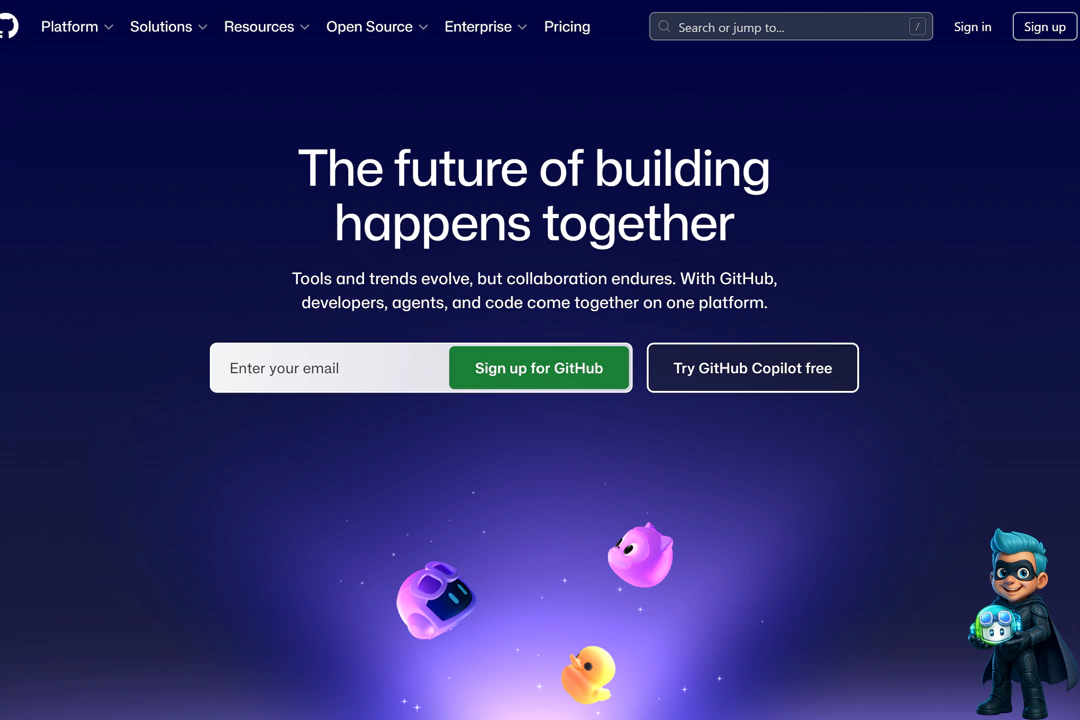
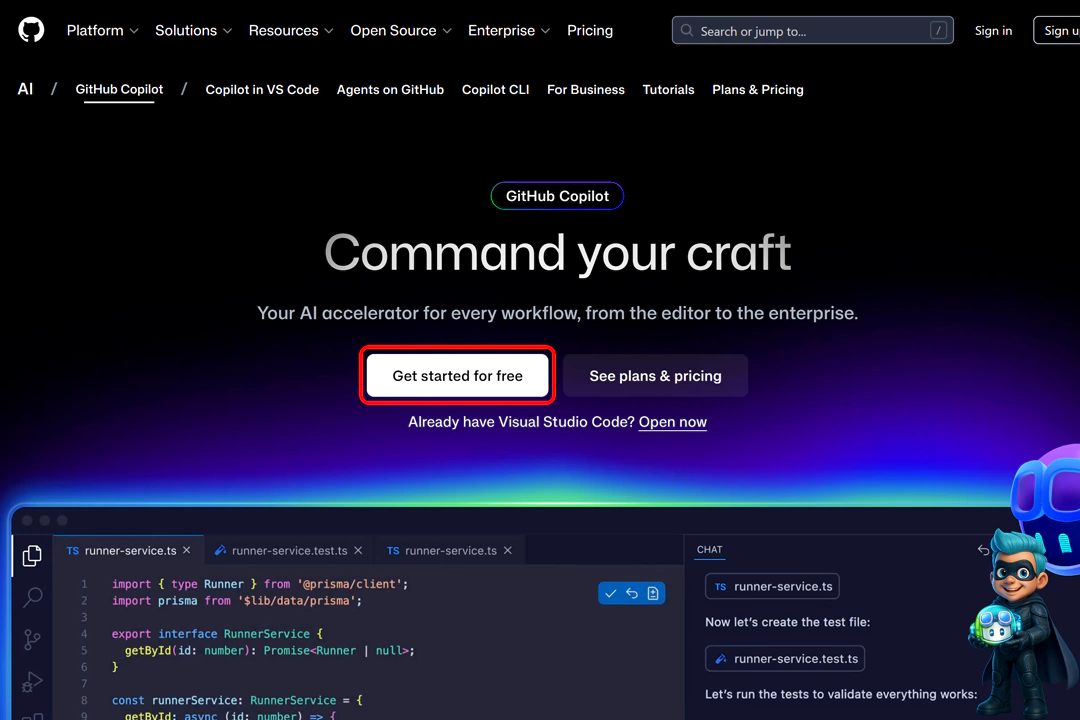
2- از منوی Platform، روی گزینه GitHub Copilot بزن.
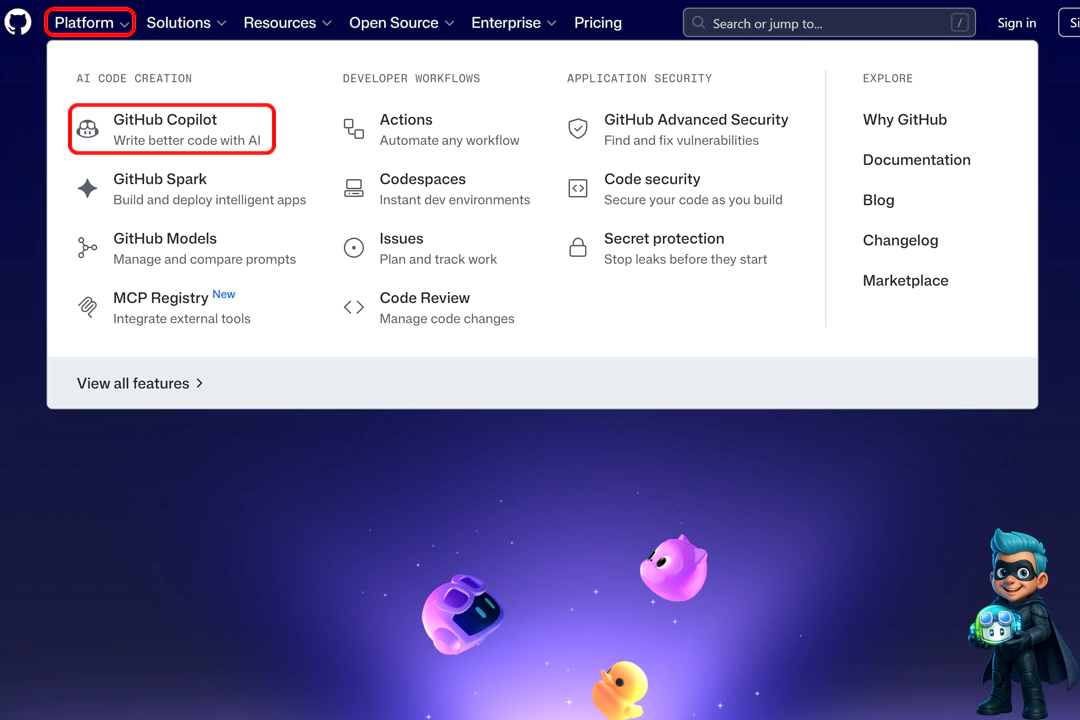
3- برای استفاده رایگان کافیه روی گزینه Get started for free بزنی.اما قبل از شروع باید ثبت نام کنی.
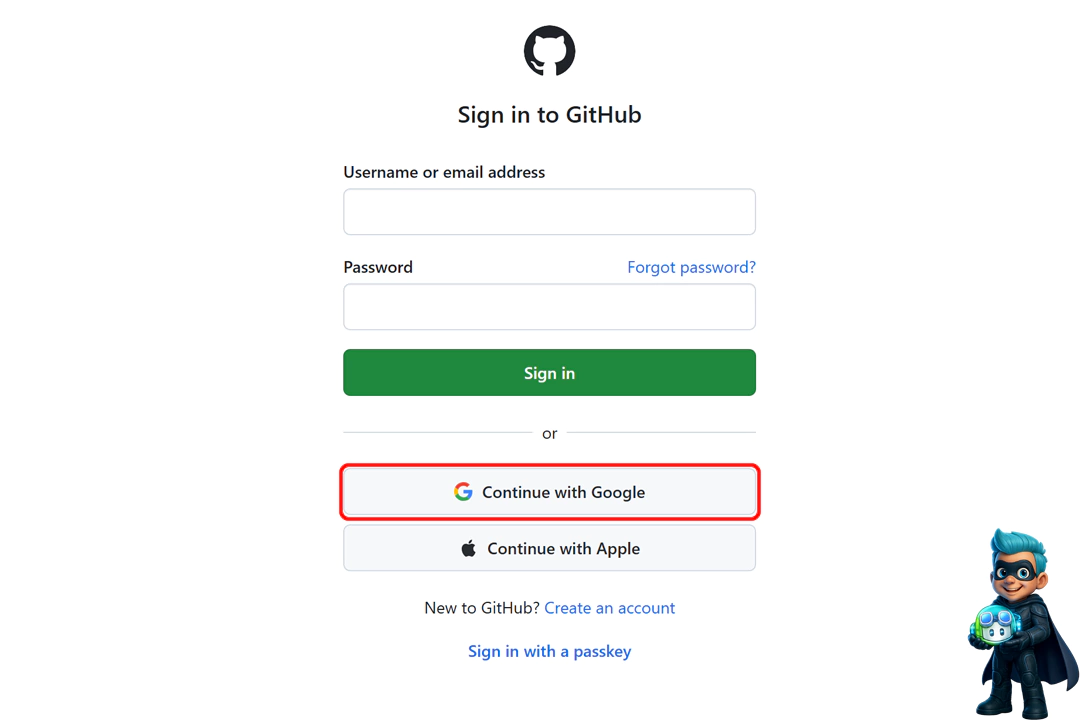
4- راحت ترین روش ثبت نام، استفاده از اکانت گوگل هست.
وقتی ثبتنامت تموم شد، یک راست میری داخل فضای Copilot Chat؛ از همینجا میتونی اولین سؤالت رو درباره کد بنویسی و ببینی سیستم چطور برات حلش میکنه.
معرفی ابزارهای داشبورد گیتهاب کوپایلوت
خب، اول میخوام نوار بالا رو کامل بهتون توضیح بدم که چه کاربردی داره.
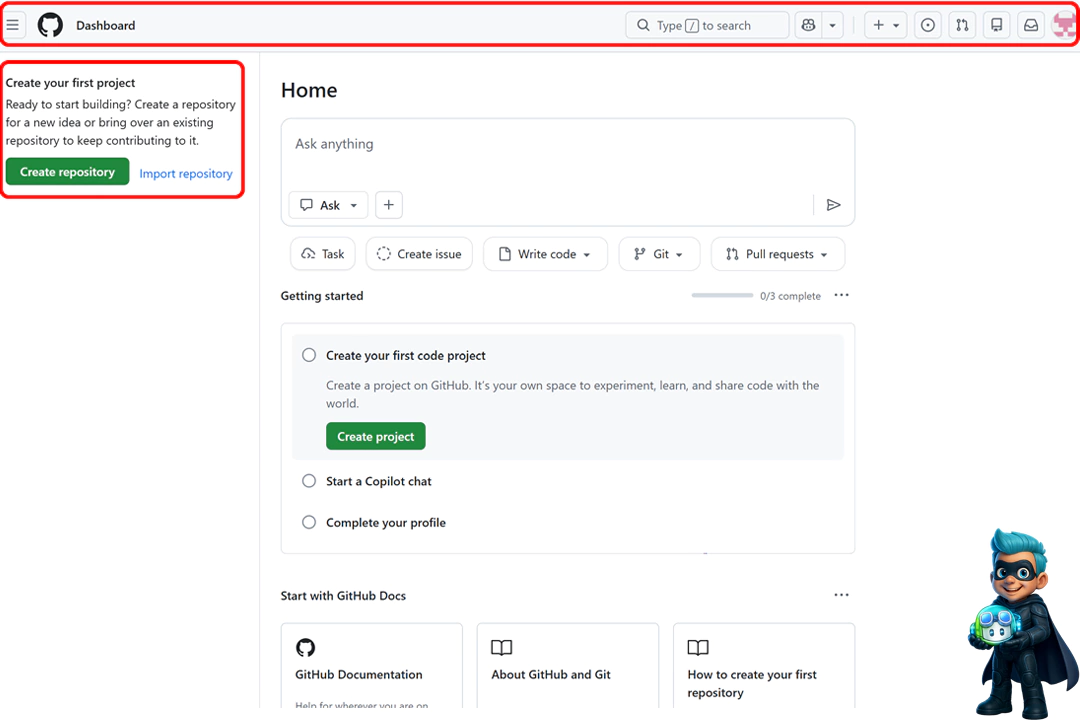
- New repository: اینجا اولین قدم رو برمیداری؛ یک مخزن جدید میسازی تا ایدهات رو به کد تبدیل کنی، و پروژت رو از صفر شروع کنی.
- Import repository: با این گزینه جابهجایی سریع انجام میدی؛ اگه قبلاً جای دیگه پروژهای داشتی، میتونی اون رو بیاری داخل گیتهاب تا از این به بعد اینجا روش کار کنی.
- آیکون سه خط (Hamburger Menu): یک جور نقشه راه هست که دسترسی سریع به پروژهها، تیمها و مخازنت رو از هر جای سایت برات ممکن میکنه.
- لوگوی گیتهاب: دکمه بازگشت به صفحه اصلی هوشمصنوعی هست؛ هر جای سایت که گم شدی، با یک کلیک به داشبورد و فید اصلی برمیگردی.
- Type / to search: این موتور جستجوی قدرتمند سایت هست؛ کافیه کلمه کلیدی رو بنویسی تا بین کدها، مخزنها یا افراد برات بگرده.
- Assistive: هوشمصنوعی گیتهاب کوپایلوت همیشه آمادست تا گرههای سخت کدنویسی رو برات باز کنه و مشکلات رو فوری حل کنه.
- Spaces: فضاهای کاری اختصاصی کوپایلت هست، که همه پروژهات رو خیلی منظم و شستهرفته در دسترست قرار میده.
- Download for: اینجا میتونی افزونههای VS Code و بقیه نرمافزارها رو بگیری، تا اتصال سریع و بدون دردسر بین سیستم خودت و گیتهاب بسازی.
Assistive: این همون دستیارهوشمند هست، که باگهای کلافهکننده رو برات پیدا میکنه و توی سریعترین زمان ممکن راه حل رو بهت میگه.
Spaces: اینجا محیط کاری مرتب و شخصیسازی شده بهت میده، تا تمام پروژهایی که با کوپایلت جلو میبری رو خیلی منظم یکجا داشته باشی و راحت بهشون سر بزنی.
Download for: این قسمت راه رو برات هموار میکنه، تا افزونههای لازم برای VS Code یا برنامههای دیگه رو بگیری و محیط کدنویسی سیستمت رو بدون هیچ دردسری به گیتهاب وصل کنی.
1- Visual Studio Code: ادیتور سبک و همهفنحریف مایکروسافت هست، که انتخاب اول خیلیهاست، چون با افزونههای متنوعش، هر زبانی رو که بخوای ساپورت میکنه.
2- Visual Studio: برای کارهای سنگین و پروژهای بزرگ داتنت یا ++C، این نرمافزار حرف اول رو میزنه و محیطی خیلی کامل و بینقص در اختیارت میذاره.
3- Xcode: اگر قصد داری برای محصولات اپل، مثل آیفون یا مک اپلیکیشن بسازی، این محیط اختصاصی بهترین و بهینهترین ابزار برای تو هست.
4- JetBrains: این مجموعه شامل ادیتورهای تخصصی مثل PyCharm برای پایتون و IntelliJ برای جاوا هست،که به صورت حرفهای روی یک زبان خاص تمرکز دارن.
5- Eclipse: محیط قدرتمندی هست، که هنوزهم بین برنامهنویسهای قدیمی جاوا، طرفدارهای خاص خودش رو داره و باهاش کارهای بزرگی انجام میدن.
6- Neovim: ادیتور خیلی سریع که مستقیم توی ترمینال اجرا میشه، و برای کسایی که دوست دارن تمام کارها رو با کیبورد انجام بدن، واقعاً جذاب هست.
7- CLI: این گزینه مخصوص کار با خطِ فرمان هست؛ یعنی به جای کلیک کردن توی محیط گرافیکی، با تایپ کردن دستورات، مستقیم با گیتهاب ارتباط میگیری.
Settings: میتونی تنظیمات مربوط به هوش مصنوعی (AI) رو مطابق سلیقهی خودت تغییر بدی، تا دقیقاً همونطوری که دوست داری بهت پاسخ بده.
- آیکون + : منوی اصلی ایجاد (Create) در گیتهاب هست. هر کدوم از این گزینهها برای شروع یک فعالیت جدید در این پلتفرم استفاده میشه. بیا خیلی ساده بررسیشون کنیم:
New issue: اگه به باگی خوردی یا ایدهای برای بهتر شدن پروژه داری، اینجا یک گزارش باز میکنی تا بقیه هم در جریان قرار بگیرن.
New repository: این همون بخش اصلی هست، که برای پروژت یک خونهی جدید میسازی و کدهات رو توش میریزی.
Import repository: با این گزینه، میتونی پروژهات رو از جاهای دیگه مثل GitLab خیلی راحت به اینجا منتقل کنی.
New codespace: سیستم آمادست که محیط کدزنی رو میبره توی دل وب، تا بدون معطلی و مستقیم توی مرورگرت دستبهکد بشی.
New gist: برای وقتایی هست که فقط میخوای یک تکه کد رو سریع ذخیره کنی یا به دوستت برسونی، از این استفاده میکنی.
New organization: اگه قصد داری یک تیم یا شرکت تشکیل بدی، که چند نفر همزمان روی کدهای مختلف کار کنن، برو سراغ این گزینه.
New project: تختهی مدیریت کارها (مثل Trello) بهت میده، تا تسکها رو بچینی و بفهمی پروژه چقدر جلو رفته.
- آیکون دایره (Issues): لیست تمام باگها یا کارهایی که بهت محول شده، یا خودت باز کردی رو اینجا یکجا میبینی تا چیزی از دستت در نره.
- آیکون شاخه و فلش (Pull Requests): اینجا میتونی ببینی چه کسانی درخواست دادن، که کدهاشون به پروژهای تو اضافه بشه، یا تغییراتی که خودت فرستادی در چه مرحلهای هست.
- آیکون کتاب (Discussions): این بخش برای گپ و گفتهای عمومیتر در مورد پروژهاست؛ جایی که سوال میپرسن یا در مورد ایدها با بقیه مشورت میکنن.
- آیکون صندوق (Inbox/Notifications): همون مرکز اعلانهاست؛ هر اتفاقی توی پروژهات بیفته (مثل کامنت جدید یا لایک)، اینجا چراغش روشن میشه تا خبردار بشی.
- آیکون پروفایل (تصویر آخر): اینجا هم که پروفایل خودت هست، میتونی بری توی تنظیمات، پروژههای شخصیت رو ببینی یا کلاً از اکانتت بیای بیرون.
Set status: اینجا میتونی یک وضعیت یا ایموجی برای خودت انتخاب کنی تا بقیه بفهمن الان مشغولی، در دسترسی یا داری استراحت میکنی.
Profile: شناسنامه کاریت هست؛ هر کسی روی اسمت بزنه، اینجا میتونه رزومه و کدهایی که منتشر کردی رو ببینه.
Repositories: لیست کل پروژهایی که تا حالا ساختی رو اینجا برات میاره تا بتونی مدیریتشون کنی.
Stars: مثل لیست علاقهمندیهاست؛ هر پروژی خفنی که توی گیتهاب دیدی و بهش ستاره دادی، اینجا ذخیره میشه.
Gists: تکه کدهای سریعی که ذخیره کردی رو اینجا به صورت طبقه بندی شده پیدا میکنی.
Organizations: گروهها یا شرکتهایی که عضوشون هستی رو از این قسمت میتونی ببینی.
Enterprises: اگه با اکانتهای بزرگ شرکتی کار میکنی، از این بخش به فضای اختصاصی اونها دسترسی پیدا میکنی.
Sponsors: لیست آدمها یا پروژهایی که ازشون حمایت مالی کردی، یا اونهایی که به تو کمک کردن رو اینجا نمایش میده.
Settings: مرکز کنترل کل اکانتت هست؛ از تغییر ایمیل و امنیت گرفته تا تنظیمات اعلانها رو اینجا مدیریت میکنی.
Copilot settings: تنظیمات دقیق هوشمصنوعی اینجاست، تا مشخص کنی چطوری توی کدنویسی بهت کمک کنه.
Feature preview: قابلیتهای جدید و آزمایشی گیتهاب رو قبل از اینکه عمومی بشن، میتونی از اینجا فعال و تست کنی.
Appearance: اگه دوست داری رنگ صفحه رو عوض کنی (مثلاً بذاری روی حالت شب یا تمهای رنگی)، سراغ این گزینه میای.
Accessibility: تنظیمات مخصوص دسترسیپذیری رو اینجا داری، تا محیط سایت رو برای استفاده راحتترخودت شخصیسازی کنی.
Try Enterprise: پیشنهاد برای ارتقای اکانت به نسخه شرکتی هست، تا از امکانات پیشرفتهتر گیتهاب استفاده ببری.
Sign out: هر وقت کارت تموم شد، با این دکمه با خیال راحت از حسابت خارج میشی.
1- Home
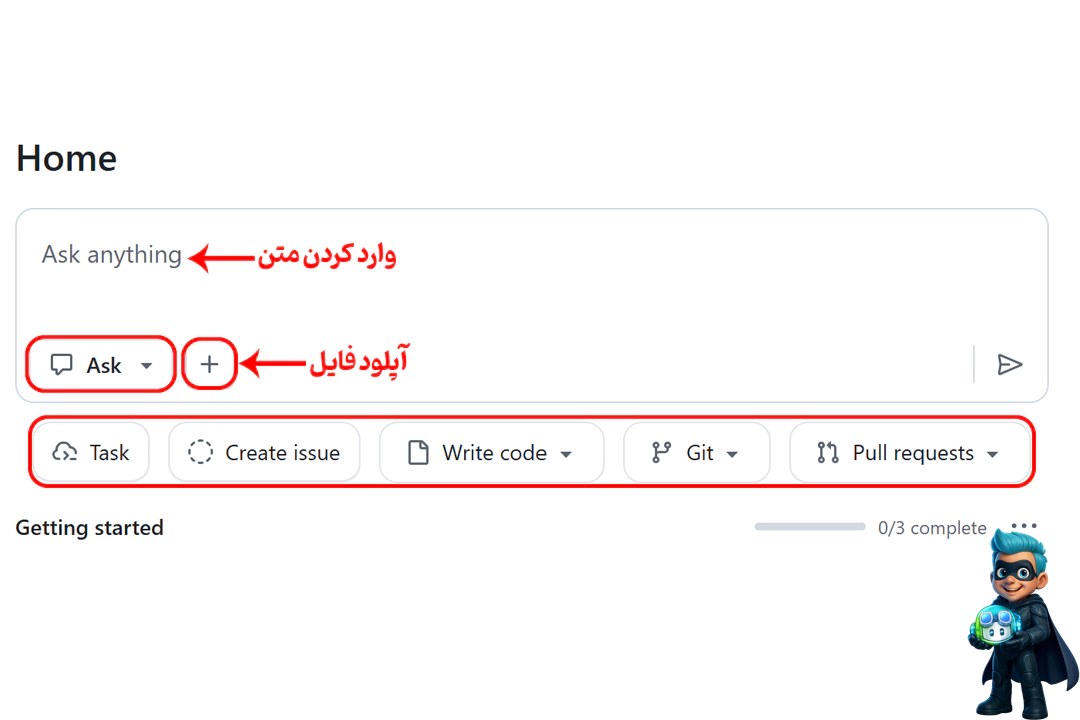
بخش Home در داشبورد، که دقیقاً شبیه یک «میز کار دیجیتال» طراحی شده تا پروژت رو خیلی سریع استارت بزنی. اینجا رو بخشبندی کردم که بدونی هر کدوم چه کمکی بهت میکنه:
- Ask anything / create-issue: توی این کادر، متن یا همون پرامپت خودت رو برای راهنمایی از هوش مصنوعی یا ثبت باگ مینویسی؛ هرچی دقیقتر بنویسی، جواب بهتری میگیری.
- Ask:اینجا برای وقتایی هست، که میخوای سؤالات فنی و کدنویسیت رو از دستیار AI بپرسی و فوری جواب بگیری.
Task:این گزینه وقتی به درد میخوره، که بخوای یک کار مشخص و عملی رو به هوشمصنوعی Copilot بسپاری تا برات انجامش بده یا راهنمایی کنه.
- + (Attach):برای اضافه کردن فایلهای پروژت به چت هست، هوش مصنوعی کدهات رو میبینه و بر اساسش جواب میده.
- Task:این نوار دسترسی سریع، لیست کارهات رو میاره جلوی چشمت؛ هر تسکی که داری رو همینجا تعریف و مدیریت کن.
- Create issue:اگه باگ یا مشکلی دیدی، با این گزینه سریع ثبتش میکنی تا تیم پیگیری کنه.
- Write code:مستقیم کدنویسی رو شروع کن، یا از Copilot بخواه ادامه کدت رو بنویسه.
Create a profile README:یک صفحه معرفی شیک و حرفهای برای پروفایل GitHub میسازی.
Generate a simple calculator: کوپایلوت، برات کد کامل ماشینحساب ساده رو آماده میکنه؛ کافیه فقط کپی پیست کنی.
Make a Pong game: بازی کلاسیک پونگ، رو با چند کلیک و کمک AI میسازی.
Design a Mermaid architecture overview: نمودارهای فنی و معماری پروژت رو سریع و خودکار رسم میکنه.
- Git: یک جعبهابزار همهفنحریف برای مدیریت نسخههای کدت؛ تاریخچه تغییرات همیشه زیر دستت هست.
Basic Git commands: دستورات اصلی هوشمصنوعی گیتهاب کوپایلوت مثل commit، push و pull همینجاست؛ کارهای همیشگیت مثل ذخیره کردن تغییرات و آپدیت موندن با تیم رو از همینجا انجام بده.
Git branching: شاخههای جدا برای قسمتهای مختلف پروژه میسازه تا کدها قاطی نشن.
Advanced Git commands: ابزارهای حرفهای و دستورات پیچیدتر برای کارای پیشرفته هست.
- Pull requests:درخواستهای ادغام کد رو مدیریت کن؛ همکاری تیمی رو آسون میکنه.
My open pull requests: لیست تمام PRهایی که فرستادی و منتظر بررسی هستن رو نشون میده.
Summarize my latest PR: کوپایلوت آخرین تغییرات کدت رو میخونه، و برات خلاصه و قابل فهم میکنه.
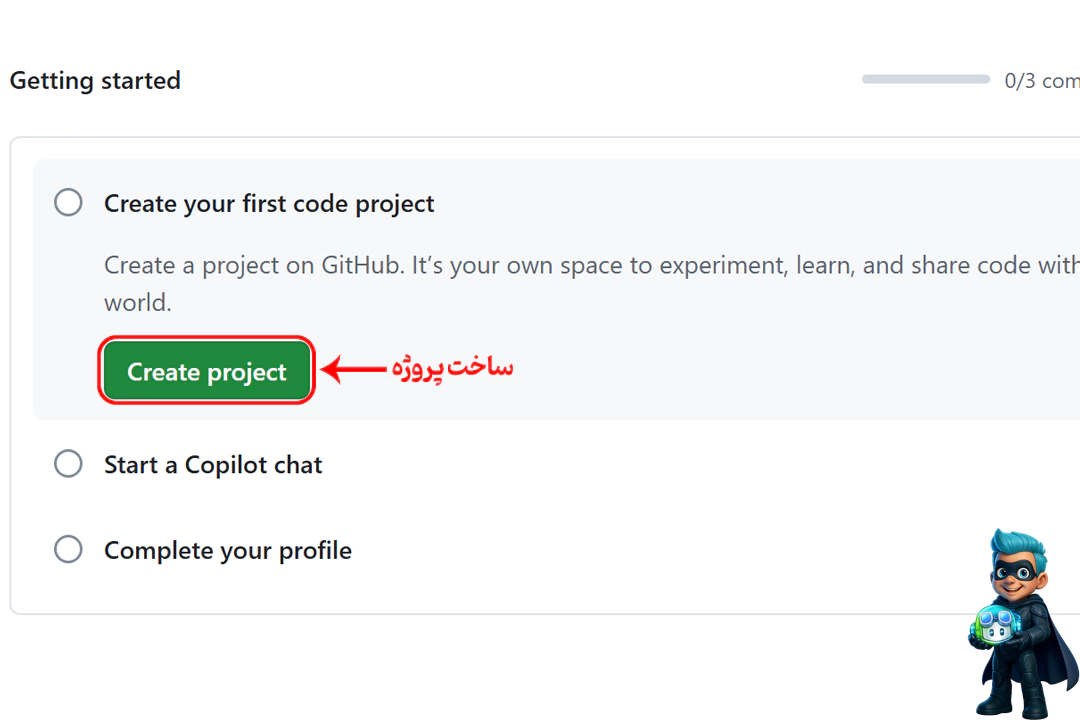
- Getting started:این نوار وضعیت نشون میده، چقدر از مراحل اولیه راهاندازی حسابت (مثل 0/3) رو رفتی؛ هر مرحله که کامل کنی، پررنگتر میشه و بهت میگه چقدر مونده.
- Create your first code project:اولین پروژت رو بساز، فضای مخصوص برای یادگیری و نشون دادن کارهات به بقیه؛ این همون قدم اولت برای حرفهای شدن هست.
- Start a Copilot chat:دستیار هوشمندت رو استخدام کن؛ با هوش مصنوعی چت کن، سؤال بپرس و بذار برات کد بزنه. جوری که انگاربرنامهنویس ارشد همیشه پشت میزت نشسته.
- Complete your profile:شناسنامه دیجیتالت رو بساز؛ عکس و بیوگرافی رو بزار، تا وقتی بقیه میان تو صفحهت، بفهمن با آدم کاربلد طرف هستن.
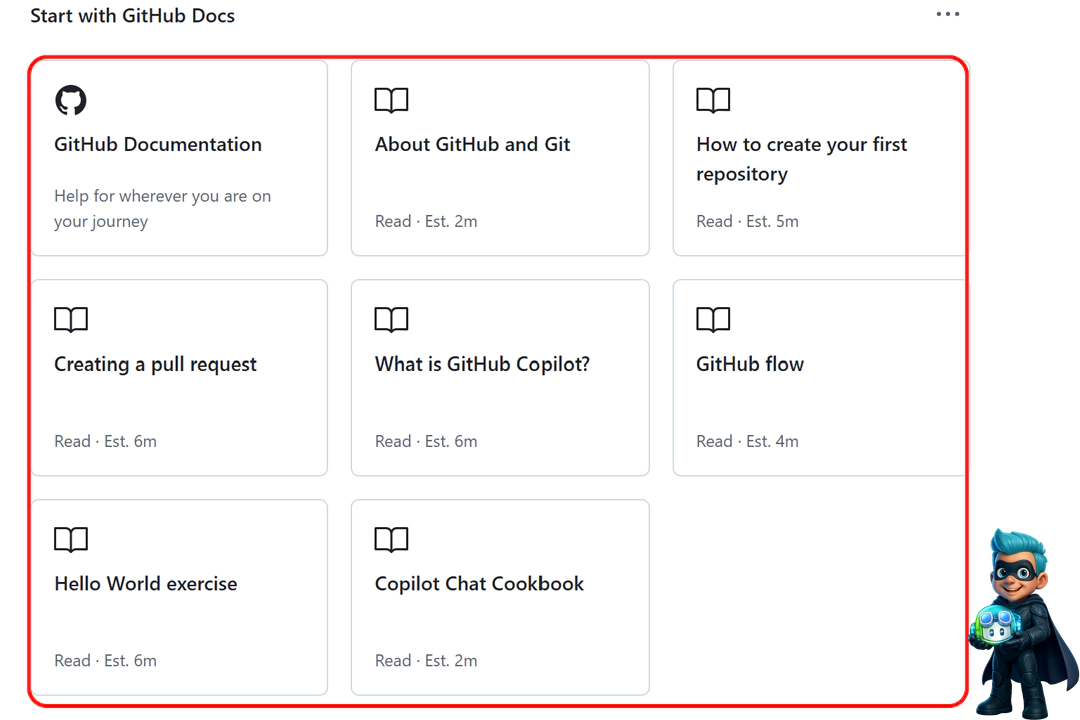
- GitHub Documentation:مثل یک نقشه راه هست که هر جا به مشکل خوردی، سریع راه رو بهت نشون میده.
- About GitHub and Git:خیلی سریع یاد بگیر گیتهاب کوپایلوت چیه وچطوری کار میکنه.
- How to create your first repository:میتونی پروژهای که توی سیستم داری رو به فضای وب منتقل کنی.
- Creating a pull request:آداب همکاری حرفهای رو یاد میگیری؛ کدات رو برای بقیه میفرستی یا به پروژهای بزرگ اضافه میکنی.
- What is GitHub Copilot: کمک میکنه کدهات رو با سرعت خیلی بیشتری بنویسی و دردسرهای همیشگیِ برنامهنویسی رو برات کم میکنه.
- GitHub flow:استراتژی تیمهای برنده رو یاد میگیری؛ بدون تداخل و تمیز روی پروژهای تیمی کار میکنی.
- Hello World exercise:اولین تمرین عملیت رو سریع انجام میدی؛ باعث میشه دستت توی محیط گیتهاب راه بیفته و اعتمادبهنفست برای ادامه مسیر بالا بره.
- Copilot Chat Cookbook:مجموعه دستورالعملهای هوش مصنوعی رو باز میکنی؛ یاد میگیری چطور از چتِ کوپایلت بهترین استفاده رو ببری تا پروژهات رو با سرعت خیلی بیشتری تموم کنی.
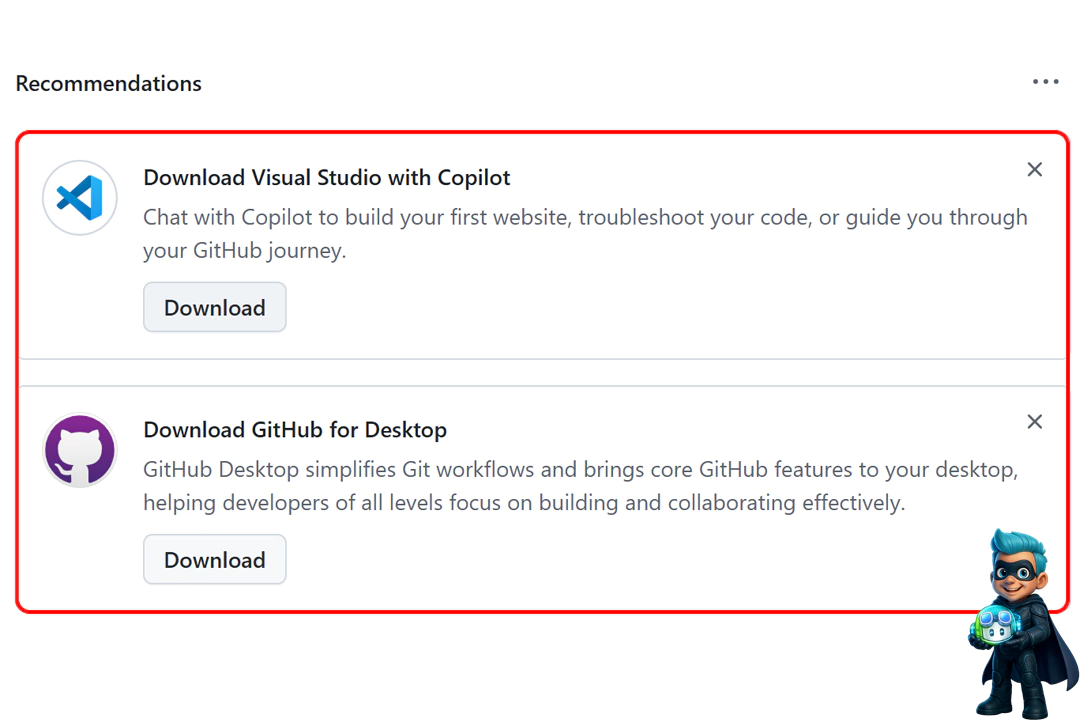
- Download Visual Studio with Copilot:کارگاه شخصیت رو راهاندازی میکنی؛ محبوبترین محیط کدنویسی رو به همراه هوش مصنوعی در اختیار میگیری تا همزمان با تایپ کردن، فرآیند کدنویسی و عیبیابی رو برات پیش ببره.
- Download GitHub for Desktop:گیتهاب رو روی دسکتاپ میاری؛ اگه با ترمینال و دستورات خط فرمان راحت نیستی، تمام کارهای مدیریت پروژه و همکاری با بقیه رو با چندتا کلیک ساده انجام میدی.
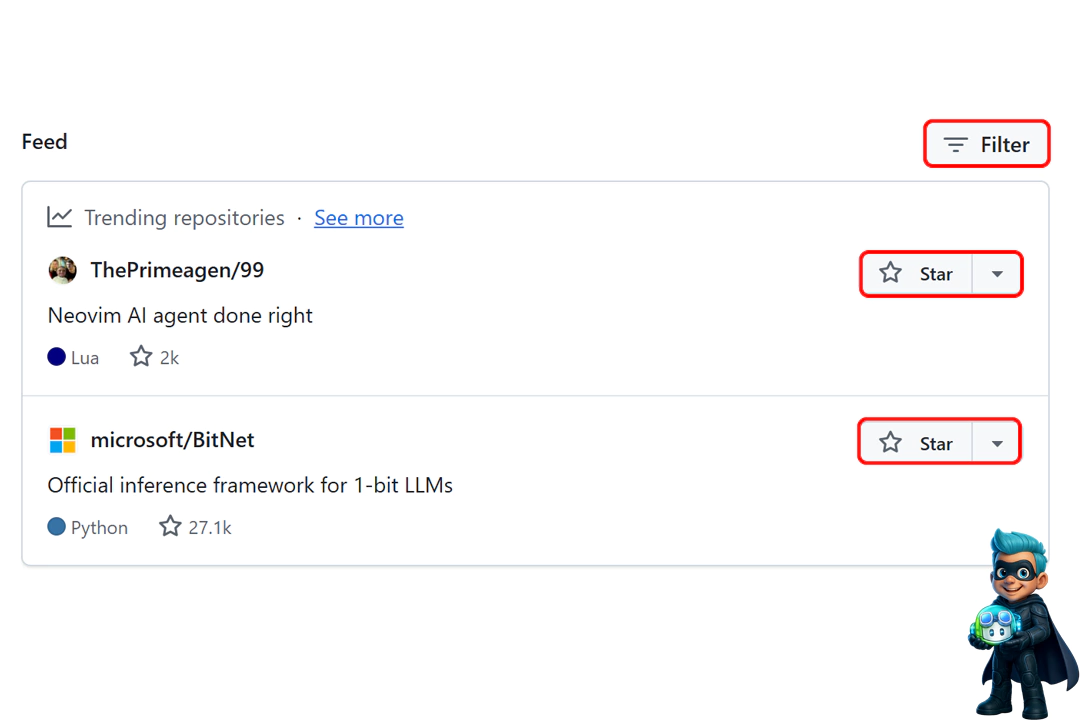
- Trending repositories: لیست پروژهای پرطرفدار رو بررسی میکنی تا دقیقاً متوجه بشی الان برنامهنویسهای حرفهای دنیا چه کارهایی انجام میدن.
- Filter:با این دکمه میتونی فیدت رو کاملاً شخصیسازی کنی؛ مثلاً تنظیم میکنی که فقط فعالیتهای دوستانت رو دنبال کنی یا پروژهایی که با یک زبان برنامهنویسی خاص نوشته شدن رو ببینی.
Announcements: با فعال کردن این گزینه، پستهای خبری و اطلاعیههای مهمی که مخزنها منتشر میکنن رو توی فیدت دریافت میکنی.
Releases: هر وقت پروژهایی که دنبال میکنی نسخه جدیدی (مثل ورژن 1.0 یا 2.0) منتشر کنن، اینجا بهت خبر میده تا سریع آپدیت بشی.
Sponsors: فعالیتهای مربوط به حمایتهای مالی رو برات نمایش میده؛ مثلاً اگه کسی از پروژای حمایت کنه یا پروژای اسپانسر بگیره، متوجه میشی.
Stars: وقتی بقیه برنامهنویسها پروژای رو میپسندن و بهش ستاره میدن، توی فیدت ظاهر میشه تا تو هم با پروژهای محبوب آشنا بشی.
Repositories: ساخته شدن مخزنهای جدید یا «فورک» کردن پروژها توسط بقیه رو با انتخاب این گزینه زیر نظر میگیری
Repository activity: تمام اتفاقات ریز و درشتِ داخل پروژها، مثل گزارش باگها (Issues) یا درخواستهای تغییر کد (Pull requests) رو بهت نشون میده.
Follows: اگه میخوای بدونی آدمهایی که دنبالشون میکنی، خودشون چه کسانی رو فالو میکنن، این تیک رو فعال نگه دار.
Recommendations: خودِ گیتهاب بر اساس سلیقت، پروژها یا آدمهایی که ممکنه برات جذاب باشن رو بهت پیشنهاد میده.
Include events from starred repositories: این گزینه اجازه میده علاوه بر کسانی که فالو کردی، اتفاقاتِ پروژهایی که بهشون ستاره دادی رو هم توی فیدت ببینی.
2-Issues
در واقع لیست کارهای انجامنشده و باگهای پروژه هست. الان برات توضیح میدم که دقیقاً بدونی هر قسمت چه کاربردی داره:
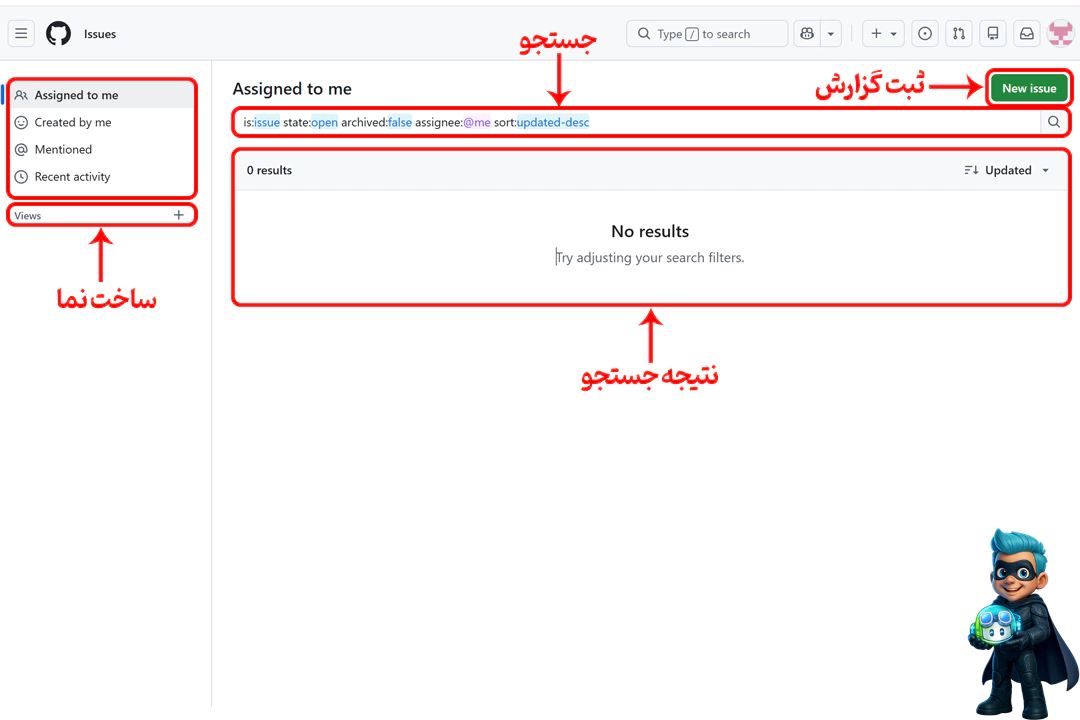
- Assigned to me: اینجا تمام باگها یا وظایفی رو میبینی که بقیه بهت سپردن تا حلشون کنی؛ در واقع لیست «تسکهای شخصی» توهست.
- دکمه New issue: وقتی خودت یک مشکل جدید توی پروژه پیدا میکنی، با زدن این دکمهی سبز رنگ گزارش جدید ثبت میکنی تا بقیه ازش باخبر بشن.
- نوار جستجو (Search bar): این کادر بالای صفحه بهت کمک میکنه تا با نوشتن کدهای خاص (مثل is:open)، بین هزاران گزارش بگردی و فقط اونهایی که دنبالشونی رو پیدا کنی.
- No results: وقتی مثل این عکس چیزی توی لیست نیست، یعنی یا فعلاً وظیفهای بهت سپرده نشده یا باید فیلترهای جستجو رو عوض کنی تا بقیه موارد رو ببینی.
- Created by me: اگه خودت مشکلی توی کدهای بقیه پیدا کردی و گزارش دادی، همهشون رو توی این تب پیدا میکنی تا پیگیرِ حل شدنشون باشی.
- Mentioned: هر جا که بقیه توی توضیحاتِ یک باگ یا گفتگو، اسمت رو صدا زده باشن (تگ کرده باشن)، اینجا برات لیست میشه تا سریع جوابشون رو بدی.
- Recent activity: آخرین گزارشهایی که توشون فعالیتی داشتی (مثل کامنت گذاشتن یا تغییر وضعیت) رو اینجا خیلی سریع چک میکنی.
- دکمه + (Create view): این آیکون بهت اجازه میده یک «نمای سفارشی» بسازی؛ یعنی اگر مدام دنبال باگهای خاصی میگردی، میتونی یک فیلترِ شخصی درست کنی و ذخیرش کنی تا همیشه دردسترست باشه.
3-Pull Requests
ایستگاه بازرسی و تایید نهایی کدهاست. اینجا جایی هست که تغییرات پیشنهادی بررسی میشن تا با خیال راحت به پروژه اصلی اضافه بشن:
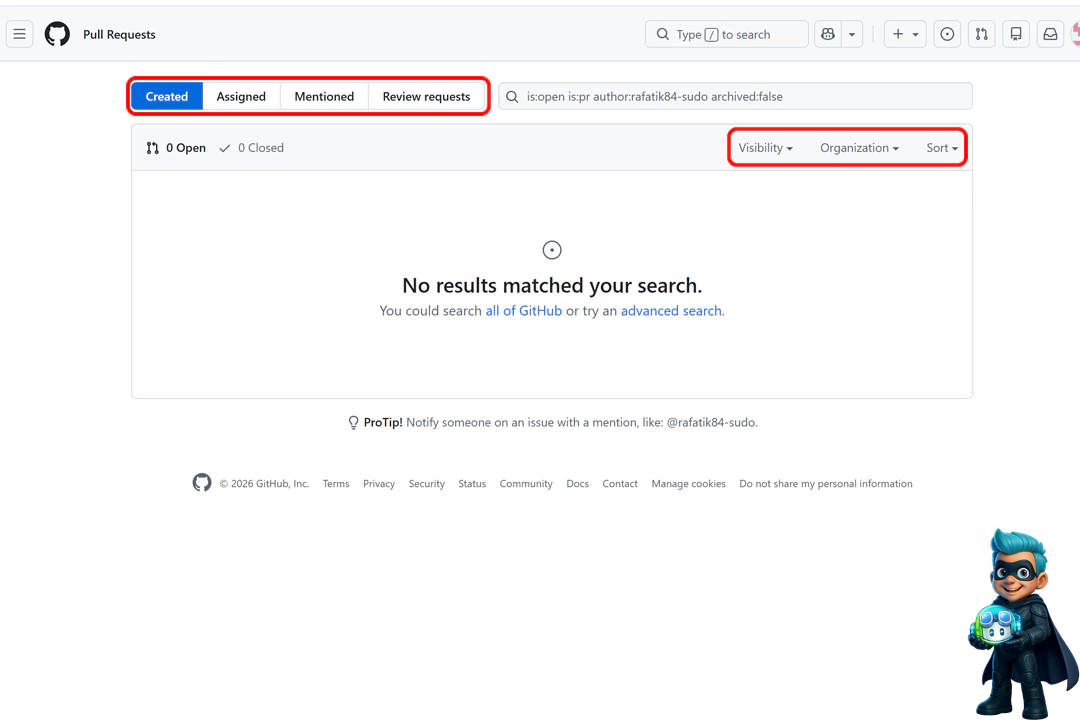
- Created: تمام درخواستهایی که خودت برای اضافه کردن کد به پروژهای مختلف فرستادی، اینجا لیست میشن تا ببینی تایید شدن یا نه.
- Assigned: اگر عضو یک تیم باشی و بقیه ازت بخوان کدهای ارسالیشون رو چک کنی، اون درخواستها توی این تب برات نمایش داده میشن.
- Mentioned: هرجا که توی گفتگوهای مربوط به یک Pull Request اسمت رو تگ کرده باشن، اینجا میتونی پیداش کنی و سریع جواب بدی.
- Review requests: اینجا مخصوص درخواستهایی هست که بقیه رسماً ازت خواستن به عنوان یک متخصص، کُدشون رو داوری و «Review» کنی.
- نوار فیلتر و جستجو: با این کادر میتونی بین صدها درخواست بگردی؛ مثلاً فقط اونهایی که هنوز «Open» (باز) هستن یا توسط خودت (author) نوشته شدن رو فیلتر کنی.
- Visibility : با این منو میتونی انتخاب کنی که فقط پروژهای «عمومی» (Public) که همه میبینن برات نمایش داده بشه، یا فقط پروژهای «خصوصی» (Private) که مختص خودت هست.
Private repositories only: فقط کدهایی رو بهت نشون میده که شخصی هستن و بقیه بهشون دسترسی ندارن.
Public repositories only: فقط پروژهای عمومی رو لیست میکنه که برای همه قابل مشاهده هستن.
- Organization: این منو بهت کمک میکنه لیست رو بر اساس تیمها یا شرکتهایی که توشون عضو هستی فیلتر کنی، تا فقط کارهای مربوط به یک گروه خاص رو ببینی.
Filter organizations: با جستوجوی اسم، میتونی فعالیتهای مربوط به یک شرکت یا تیم خاص که در اون عضو هستی رو از بقیه کارها جدا کنی.
نام کاربری (مثلاً rafatik84-sudo): با انتخاب این، فقط کدهایی رو میبینی که مالک اصلیشون خودت هستی.
- Sort :این منو بهت کمک میکنه تا چیدمان درخواستها یا گزارشها رو بر اساس اولویتی که داری تغییر بدی.
Newest / Oldest: لیست رو بر اساس زمانِ ثبت میچینه؛ یعنی انتخاب میکنی که موارد تازه اول باشن یا قدیمیها.
Most / Least commented: مواردی که بحثهای زیادی زیرشون شکل گرفته رو به صدر لیست میاره تا متوجه بشی در حال حاضر کدوم موضوعات اهمیت بیشتری دارن.
Recently updated: هر پروژهای که همین اواخر دستکاری شده باشه رو توی اولویت قرار میده تا از آخرین تغییرات جا نمونی.
Best match: خودِ گیتهاب با هوش خودش میگرده و مرتبط ترین گزینهها رو برات گلچین میکنه.
Most reactions: اینجا چیدمان بر اساس لایک و تایید بقیه جلو میره؛ یعنی کدهایی که بیشترین ایموجی (مثل 👍 یا 🚀) رو گرفتن، اولِ صف قرار میگیرن.
- No results matched: وقتی صفحه خالی هست، یعنی با فیلتری که زدی فعلاً درخواستی پیدا نشده؛ میتونی با کلیک روی all of GitHub دایره جستجوت رو بزرگتر کنی.
4-Repositories
کتابخانهی شخصی کدهاست. که الان میخوام کاربردشون رو بهتون بگم.
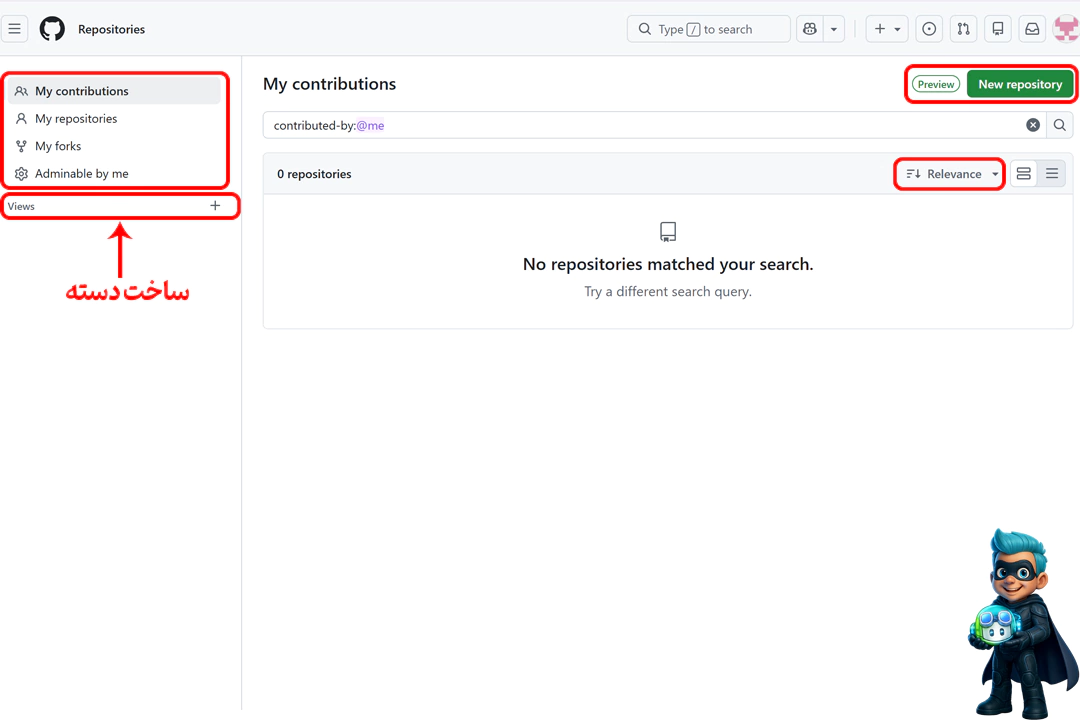
- My contributions: اینجا لیست پروژهایی رو میبینی که توشون مشارکت داشتی و کدی بهشون اضافه کردی؛ در واقع رزومهی فعالیتهای تو حساب میشه.
- My repositories: تمام مخازنی که خودت از صفر ساختی و صاحب اصلیشون هستی، توی این قسمت نمایش داده میشن.
- My forks: اگر پروژهی کسی رو کپی کرده باشی تا تغییرات خودت رو روش تست کنی، اون نسخههای کپی شده اینجا لیست نشون میده.
- Adminable by me: پروژهایی که اجازه داری مدیریتشون کنی، و تنظیماتشون رو تغییر بدی (حتی اگه مال خودت نباشن)، توی این تب قرار میگیرن.
- ایجاد نمای شخصی (Create view) + : این دکمه اجازه میده یک دستهبندی خاص برای خودت بسازی؛ مثلاً پوشهای درست کنی که فقط پروژهای «پایتون» توش باشه.
- دکمه New repository: هر زمان که تصمیم گرفتی پروژهی جدیدی رو استارت بزنی، با این دکمهی سبز رنگ یک مخزن تازه برای کدهات ایجاد میکنی.
- Preview: با کلیک روی این دکمه، میتونی ببینی لیست مخازنت از دیدِ بقیه چطوری به نظر میرسه تا اگه نیازه، چیدمانش رو مرتب کنی.
- Relevance & View: با این گزینهها میتونی ترتیب نمایش پروژها رو عوض کنی یا انتخاب کنی که لیستت به صورت متنی باشه یا جدولی.
- No repositories matched: وقتی این پیام رو میبینی، یعنی با جستجوی فعلی پروژای پیدا نشده و باید کادر جستجو رو پاک کنی یا فیلتر رو تغییر بدی.
5-Projects
فضای برنامهریزی و مدیریت کارهای بزرگت هست. اینجا رو خیلی ساده برات دستهبندی کردم:
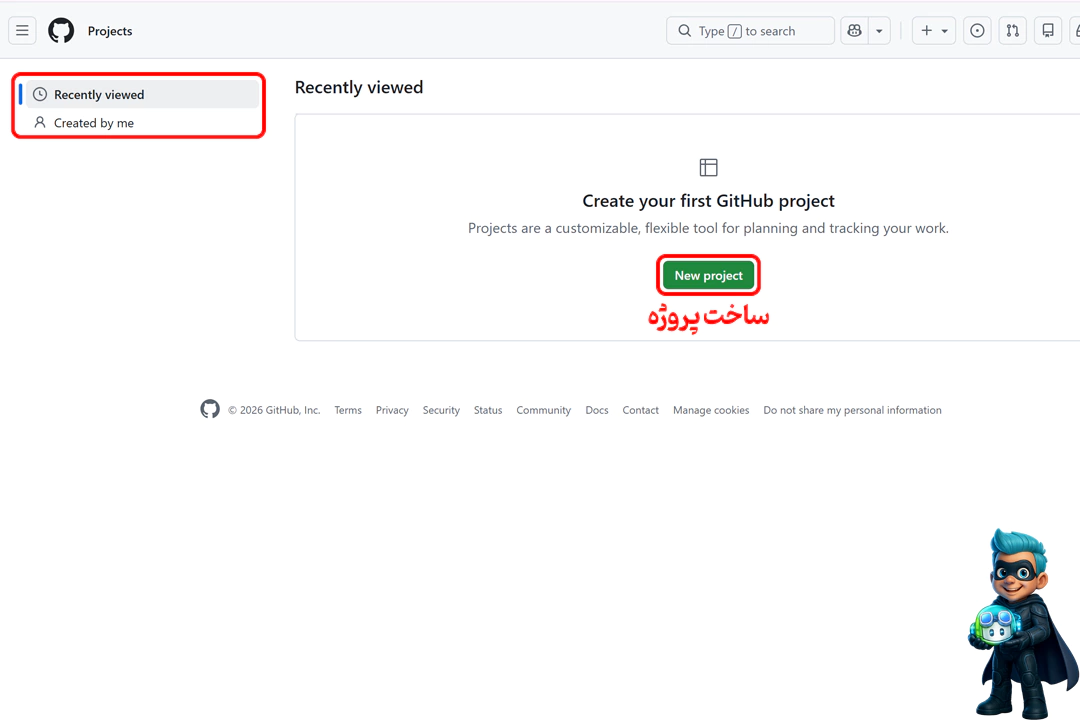
- Recently viewed: اینجا پروژهایی که اخیراً بهشون سر زدی رو لیست میکنه تا خیلی سریع بتونی دوباره بازشون کنی و وقتت تلف نشه.
- Created by me: اگر خودت برای مدیریت کارهات یک بورد یا پروژی جدید ساخته باشی، همهشون رو یکجا توی این تب پیدا میکنی.
- دکمه New project: وقتی میخوای یک برنامهریزی جدید برای کدهات داشته باشی، با این دکمهی سبز رنگ یک فضای منعطف برای پیگیری وظایف میسازی.
- Create your first GitHub project: این پیام بهت یادآوری میکنه که بخش پروژها ابزاری برای برنامهریزی و ردیابیِ دقیق کارهات هستن و میتونی اونها رو کاملاً بر اساس سلیقهی خودت شخصیسازی کنی.
6-Discussions
اینجا جایی هست که به جای گزارش باگ، بیشتر گپ میزنی و سوال میپرسی:
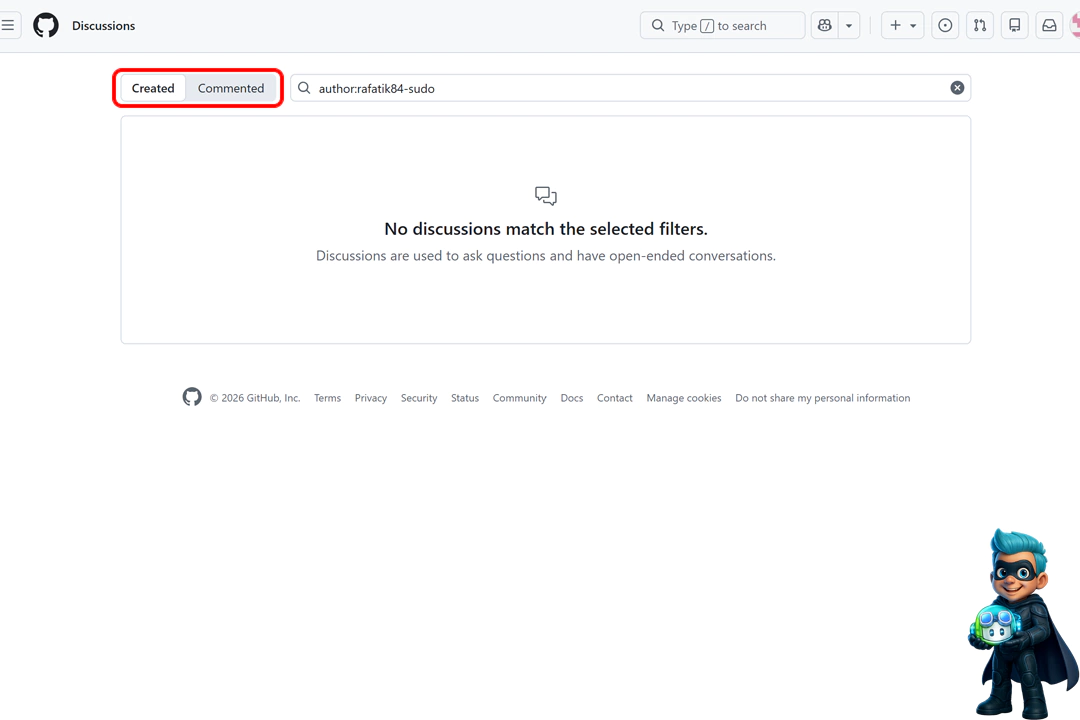
- Created: تمام سوالها یا بحثهایی که خودت شروع کردی اینجا لیست میشن تا جوابهایی که بقیه میدن رو دنبال کنی.
- Commented: اگه زیر بحث بقیه نظری گذاشته باشی، اینجا برات ردیف میشه تا یادت نره کجاها مشارکت داشتی.
- نوار جستجو: با این کادر میتونی بین کل گفتگوها بگردی؛ مثلاً دنبال یک سوالِ خاص بگردی که قبلاً پرسیده شده.
- کاربرد اصلی: برخلاف بخش Issues که برای حل مشکلات کد هست، اینجا برای پرسیدن سوالهای کلی، پیشنهاد دادن ایدهای جدید و مکالماتِ باز و دوستانست.
- No discussions match: وقتی این پیام رو میبینی، یعنی با فیلتری که انتخاب کردی مطلبی پیدا نشده؛ در واقع چون هنوز بحثی رو شروع نکردی، این صفحه فعلاً خالی نمایش داده میشه.
7-Codespaces
یک «کامپیوتر ابری» آماده برای برنامهنویسی به حساب میاد. اینجا جوری طراحی شده که بدون نصب هیچ نرمافزاری روی سیستمت، بتونی کدنویسی رو شروع کنی:
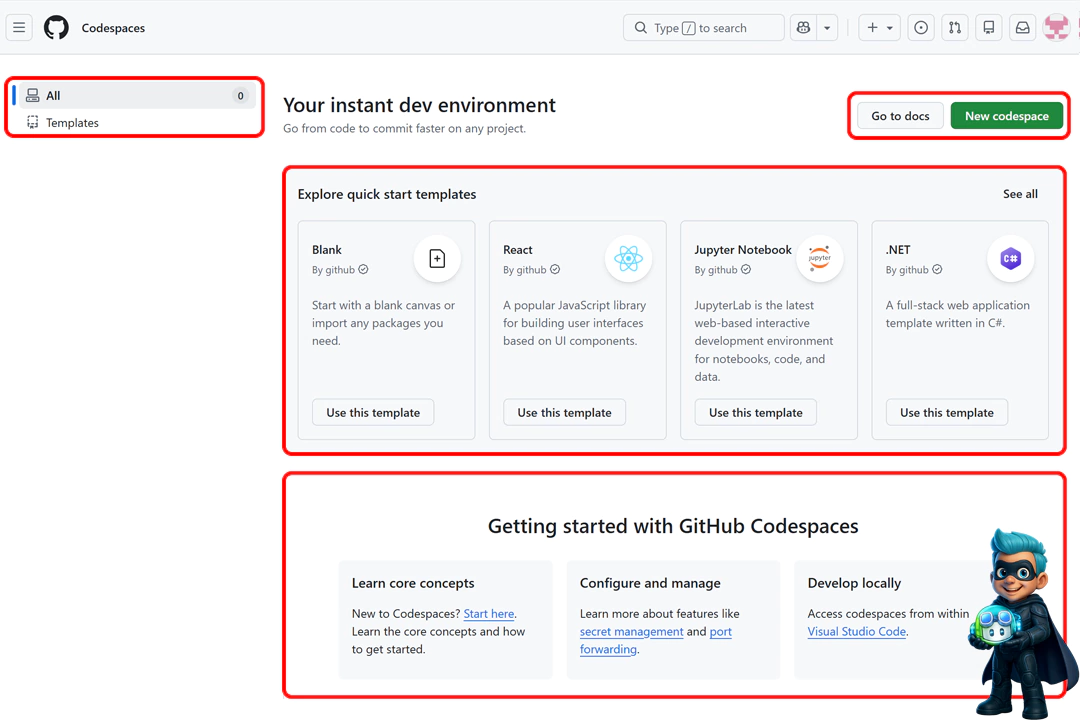
- All: اینجا لیست تمام محیطهای کدنویسی که قبلاً ساختی رو یکجا برات میاره تا بتونی دوباره بازشون کنی.
- Templates: اگر میخوای از صفر شروع نکنی، این گزینه کلی قالب آماده (مثل اسکلتبندی ساختمان) در اختیارت میذاره.
- Go to docs: تو رو مستقیم میبره به کتابخانهی راهنمای گیتهاب کوپایلوت، تا هر سوالِ فنی داشتی اونجا پیدا کنی.
- New codespace: دکمهی اصلی برای ساختن یک فضای جدید؛ با زدن این، گیتهاب کوپایلوت ازت میپرسه روی کدوم پروژه میخوای کار کنی.
گیتهاب اینجا چند تا مدل آماده گذاشته تا با یک کلیک، محیط مخصوص اون زبان برات ساخته بشه:
- Blank: یک فضای کاملاً خالی و خام برای وقتی که میخوای همهچیز رو خودت از صفر بچینی.
- React: اگه قصد داری ظاهر یک وبسایت رو طراحی کنی، این گزینه بهترین انتخاب هست.
- Jupyter Notebook: مخصوصِ کسایی هست که با دادهها سر و کار دارن یا میخوان روی مدلهای هوش مصنوعی کار کنن.
- .NET: یک محیط کامل برای توسعهدهندههایی که با زبان سیشارپ (#C) و ابزارهای مایکروسافت کد میزنن.
اینجا سه تا کارتِ راهنما وجود داره که مسیر رو برات روشن میکنه:
- Learn core concepts: اگر اولین بارت هست که اینجایی، با زدنِ لینکِ Start here، اصول اولیهی کار با این محیط ابری رو یاد میگیری.
- Configure and manage: اینجا یاد میگیری چطوری تنظیماتِ امنیتی یا پورتهای ارتباطیِ پروژت رو مدیریت کنی.
- Develop locally: این بخش بهت یاد میده که چطور این محیط آنلاین رو به نرمافزارِ Visual Studio Code توی کامپیوتر خودت وصل کنی.
8-Copilot
مغز متفکر و دستیار هوشمند در گیتهاب هست. که میتونی با هوش مصنوعی گپ بزنی تا توی کدنویسی کمکت کنه:
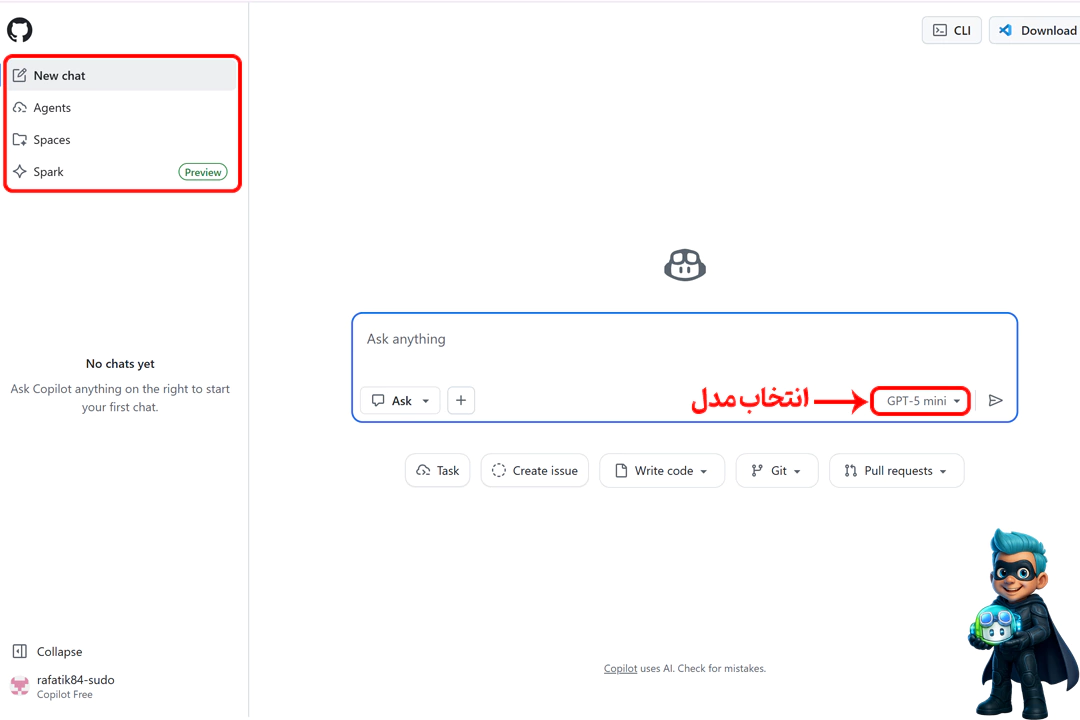
- Agents: بهت اجازه میده از دستیارهای تخصصیتر برای کارهای خاص استفاده کنی.
- Spaces: محیط های مختلف چت رو برات دستهبندی میکنه تا گفتگوهات با هم قاطی نشه.
- Spark: یک بخش جدید و آزمایشی هست که برای ایدهپردازی و ساخت سریع پروژهای کوچک با کمک هوش مصنوعی طراحی شده.
- (CLI & Download): با اینها میتونی Copilot رو روی ترمینالِ کامپیوترت راه بندازی یا نسخهی مخصوص دسکتاپ رو دانلود کنی تا همیشه همراهت باشه.
- کادر Ask anything:هر سوالی داری، از «چطوری فلان کد رو بنویسم» تا «این ارور یعنی چی»، اینجا میتونی میپرسی.
- انتخاب مدل (GPT-5 mini): از این منوی کوچک سمت راست کادر، میتونی مدل هوش مصنوعی مورد نظرت رو انتخاب کنی تا طبق همون برات جواب بسازه.
- No chats yet: چون هنوز پیامی ندادی، وسط صفحه خالیه و گیتهاب منتظره تا اولین سوالت رو ازش بپرسی.
9-Explore
اینجا بخش گشتوگذار گیتهاب هست؛ فضایی که بهت کمک میکنه ایدهای جدید پیدا کنی و از نزدیک ببینی که بقیه برنامهنویسها مشغول انجام چه کارهایی هستن.
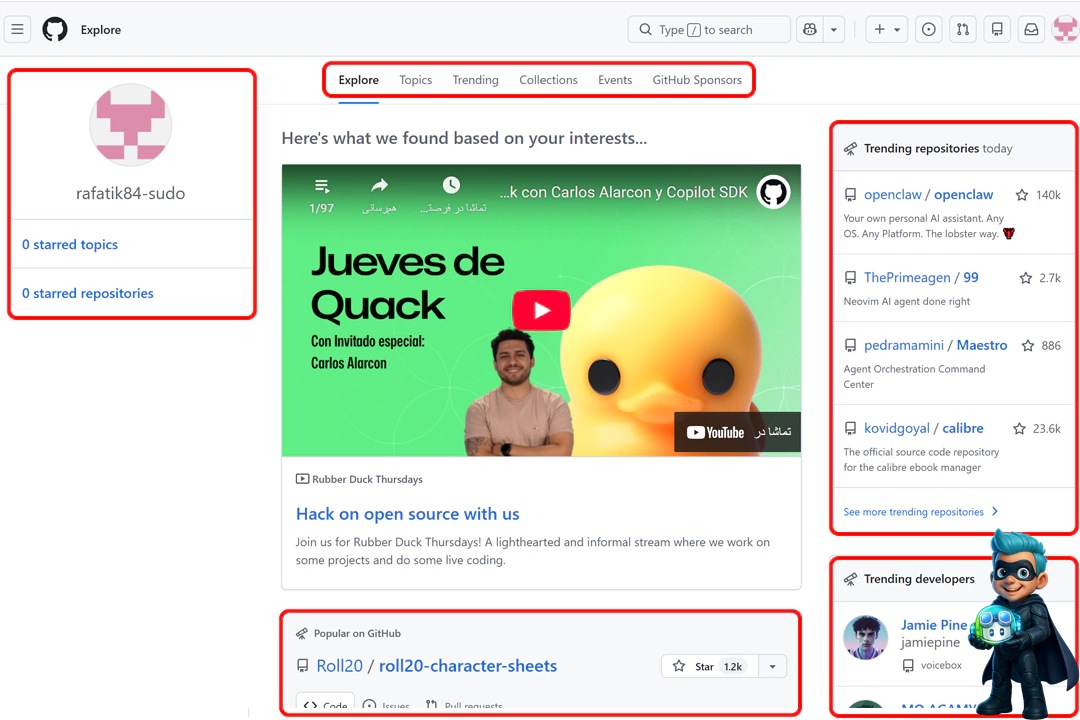
- وضعیت پروفایل تو (سمت چپ): تعداد موضوعات یا پروژهایی که بهشون «ستاره» (Star) دادی رو نشون میده تا دسترسی سریع داشته باشی.
- 0 starred topics: تعداد موضوعات یا تکنولوژیهایی (مثل پایتون یا هوش مصنوعی) که بهشون علاقه داشتی و ستاره دادی رو نشون میده. چون هنوز موردی رو انتخاب نکردی، عددش صفره.
- 0 starred repositories: اینجا لیست پروژهایی هست که ازشون خوشت اومده و برای دسترسی سریع، اونا رو بوکمارک (ستارهدار) کردی. فعلاً چون پروژای رو نشان نکردی، اینجا هم عدد صفر رو میبینی.
- تبهای بالای صفحه (Topics, Trending, Events):این منو بهت کمک میکنه تا از بین میلیونها پروژه، دقیقاً همون چیزی رو پیدا کنی که با سلیقهت جوره:
- Explore: همین صفحهی اصلی هست که یک دید کلی از پیشنهادهای شخصیسازی شده، ویدیوهای آموزشی وپروژهایی که این روزها خیلی سر و صدا کردن رو بهت نمایش میده.
- Topics: اینجا کدها بر اساس موضوع دستهبندی شدن؛ مثلاً اگه فقط دنبال کدهای مربوط به «هوش مصنوعی»، «اندروید» یا «بازیسازی» باشی، اینجا بهترین جاست.
- Trending: این بخش پروژهایی رو لیست میکنه که همین الان در سطح دنیا دارن بیشترین لایک و ستاره رو میگیرن؛ در واقع نبض بازار برنامهنویسی اینجاست.
- Collections: اینجا مجموعههایی رو میبینی که توسط خود تیم گیتهاب گلچین شدن؛ مثلاً «بهترین ابزارهای متنباز برای دانشجوها».
- Events: اگه دنبال همایشها، کنفرانسها یا مسابقات برنامهنویسی (مثل هکاتونها) هستی، این تب رو باید چک کنی.
- GitHub Sponsors: این بخش مربوط به حمایت مالی از برنامهنویسهاست؛ جایی که میتونی به کسایی که ابزارهای رایگان و کاربردی میسازن کمک مالی کنی تا پروژشون رو زنده نگه دارن.
- Popular on GitHub:این بخش پروژهایی رو نشون میده که لزوماً «ترندِ امروز» نیستن، اما در کل گیتهاب خیلی معروف و پرطرفدارن. مثل پروژه Roll20 که در تصویر میبینی و هزاران نفر دارن ازش استفاده میکنن.
- Trending repositories: در سمت راست، لیست پروژهایی رو میبینی که همین امروز توی کل دنیا خیلی محبوب شدن و اصطلاحاً «ترند» هستن.
- Trending developers: زیرِ بخش پروژها، برنامهنویسهای برتر و فعال رو معرفی میکنه تا اگه دوست داشتی، دنبالشون کنی و از کارهای حرفهایشون یاد بگیری.
10-Marketplace
فروشگاه ابزارها و سرویسهای هوشمند گیتهاب هست، که اینجا میتونی امکانات پروژت رو چند برابر کنی:
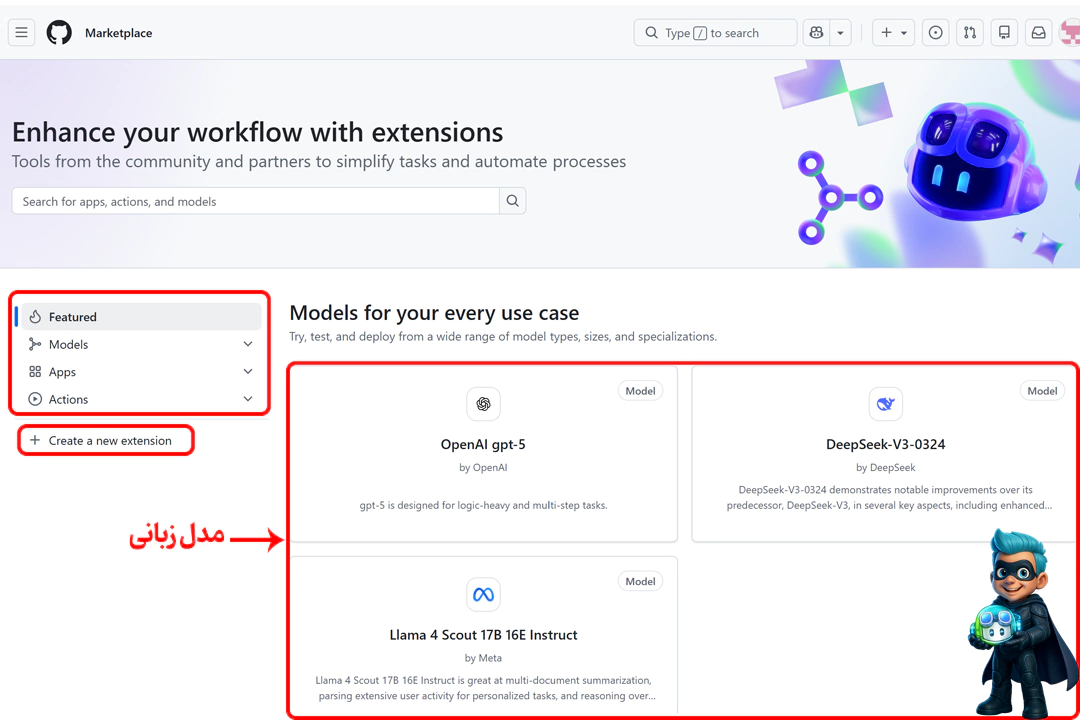
- جستجوی ابزارها: با استفاده از کادر جستجو، میتونی بین هزاران اپلیکیشن، اکشن (Actions) و مدلهای هوش مصنوعی بگردی.
- Models for your every use case: در این بخش، مدلهای زبانی معروف مثل OpenAI gpt-5 یا DeepSeek رو میبینی که میتونی ازشون برای تحلیلِ داده یا کارهای منطقیِ پیچیده توی کدهات استفاده کنی.
- Featured: ابزارهای منتخب و پیشنهادی گیتهاب رو نشون میده.
- Models: لیست تمام مدلهای هوش مصنوعی موجود رو برات باز میکنه.
- Apps: برنامههایی که میتونی روی مخازن کدت نصب کنی تا مثلاً امنیتشون رو چک کنن.
- Actions: قطعه کدهای آمادهای که کارهای تکراری (مثل تست گرفتن از کد) رو خودکار انجام میدن.
- Create a new extension: اگر خودت ابزاری ساختی، با این گزینه میتونی اون رو به بقیه برنامهنویسها توی این بازار معرفی کنی.
11-MCP Registry
این بخش بهت کمک میکنه تا دستیارهای هوشمند رو به فایلها، پایگاههای داده و ابزارهای مختلف وصل کنی:
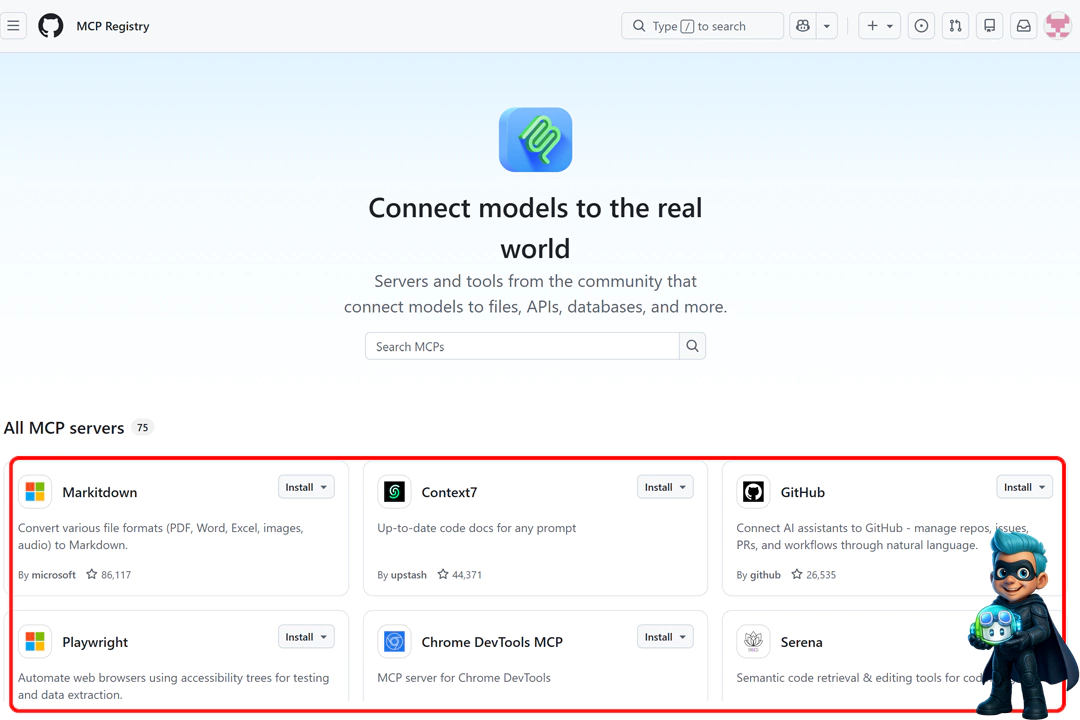
- Connect models to the real world: هدف اصلی این صفحه این هست، که سرورها و ابزارهایی رو پیدا کنی که اجازه میدن مدلهای هوش مصنوعی مستقیماً با دادهای واقعی (مثل فایلها یا دیتابیسها) تعامل داشته باشن.
- نوار جستجو (Search MCPs): با این کادر میتونی بین انواع سرورهای اتصالدهنده (MCP) بگردی تا ابزار مورد نظرت رو پیدا کنی.
- لیست سرورهای آماده (All MCP servers): اینجا نمونههای کاربردی رو میبینی که با زدن دکمه Install میتونی فعالشون کنی:
- Markitdown: برای تبدیل فرمتهای مختلف (مثل PDF یا Excel) به متنهای قابل فهم برای هوش مصنوعی (Markdown) استفاده میشه.
- Context7: کمک میکنه تا مستندات پروژت رو همیشه بهروز نگه داری تا هوش مصنوعی بهتر بتونه راهنماییت کنه.
- GitHub: این سرور اجازه میده دستیارهای صوتی و متنی بتونن کارهای مدیریتی گیتهاب (مثل چک کردن Pull Requestها) رو برات انجام بدن.
- Playwright: ابزاری برای خودکارسازی مرورگرهاست، که اجازه میده هوش مصنوعی کارهایی مثل تست گرفتن از سایتها رو انجام بده.
- Chrome DevTools MCP: هوش مصنوعی عملاً خروجی سایت رو میبینه؛ و اگه کدت ایرادی داشت که باعث میشد سایت درست نمایش داده نشه، سریع پیداش کنه.
- Serena: این ابزار مثل یک نقشهخوان عمل میکنه؛ به دستیارهای هوشمند کمک میکنه تا بین هزاران خط کدِ تو، تیکههای مرتبط رو پیدا کنن و موقع ویرایشِ کد، حواسشون باشه که جای دیگهای رو خراب نکنن.
بررسی قیمت و ویژگیهای GitHub Copilot؛ تفاوت نسخههای رایگان و پولی
| ویژگیها | طرح Free (رایگان) | طرح Pro (حرفهای) | طرح Pro+ (پیشرفته) |
| قیمت | $0 | $10 ماهانه / $100 سالانه | $39 ماهانه / $390 سالانه |
| چت و حالت Agent | ۵۰ بار در ماه | نامحدود (با مدل GPT-5 mini) | نامحدود + دسترسی به مدلهای سنگینتر |
| تکمیل خودکار کد | ۲,۰۰۰ بار در ماه | نامحدود | نامحدود |
| مدلهای در دسترس | GPT-4.1 و Haiku 4.5 | همه مدلهای Google, OpenAI و Anthropic | دسترسی کامل به همه مدلها (مثل Claude Opus 4.1) |
| درخواستهای Premium | ندارد | ۳۰۰ درخواست در ماه | ۱,۵۰۰ درخواست (۵ برابر Pro) |
| ویژگیهای خاص | دسترسی پایه به کوپایلت | رایگان برای دانشجوها و معلمان تأیید شده | دسترسی به GitHub Spark و Codex IDE |
حالا که با GitHub Copilot آشنا شدی، وقتشه بهش اجازه بدی بخشی از بار کدنویسی رو از روی دوشت برداره. این ابزار کمک میکنه کارهای تکراری رو سریعتر انجام بدی، ارورها رو زودتر پیدا کنی و تمرکزت رو بذاری روی منطق و ایدههای اصلی پروژه.
اگه میخوای کدنویسی برات سریعتر، تمیزتر و کمدردسرتر بشه، Copilot رو وارد جریان کارت کن. فقط کافیه شروع کنی و بذاری هوش مصنوعی کنار دستت کد بزنه.