نحوه کار با HeyGen؛ ساخت آواتار سخنگو با هوش مصنوعی رایگان
آموزش کامل هیجن مخصوص افراد مبتدی؛ توی این راهنما یاد میگیری توی ۵ دقیقه ویدیوهای حرفهای تولید کنی! بدون دوربین و میکروفون با هوش مصنوعی آواتار بساز!

تا حالا شده بخوای برای پیجت یا کسبوکارت ویدیو بسازی، اما وقت نکنی جلوی دوربین بری یا اصلاً حوصله دردسرهای نورپردازی و ادیت رو نداشته باشی؟ توی این مقالهی آموزش صفر تا صد نحوه کار با HeyGen در دیکاردو، یاد میگیری که چطور با هوش مصنوعی آواتار سخنگو با کیفیت بالا و پشتیبانی کامل از زبان فارسی بسازی، که محتوای تورو اجرا کنه و حتی صدات رو به زبانهای دیگه دوبله کنی.
من بهت یاد میدم چطور از قابلیت Photo to Video برای زنده کردن عکسها استفاده کنی و با استفاده از قالبهای آماده (Templates)، یک ویدیوی تبلیغاتی یا آموزشی حرفهای بسازی.
اگه میخوای بدون هیچ محدودیتی از تمام پتانسیل این هوش مصنوعی استفاده کنی، باید حتما اکانت HeyGen بخری!
چطور در HeyGen ثبتنام کنیم؟ (آموزش گامبهگام)
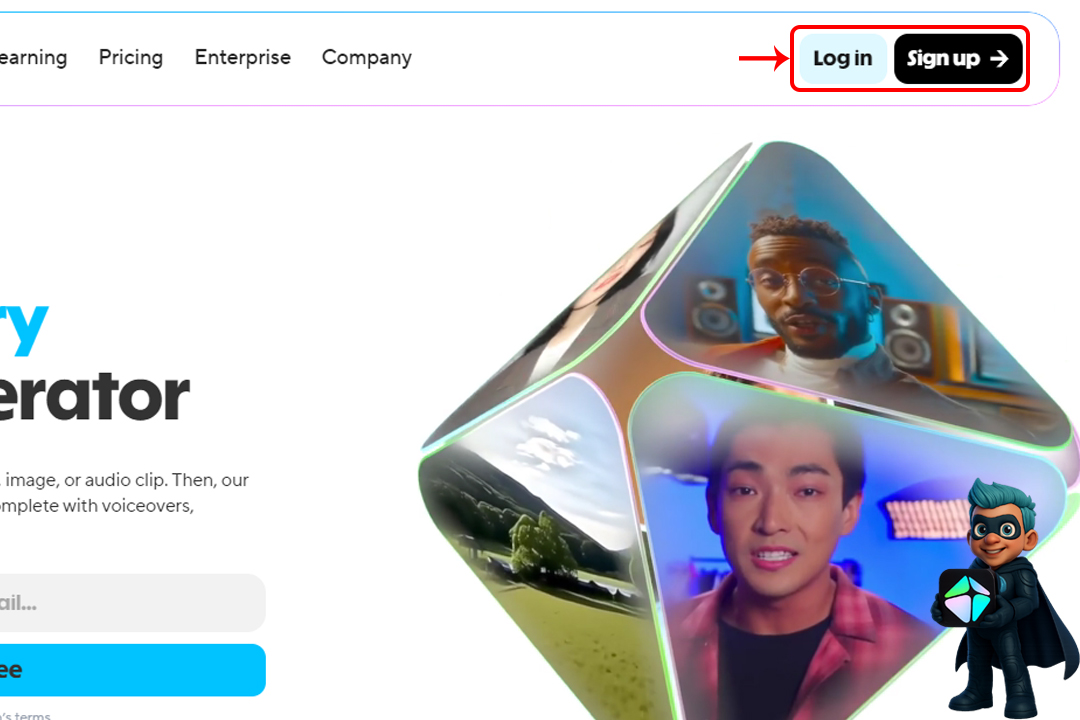
- برو به نشانی HeyGen.com
- اون بالا دکمه Log in (اگه قبلا عضو شدی برای ورود روی این گزینه بزن ) یا Sign Up ( اگه اولین بارته، برای ثبت نام روی این گزینه بزن) کلیک کن و وارد شو.
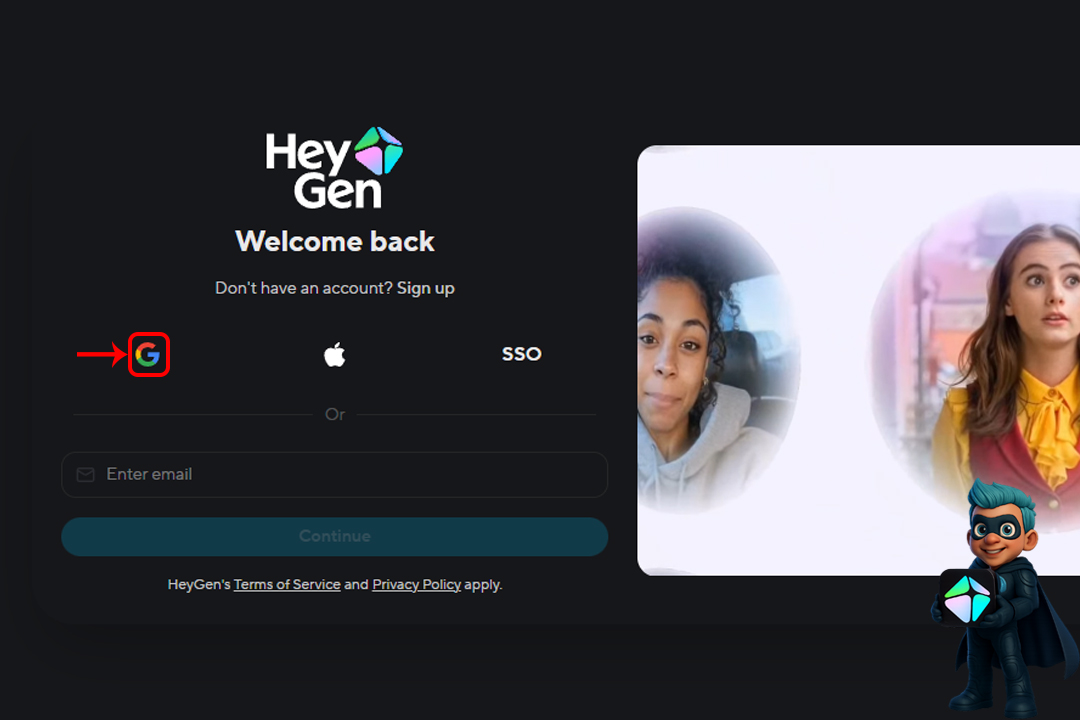
- برای ورود سریع تر روی دکمه Continue with Google بزن تا با اکانت گوگلت وارد بشی.
- بعد از ثبت نام موفق وارد محیط HeyGen میشی که به صورت پیش فرض در منوی Home قرار داری.
هرچیزی که باید درباره داشبورد Heygen بدونی
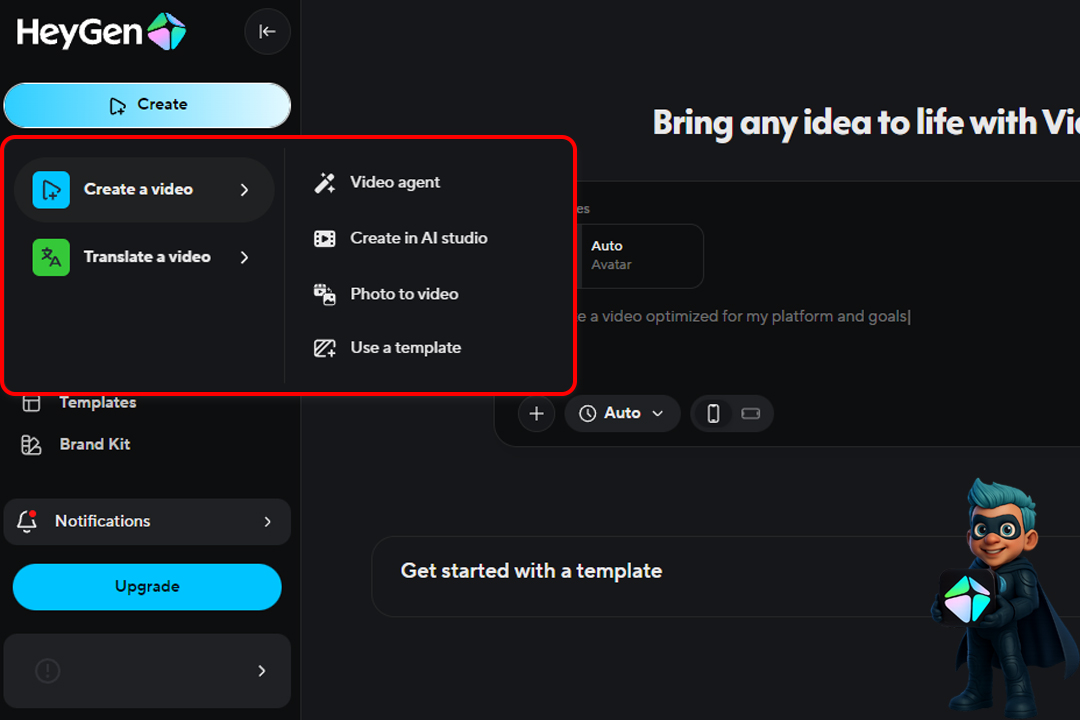
1- دکمه Create: این دکمه آبی همهکارست! هر وقت خواستی پروژه جدیدت رو استارت بزنی، باید بیای سراغ این دکمه.
- Video Agent: این راحتترین حالته، فقط کافیه به هوش مصنوعی بگی چی میخوای، خودش سناریو مینویسه و تمام مراحل ساخت ویدیو رو برات جمعوجور میکنه.
- Create in AI Studio: اگه دوست داری همهکاره باشی و با سلیقه خودت آواتار، متن و بکگراند رو یکی یکی بچینی، باید وارد محیط استودیو بشی.
- Photo to video: این گزینه مخصوص زمانیه که یک عکس ثابت داری و میخوای فقط همون عکس رو به حرف در بیاری.
- Use a template: اگه حوصله طراحی از صفر رو نداری، از قالبهای آماده (مثل ویدیوهای آموزشی یا تبلیغاتی) استفاده کن.
2- دوبله و ترجمه (Translate a video): این یکی از جذابترین قابلیتهای HeyGen هست؛ یعنی ویدیویی رو که قبلاً ضبط کردی به سایت میدی و هوش مصنوعی با همون صدا و حرکت دقیقِ لب، ویدیو رو به یه زبان دیگه برات دوبله میکنه.
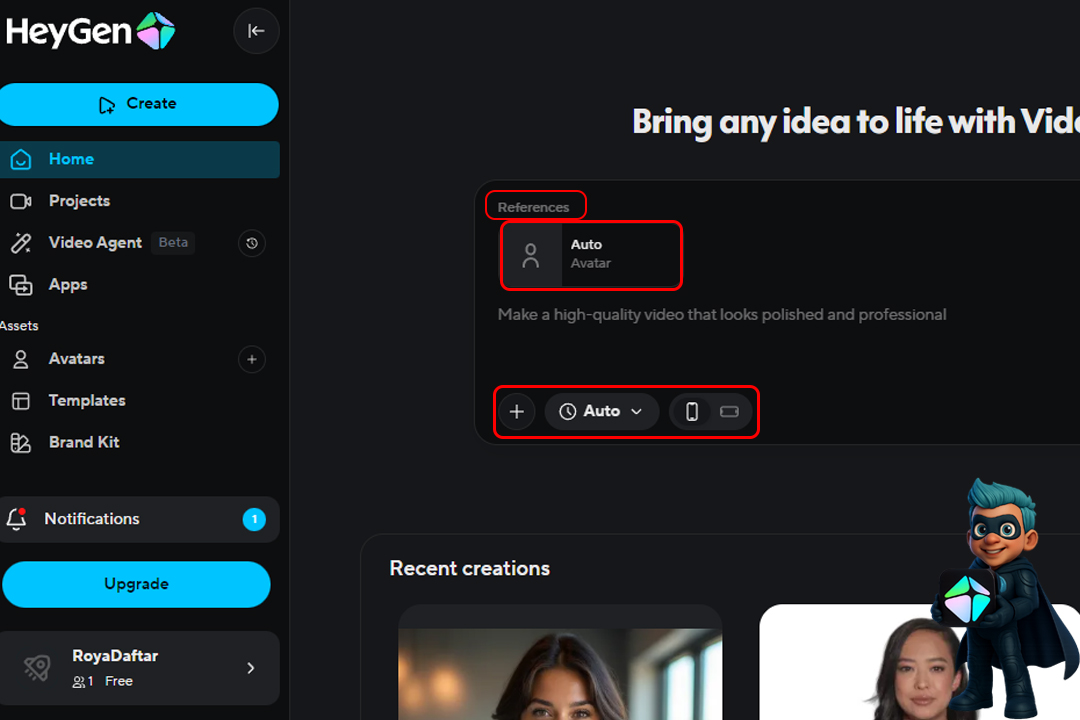 3- بخش References (وسط صفحه): این همونجاییه که میتونی ایدهات رو به زبون ساده بنویسی تا هوش مصنوعی برات سناریو بسازه. مثلاً میتونی بنویسی «یه ویدیو تبلیغاتی برای کفش بساز» و خودش دستبهکار میشه.
- Auto avatar: وقتی روی حالت Auto باشه، هوش مصنوعی با توجه به متنی که مینویسی خودش میگرده و بهترین بازیگری که به موضوعت میخوره رو برات انتخاب میکنه.
- دکمه (+): وقتی روی دکمه به اضافه میزنی دوتا گزینه برات میاره:
Media: اینجا میتونی از عکسها و فیلمهای آماده خود سایت استفاده کنی.
Upload: اگه عکس یا لوگوی خاصی توی گوشیت داری که میخوای توی ویدیو باشه، اینجا آپلودش کن.
- دکمههای ابعاد ویدیو (Portrait / Landscape)
آیکون موبایلی: ویدیوت رو به صورت عمودی (مناسب استوری و ریلز) میسازه.
آیکون مستطیلی: ویدیوت رو به صورت افقی (مناسب یوتیوب ) میسازه.
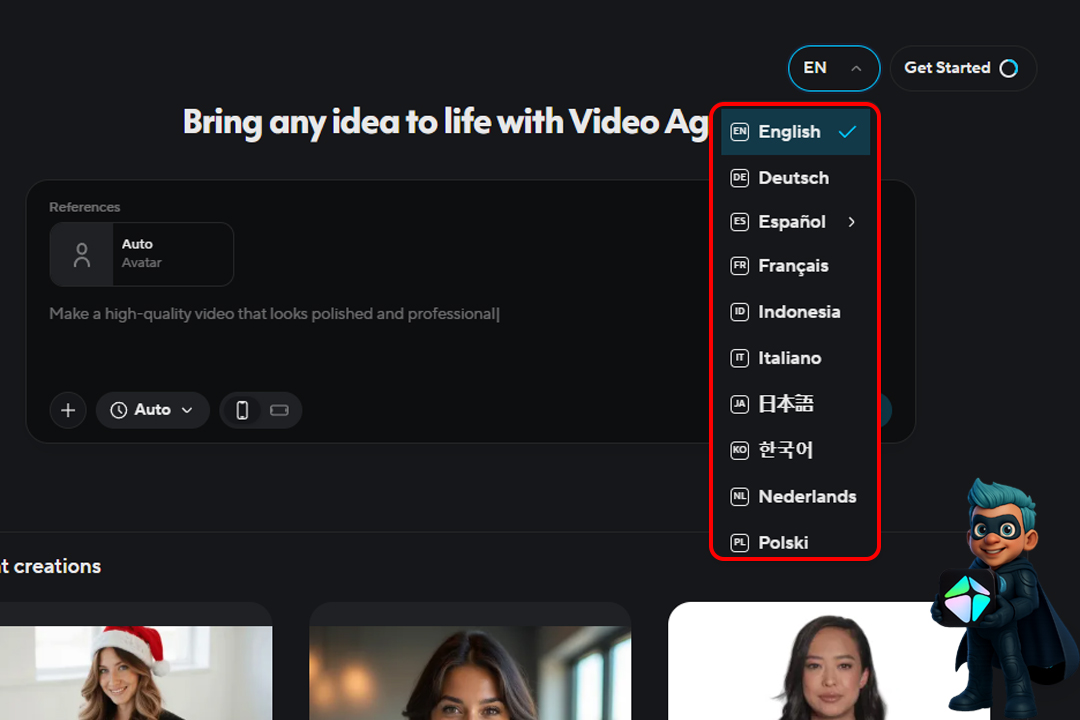
این بخش تغییر زبان که توی تصویر بالا مشخص شده برای اینه که زبان خودِ محیط سایت رو عوض کنی؛ مثلاً بزاری روی انگلیسی یا زبانهای دیگه که باهاش راحتتری.
4- بخش projects
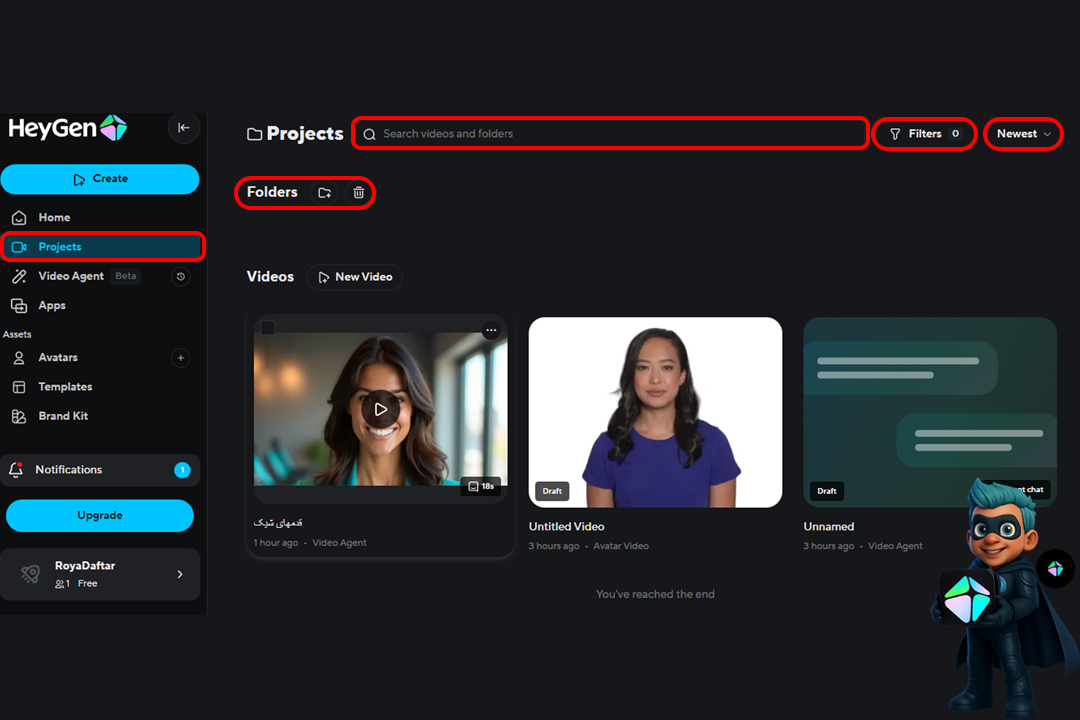
- Search videos and folders(جست و جو): اگه تعداد ویدیوهات زیاد شد، اینجا اسمش رو سرچ کن تا سریع پیداش کنی.
- دکمه Filters: برای اینکه ویدیوها رو بر اساس تاریخ یا نوع ساخت (مثلاً فقط پروژههای آواتار) فیلتر کنی از این گزینه استفاده کن.
- دکمه Newest: این گزینه ویدیوها رو از جدیدترین به قدیمیترین (یا برعکس) مرتب میکنه.
- بخش پوشهها (Folders):اینجا میتونی پوشه های مختلف بسازی تا پروژه هات قاطی نشن .
- New Video: این بخش دقیقا مثل بخش Create هست که در بخش توضیحات Create به طور کامل توضیح داده شده.
5- بخش App
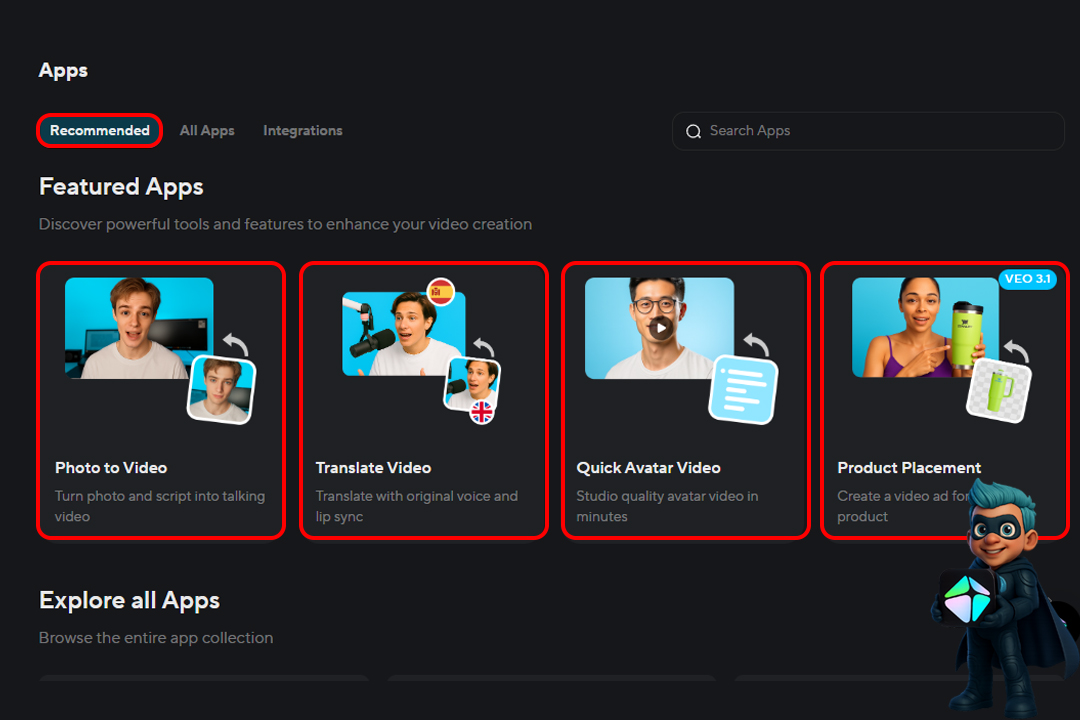
1- Recommended:اینجا ابزارهایی داره که خود سایت بهت پیشنهاد میده تا کار با هوش مصنوعی برات راحتتر بشه، مثل گزینه های زیر:
- Photo to Video: این گزینه مخصوص وقتیه که یه عکس ثابت (مثلاً عکس خودت یا یه شخصیت تاریخی) داری و میخوای فقط همون رو به حرف بیاری. کافیه عکس و متن رو بدی تا برات ویدیوش کنه.
- Translate Video: اینجا یه ویدیو بهش میدی و با حفظ همون صدا و حرکت لب، به یه زبون دیگه برات ترجمهاش میکنه.
- Quick Avatar Video: اگه حوصله تنظیمات پیچیده نداری، با این گزینه میتونی خیلی سریع و در عرض چند دقیقه یه ویدیوی با کیفیت با آواتارهای استودیویی بسازی.
- Product Placement : این یه قابلیت جدیده که برای تبلیغات عالیه؛ میتونی محصولت رو (مثلا ماگ) توی ویدیو جایگذاری کنی تا آواتار دربارش توضیح بده.
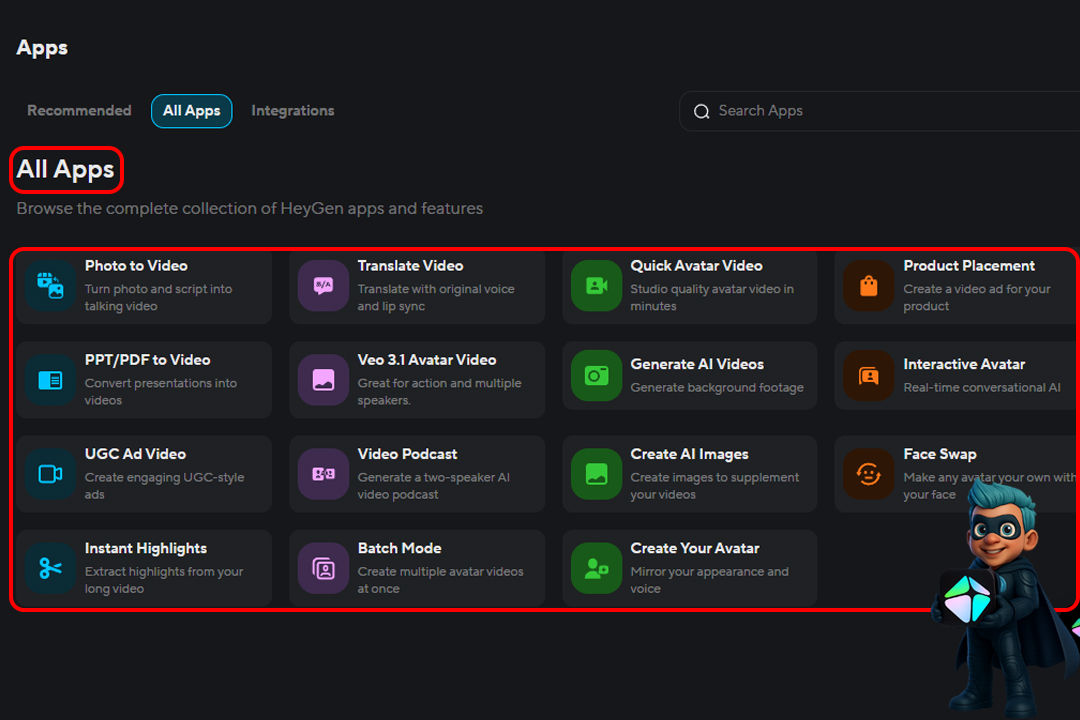
All Apps -2: لیست کامل تمام برنامههایی که HeyGen بهت اجازه میده ازشون استفاده کنی.
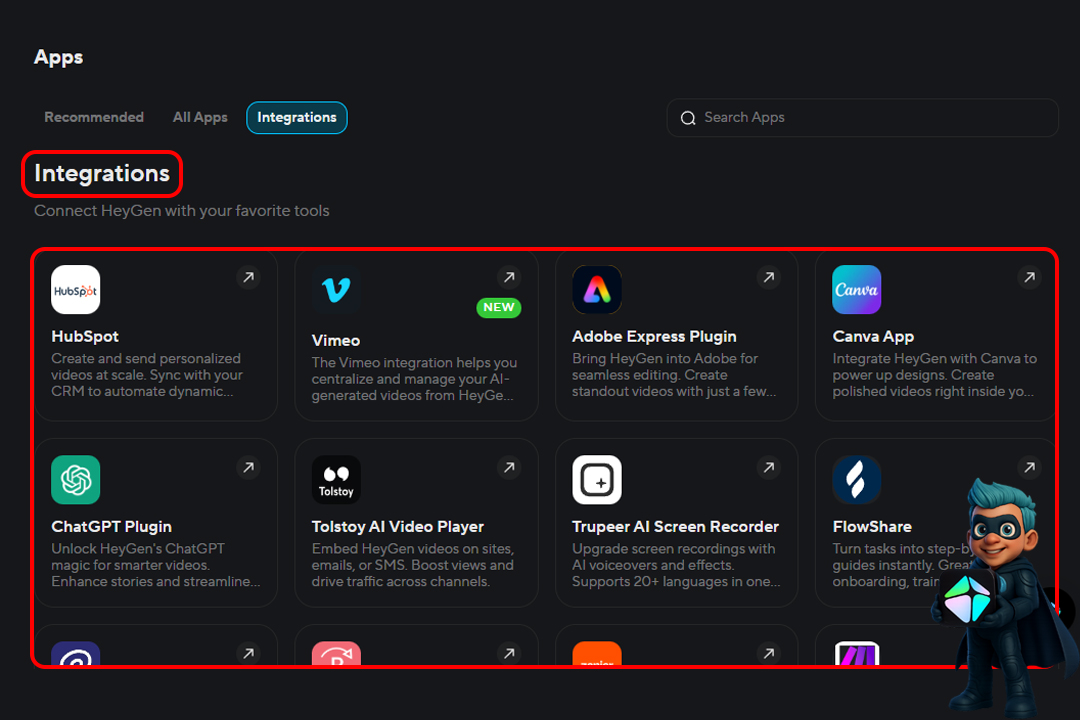
3- Integrations: یعنی همکاری! اگه از برنامههایی مثل کنوا (Canva) یا چتجیپیتی استفاده میکنی، از اینجا میتونی اونا رو به HeyGen وصل کنی تا بتونی مستقیم از اونا استفاده کنی و دیگه لازم نباشه فایلها رو هی دانلود و آپلود کنی، همهچی یه جا جمع میشه.
6- بخش Avatars
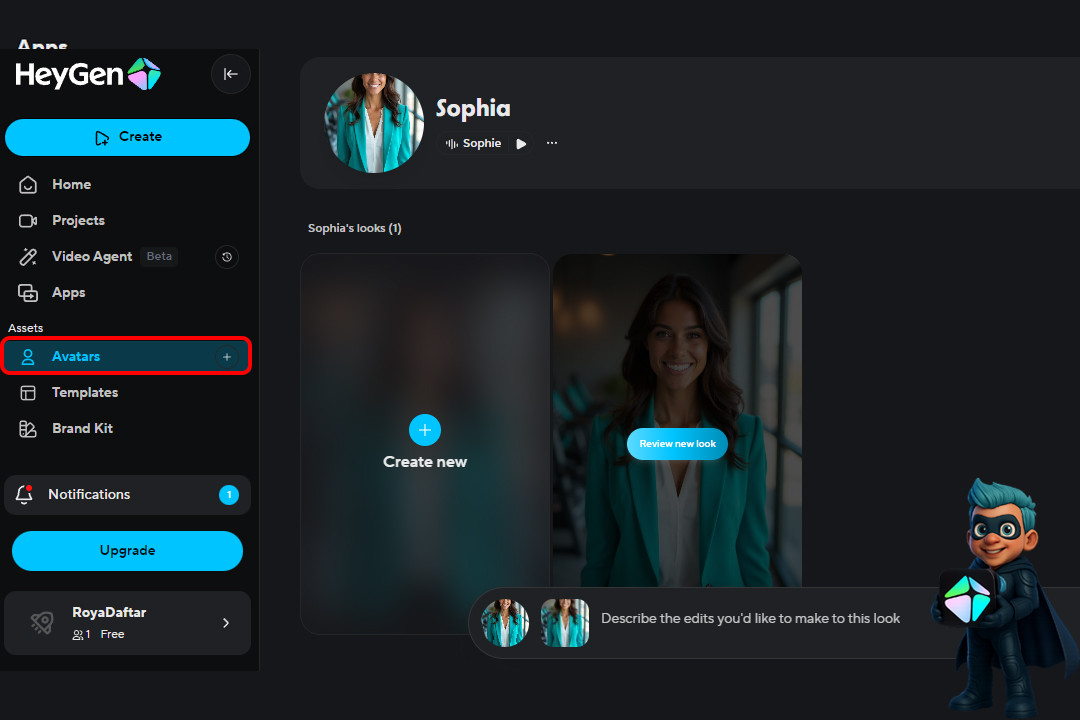
اینجا لیست تمام بازیگران مجازی هیجن رو میبینی که آمادن به جای تو حرف بزنن.
- اینجا کلی آواتار با چهرهها، سنوسال و لباسهای مختلف وجود داره که میتونی بر اساس موضوع ویدیوت (مثلاً رسمی یا دوستانه) یکی رو انتخاب کنی.
- میتونی انتخاب کنی که آواتار به صورت تمامقد (Full Body) باشه یا فقط توی یک کادر دایرهای (Circle View) نشون داده بشه.
Improve avatar: برای اینه که آواتارت رو از حالت مصنوعی دربیاری و به واقعیت نزدیکترش کنی، اینجا دو تا گزینه وجود داره:
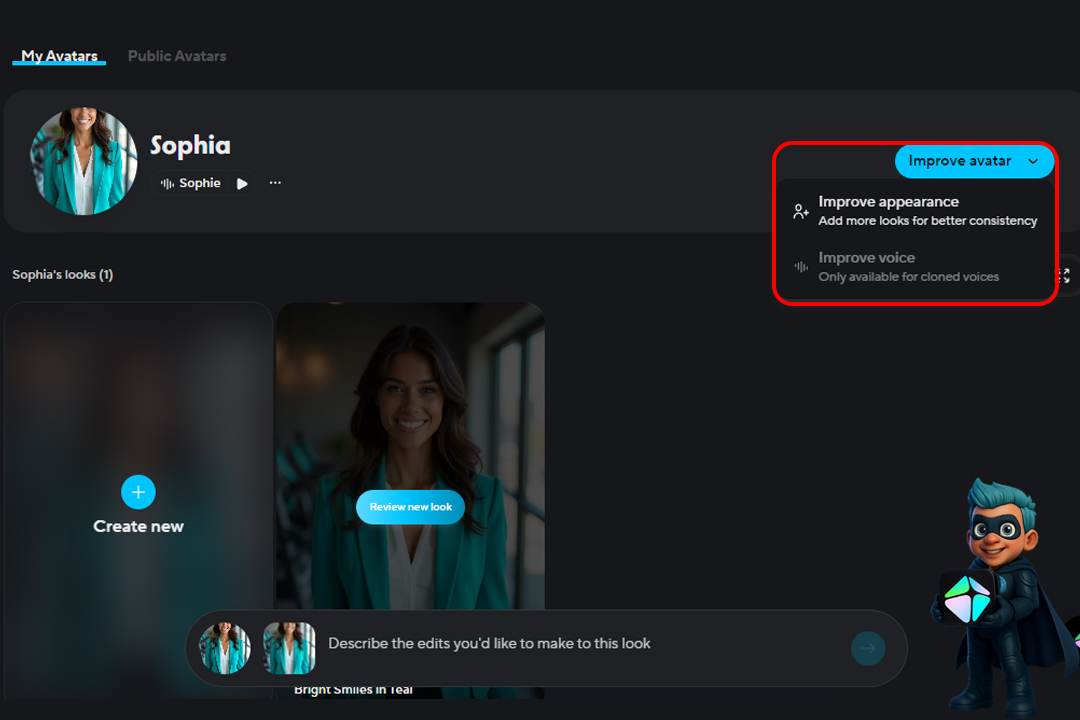
- Improve appearance: با این گزینه میتونی ظاهر آواتارت رو اصلاح کنی. مثلاً اگه میخوای توی ویدیوهای مختلف، چهرش ثابت بمونه ، از این بخش استفاده میکنی تا هوش مصنوعی استایلهای بیشتری بهش اضافه کنه.
- Improve voice: این گزینه مخصوص وقتاییه که صدای خودت رو برای آواتار شبیهسازی کرده باشی، این ابزار کیفیت اون صدا رو بالا میبره و نویز هاش رو میگیره تا کاملاً طبیعی و شفاف شنیده بشه.
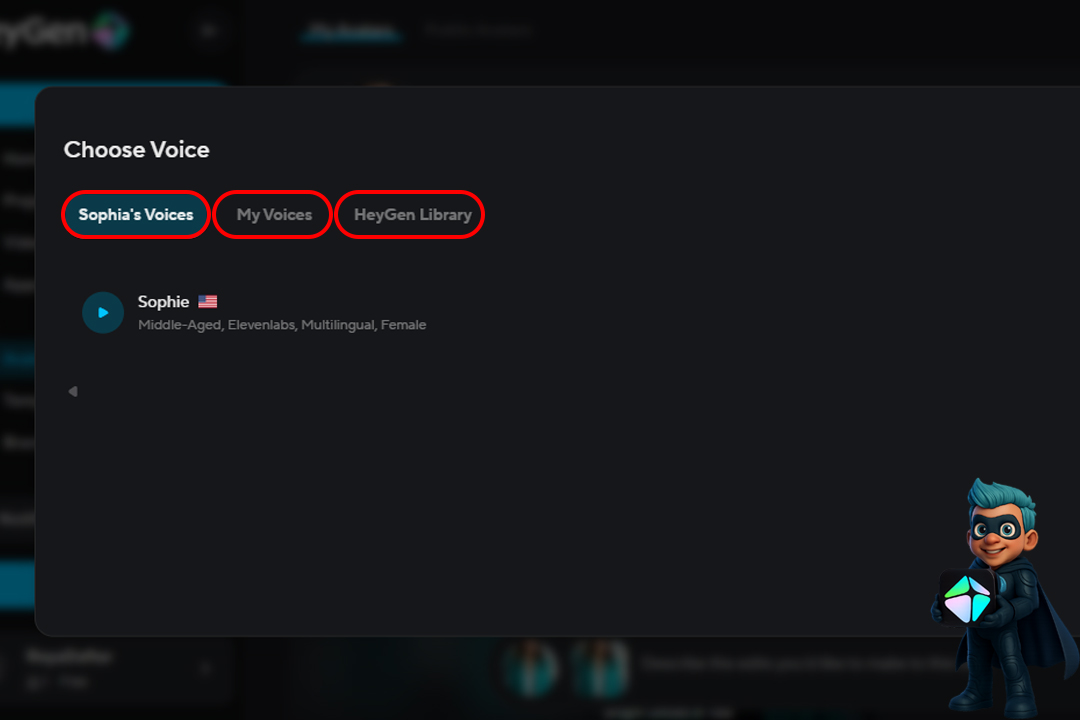
قسمتی که توی عکس بالا میبینی جاییه که انتخاب میکنی آواتارت با چه صدایی حرف بزنه.
- Sophia’s Voices: این صداهایی هست که مخصوص همون آواتاریه که انتخاب کردی (مثلاً سوفیا) هوش مصنوعی صداهایی که به چهرهاش میخوره رو اینجا بهت پیشنهاد میده.
- My Voices: اگه صدای خودت رو ضبط و آپلود کردی یا قبلاً صدایی رو شخصیسازی کردی، توی این بخش ذخیره میشه.
- HeyGen Library: این همون (بانک اصلی صداهاست) کلی صدای مختلف از زن و مرد و پیر و جوون با لهجههای متنوع اینجا هست که میتونی استفاده کنی.
- New voice: اگه هیچ کدوم از صدا های آماده به دلت نمیشینه و اون چیزی که میخوای نیست باید بیای سراغ این گزینه تا صدای مدنظر خودت رو بسازی که وقتی روش کلیک کنی دوتا گزینه میاره:
- Create New Voice (ساخت صدای جدید): تو میتونی چند دقیقه از صدای خودت یا هر صدای دیگهای رو آپلود کنی تا هوش مصنوعی یاد بگیره دقیقاً با همون لحن و تُن صدا حرف بزنه. اینطوری آواتار ویدیوت با صدای واقعیِ خودت صحبت میکنه.
- Integrate 3rd party voice (اتصال به سرویسهای دیگه): اگه توی سایتهای حرفهایِ تولید صدا، اکانت داری و صدایی ساختی ، نیازی نیست فایلها رو دستی جابهجا کنی؛ با این دکمه اون سایت رو به HeyGen وصل میکنی و از صداهای اونجا مستقیم استفاده میکنی.
7- بخش Templates
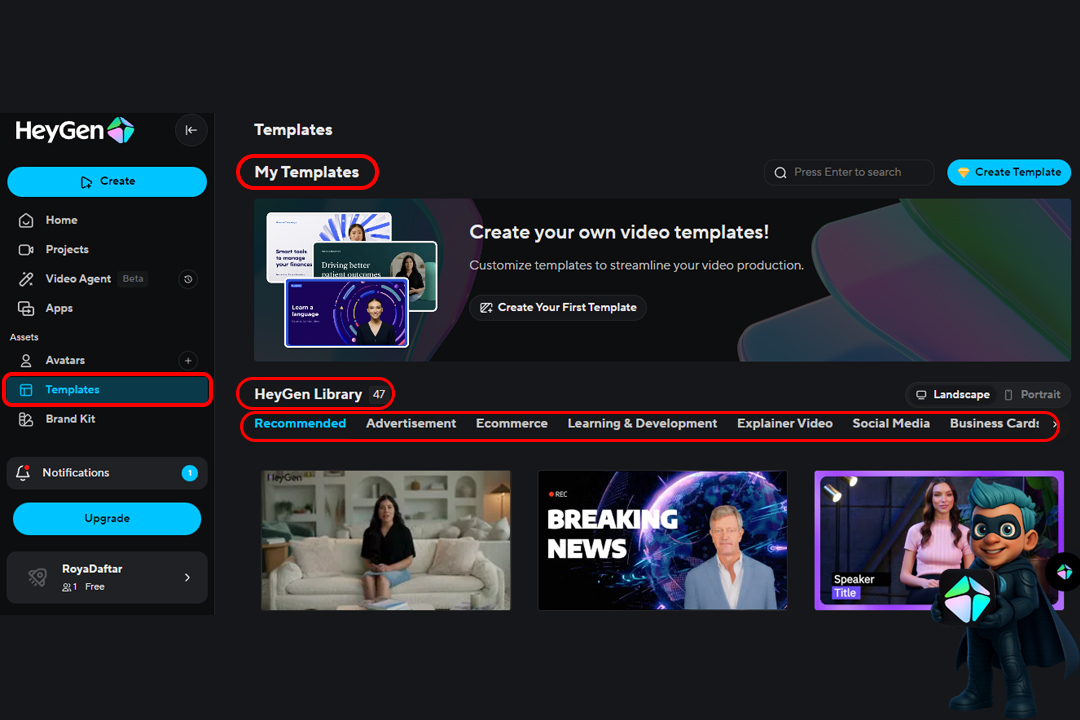
این بخش مثل یک کاتالوگ آمادست، قالب های آماده داره که به جای اینکه خودت بشینی دکور بچینی، نورپردازی کنی و.. از طرحهایی که قبلاً بقیه نشستن و حرفهای درست کردن استفاده میکنی و ویدئوت رو تحویل میگیری.
- My Templates: اون کادر بزرگ بالا برای اینه که اگه خودت یک استایل خاص برای ویدیوهات داری، اینجا بسازیش تا برای ویدیوهای بعدی هم دم دستت باشه و نخوای هر بار از صفر شروع کنی.
- HeyGen Library: در این قسمت ویدیوهای از پیش ساخته شده وجود داره که کارت رو برای تولید محتوا راحت میکنه. به جای اینکه خودت بنشینی و از صفر صحنه رو طراحی کنی، میتونی از این چیدمانهای آماده استفاده کنی که این بخش شامل چند قسمت میشه:
- Recommended: اینجا پیشنهادهای خود هیجن(HeyGen) هست که معمولاً پرطرفدارترین و جدیدترین طرحها رو بهت نشون میده.
- Advertisement: این بخش مخصوص ویدیوهای تبلیغاتیه، مثلاً اگه میخوای یک محصول رو معرفی کنی، دکورهای تجاری و شیک اینجا چیده شدن.
- Breaking News: اگه میخوای ویدیویی شبیه به اخبار تلویزیونی بسازی که یک آواتار پشت میز نشسته و خبر میده، باید بیایی سراغ این گزینه.
- Social Media: اینجا قالبهایی با افکتها و فونتهای جذاب مخصوص اینستاگرام، تیکتاک و یوتیوب قرار داره.
- Explainer Video: برای ویدیوهای آموزشی یا توضیح دادن یک موضوع علمی و کاری، این دستهبندی بهترین انتخابه.
- E-commerce: اگه فروشگاه اینترنتی داری، قالبهای این بخش به شکلی طراحی شدن که روی نمایش محصول و ویژگیهای اون تمرکز کنه.
8- بخش Brand Kit
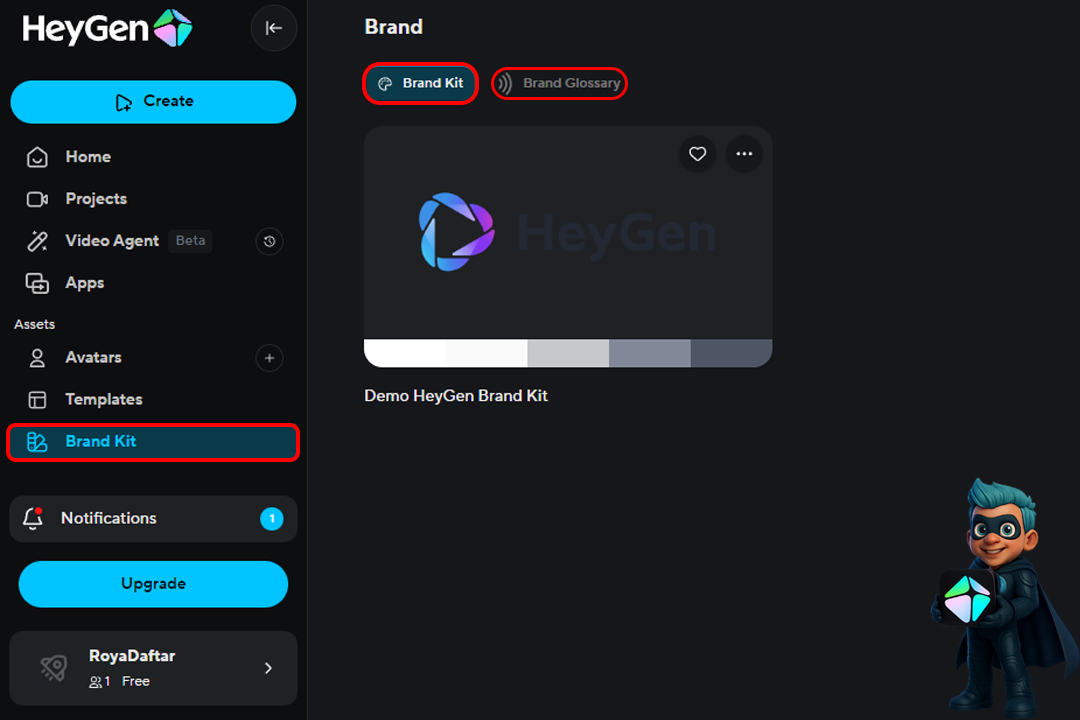
این بخش برای اینه که ویدیوهات شناسنامه داشته باشه! لوگو، رنگبندی و فونت اختصاصیت رو اینجا یکبار آپلود میکنی و از اون به بعد، تمام ویدیوهایی که میسازی به صورت خودکار با هویت برند خودت آماده میشه.
- Brand Glossary: اون تب بالا سمت راست برای اینه که کلمات یا اصطلاحات خاص برندت رو به هوش مصنوعی یاد بدی تا همیشه اونا رو درست تلفظ کنه یا توی زیرنویسها اشتباه ننویسه.
کدوم پلن Heygen برات مناسبه؟
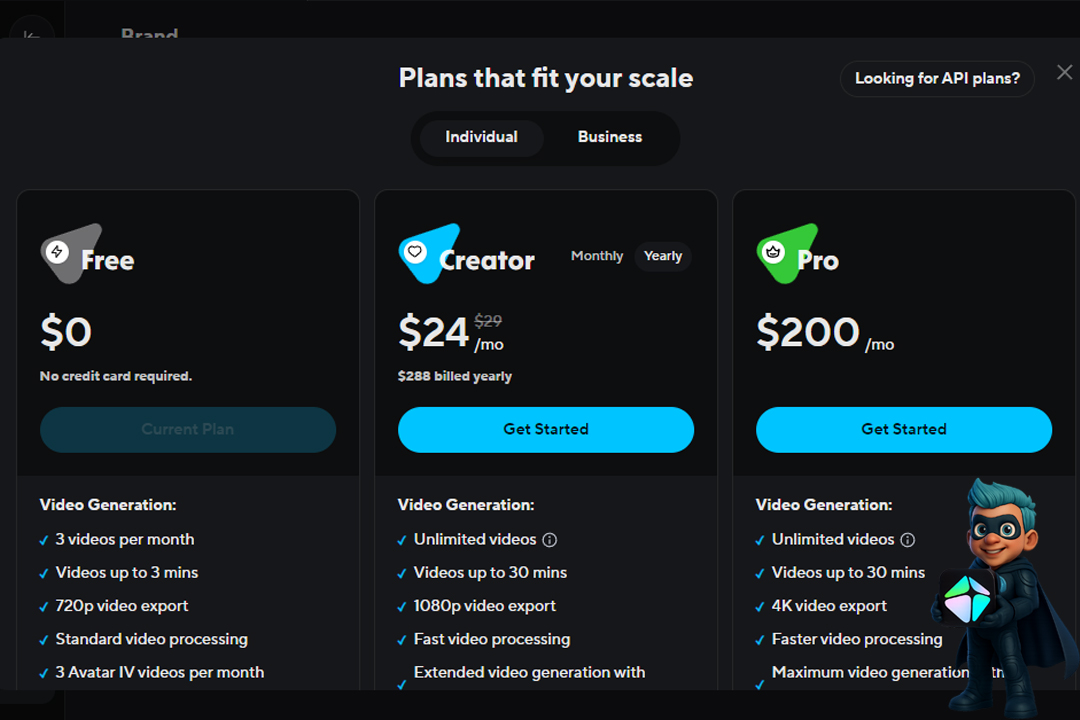
| ویژگیها | پلن رایگان (Free) | پلن سازنده (Creator) | پلن حرفهای (Pro) |
| مناسب برای | تست و شروع کار | تولیدکنندگان محتوا | شرکتها و بیزینسها |
| تعداد ویدیو | ۳ ویدیو در ماه | نامحدود (بر اساس اعتبار) | تولید انبوه و نامحدود |
| زمان هر ویدیو | حداکثر ۳ دقیقه | حداکثر ۳۰ دقیقه | زمان طولانی و نامحدود |
| کیفیت خروجی | معمولی (720p) | عالی (1080p Full HD) | خیرهکننده (4K) |
| سرعت پردازش | معمولی | سریع | بالاترین اولویت (بدون معطلی) |
| هزینه (ماهانه) | رایگان | ۲۴ دلار (در پرداخت سالانه) | ۲۰۰ دلار |
| ویژگی خاص | ۳ آواتار پیشرفته هدیه | پردازش سریعتر | دسترسی به API و تیم |
حالا که با این ابزار هوش مصنوعی آشنا شدی، میدونی که برای ساخت یک ویدیو جذاب نیازی به دوربین و تجهیزات گرونقیمت نداری، یاد گرفتی با هیجن یک آواتار سخنگو فارسی بسازی که به جای تو حرف بزنه و ویدیوهات رو به زبانهای مختلف دنیا دوبله کنی.
چه بخوای از نسخه رایگان برای شروع استفاده کنی و چه بخوای با پلنهای حرفهای بیزینست رو بزرگ کنی، هیجن (HeyGen) همهچیز رو برای یک ویدیوی باکیفیت آماده کرده. یادت نره که دنیای ویدیو داره به این سمت میره، پس همین امروز اولین پروژهت رو استارت بزن و سرعت تولید محتوات رو ۱۰ برابر کن!