آموزش 0 تا 100 نحوه کار با InVideo برای مبتدیها!
توی این مقاله روش کار با InVideo رو به سادهترین شکل آموزش میدیم پس اصلا از دستش نده!

دوست داری ایدههات رو تبدیل به ویدیو کنی ولی نه سیستم قوی داری و نه حوصله ساعتها تدوین با ابزارهای پیچیده؟ اینجاست که InVideo به کمکت میاد؛ ابزاری که فقط با یک دستور متنی (پرامپت) ساده، برات ویدیوهای چشمگیر و آماده انتشار میسازه.
دیکاردو توی این مقاله میخواد قدمبهقدم نحوه کار با InVideo رو یادت بده. از ساخت اولین ویدیو و قابلیتهای خفنش گرفته تا محدودیتهایی که باید قبل از شروع بدونی. فقط یادت باشه، برای کار با این ابزار، خرید اکانت Invideo اولین قدمه!
آموزش ساخت ویدئو با هوش مصنوعی Invideo
Home-1(صفحه اصلی): بخش اول توی این صفحه هست، که بهت میگه چی میخوای بسازی. چیزایی که قبل ساختی رو نشونت میده:
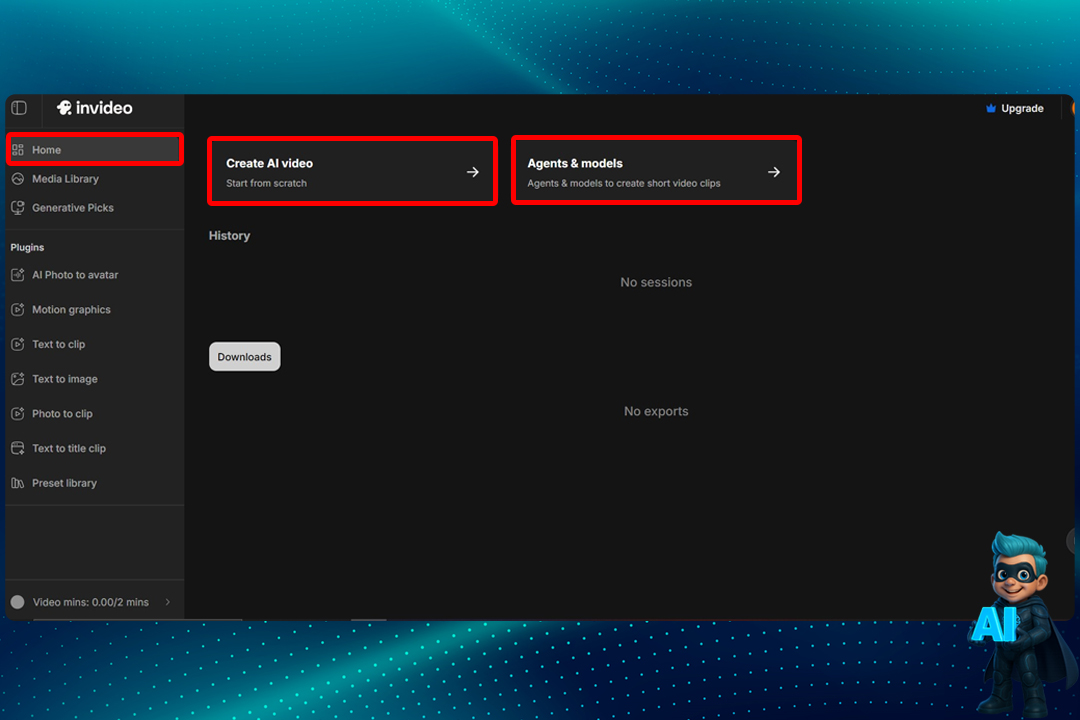
Create AI Video (ساخت ویدیو با InVideo)
اینجا موتور اصلی سایته.
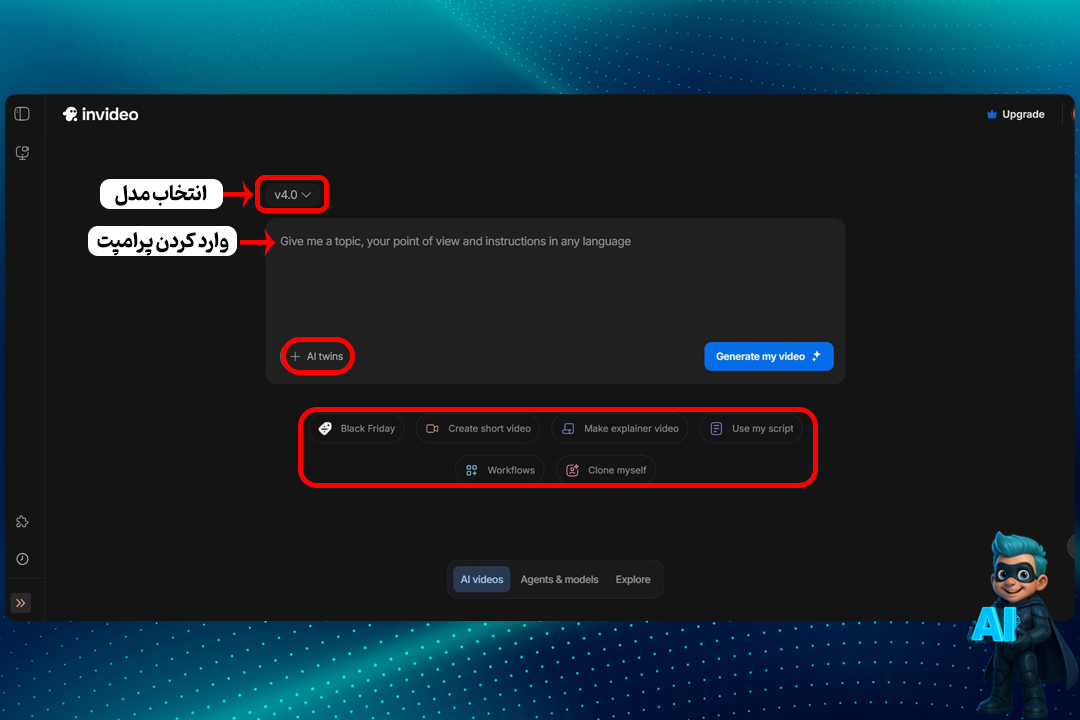
- V4.0: این مدل رو میبینی که در حال حاضر بهترین و جدیدترین نسخه برای ساخت ویدیو هست.
- بخش AI Twins (همزادهای هوش مصنوعی): وقتی روی آیکون + کلیک کنی، وارد دنیای آواتارها میشی:
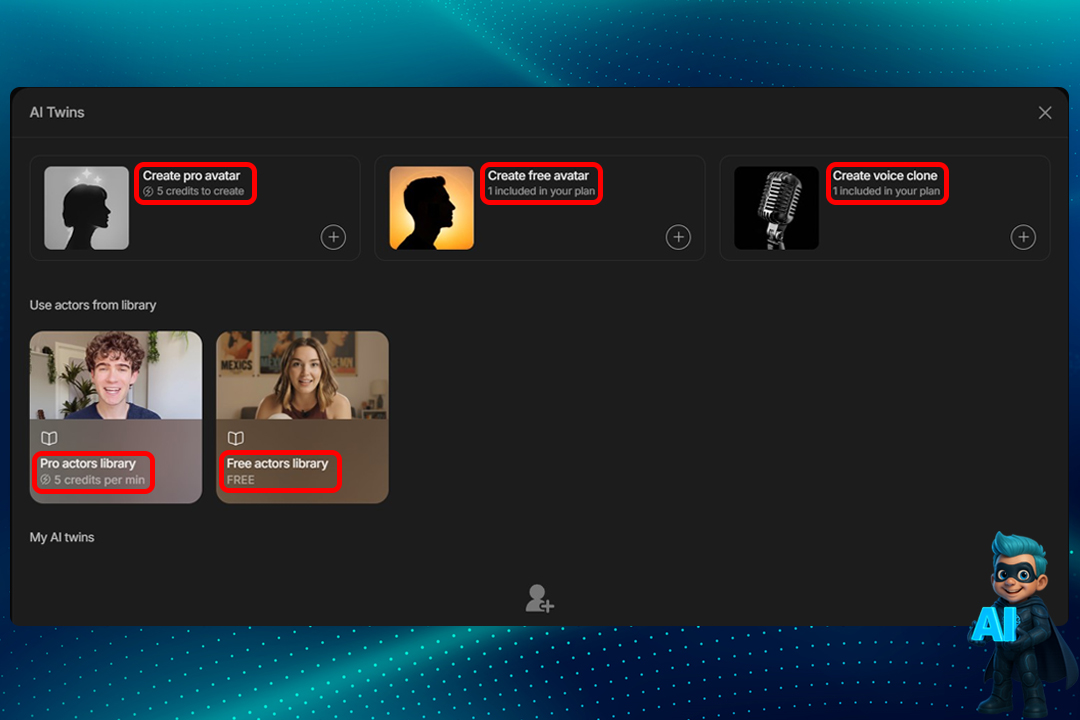
- Create Pro Avatar: ساخت یک آواتار کاملاً حرفهای (هزینه: ۵ کردیت).
- Create Free Avatar: ساخت آواتار معمولی و رایگان (هزینه: ۱ کردیت).
- Create Voice Clone: صدای خودت رو ضبط و آپلود کن؛ بعد هر متنی بنویسی با صدای خودت برات میخونه!
- Pro Actors Library: کتابخونه مدلهای حرفهای و آماده (هزینه: ۵ کردیت).
- Free Actors Library: مدلهای رایگان که مصرف کردیت ندارن و راحت میتونی استفاده کنی.
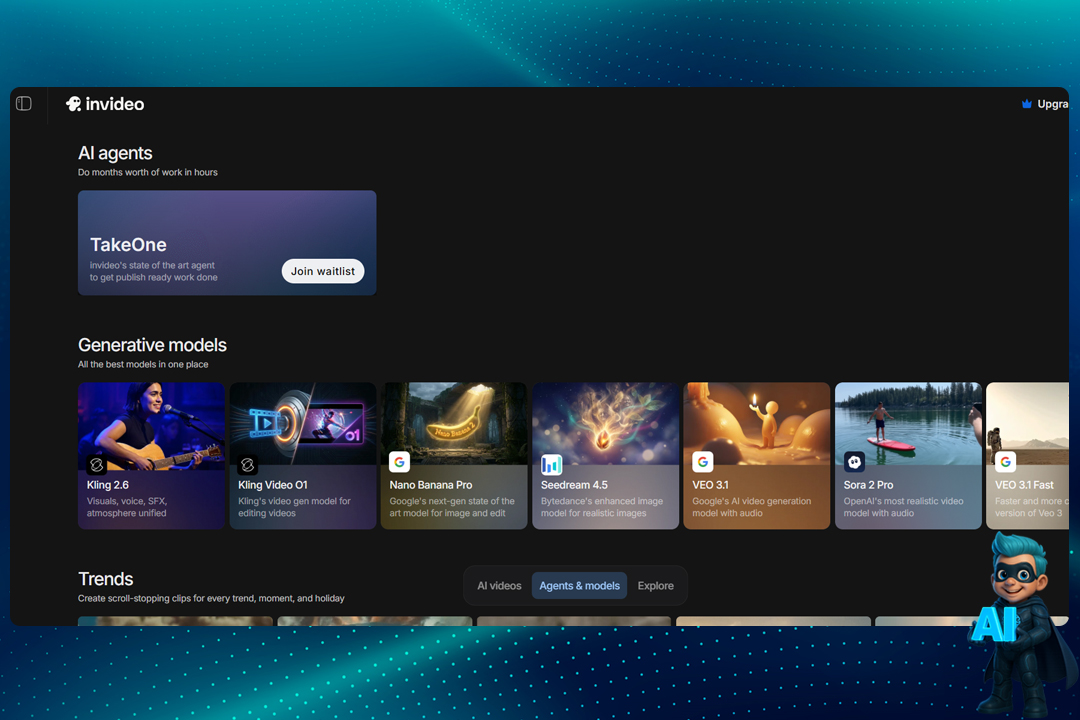
Agents & Models (دستیارها و مدلهای InVideo)
اینجا بهترین مدلهای هوش مصنوعی و قالبهای آماده منتظر تو هستن:
- Create Short Video: مخصوص ساخت ویدیوهای کوتاه (Reels و Shorts) برای شبکههای اجتماعی.
- Make Explainer Video: عالی برای ساخت ویدیوهای آموزشی یا توضیحی.
- Use My Script: اگه سناریوی آماده داری، اینجا بهش بده تا بر اساس اون ویدیو بسازه.
- Workflows: مجموعهای از قالبهای آماده با سبکهای مختلف بصری.
- Clone Myself: ساخت سریع یک آواتار از خودت.
نکته مهم: ویدیویی که آپلود میکنی باید حداقل ۶۰ ثانیه باشه و حتماً باید توش این جمله رو بگی تا تایید بشه:
“I give InVideo AI permission to create an AI clone of me in this workspace.” (من به هوش مصنوعی invideo اجازه میدهم آواتار من را در این فضای کاری شبیهسازی کند).
ابزارهای InVideo
علاوه بر صفحه اصلی، یک سری ابزار تخصصی دیگه هم داری که به ترتیب اینان:
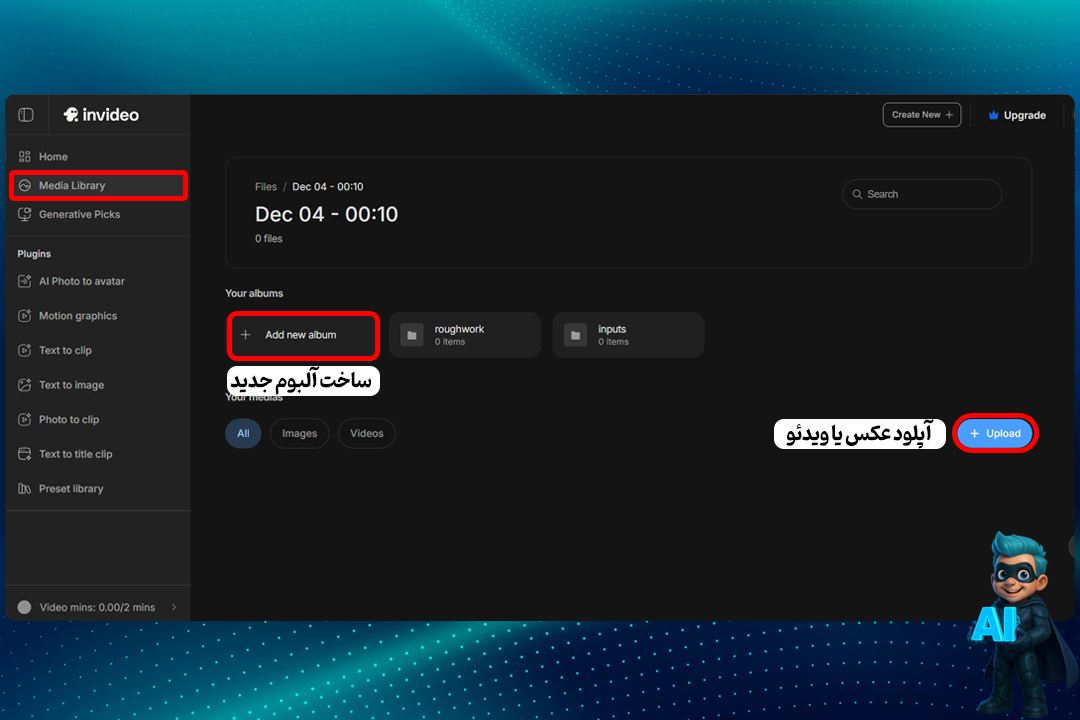
- Media Library (کتابخانه رسانه): انبار فایلهای تو! هر عکس یا ویدیویی که آپلود کنی اینجا ذخیره میشه.
- Generative Picks (مدلهای پیشنهادی): گلچینی از مدلهای آماده که میتونی انتخاب کنی و سریع کار رو شروع کنی.
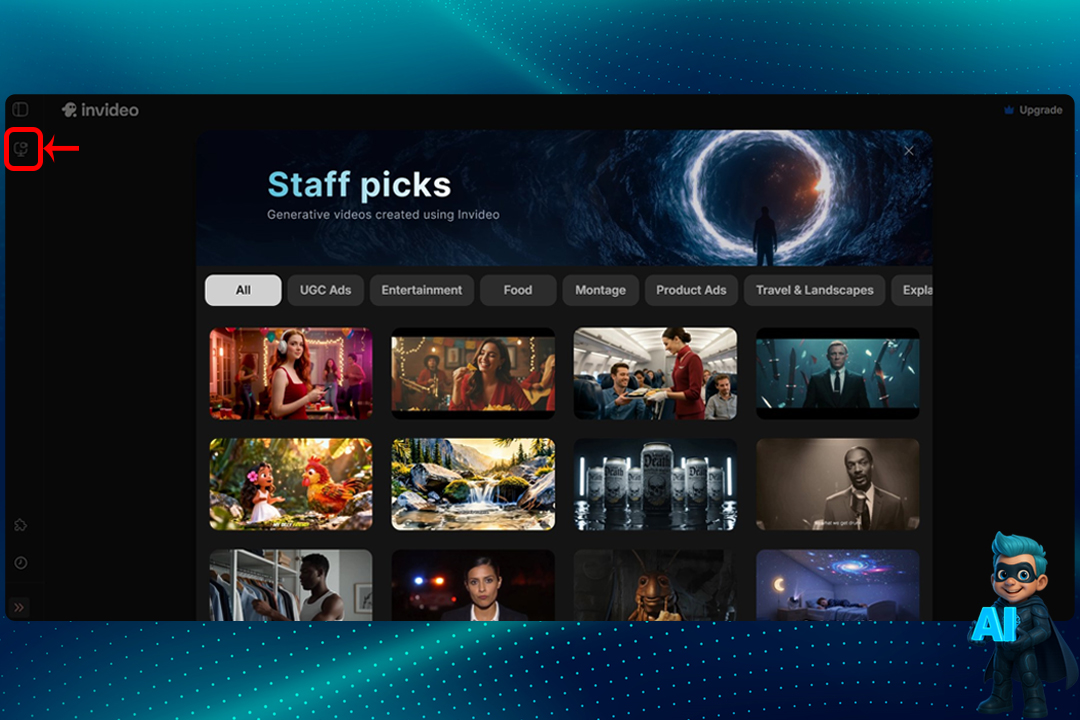
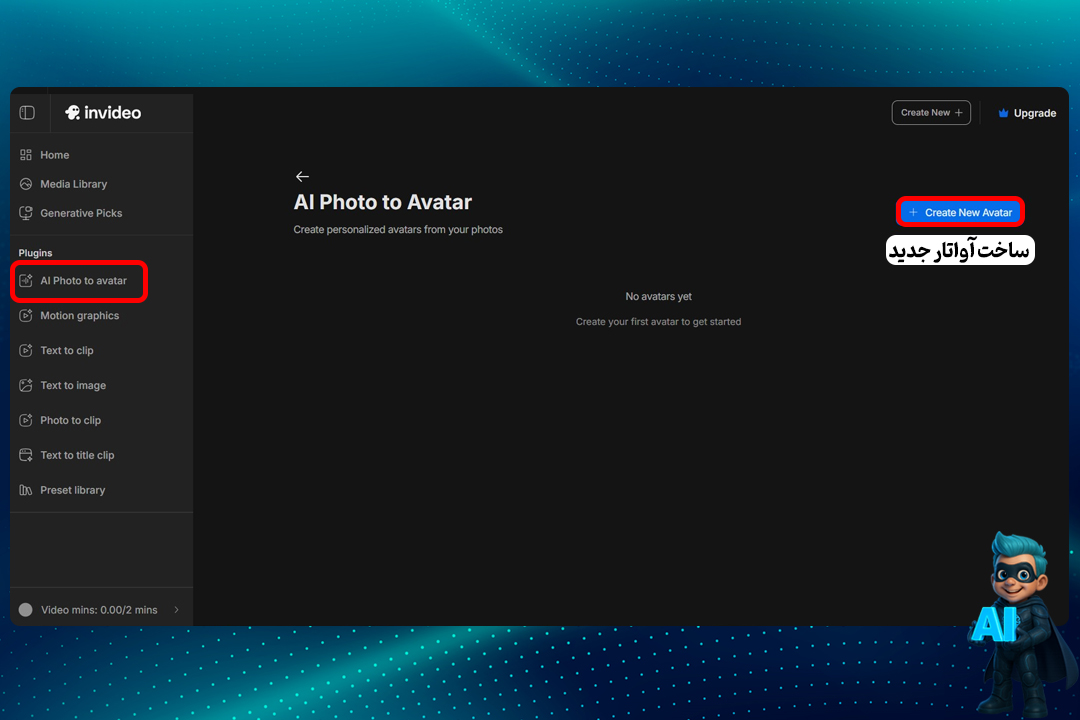
- AI Photo to Avatar (تبدیل عکس به آواتار): عکس و صدای مورد نظرت رو آپلود کن، InVideo اون عکس رو زنده میکنه و با اون صدا برات آواتار میسازه.
- Motion Graphics (ساخت موشن گرافیک): پرامپت بده، موشن گرافیک تحویل بگیر!
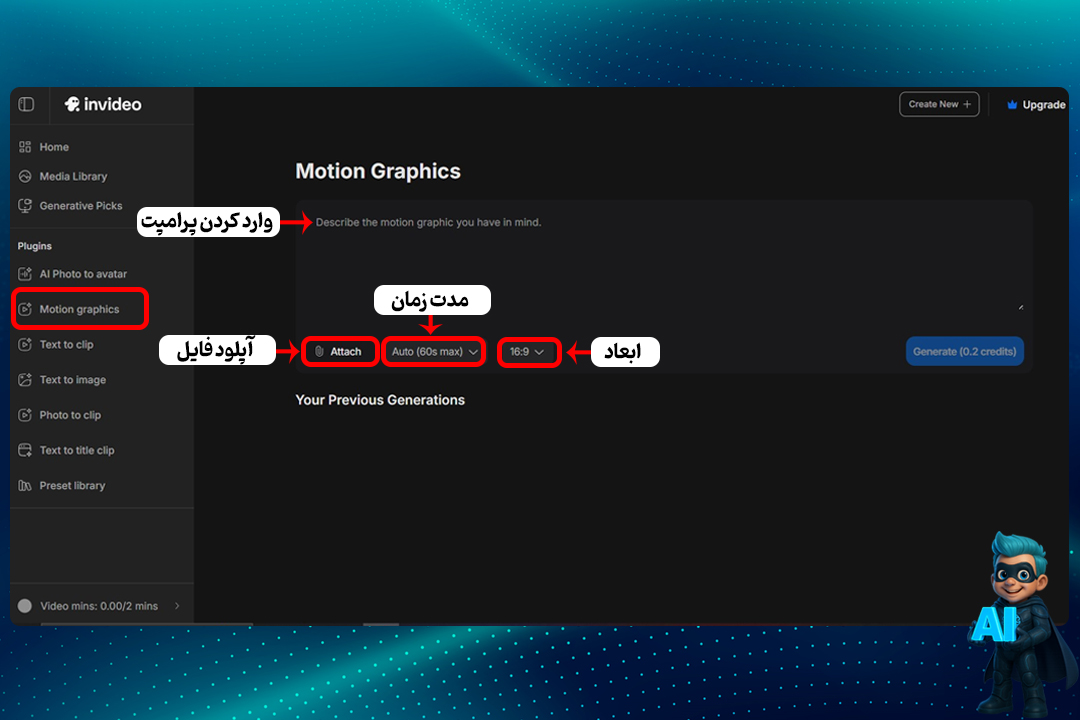
👈 Attach: میتونی یک عکس یا فایل رفرنس بدی تا دقیقتر بسازه (اختیاری).
👈 Auto: مدت زمان ویدیو رو تعیین کن.
👈 16:9: ابعاد تصویر رو مشخص کن.
- Text to Clip (تبدیل متن به کلیپ): متن بده و کلیپ ویدیویی تحویل بگیر.
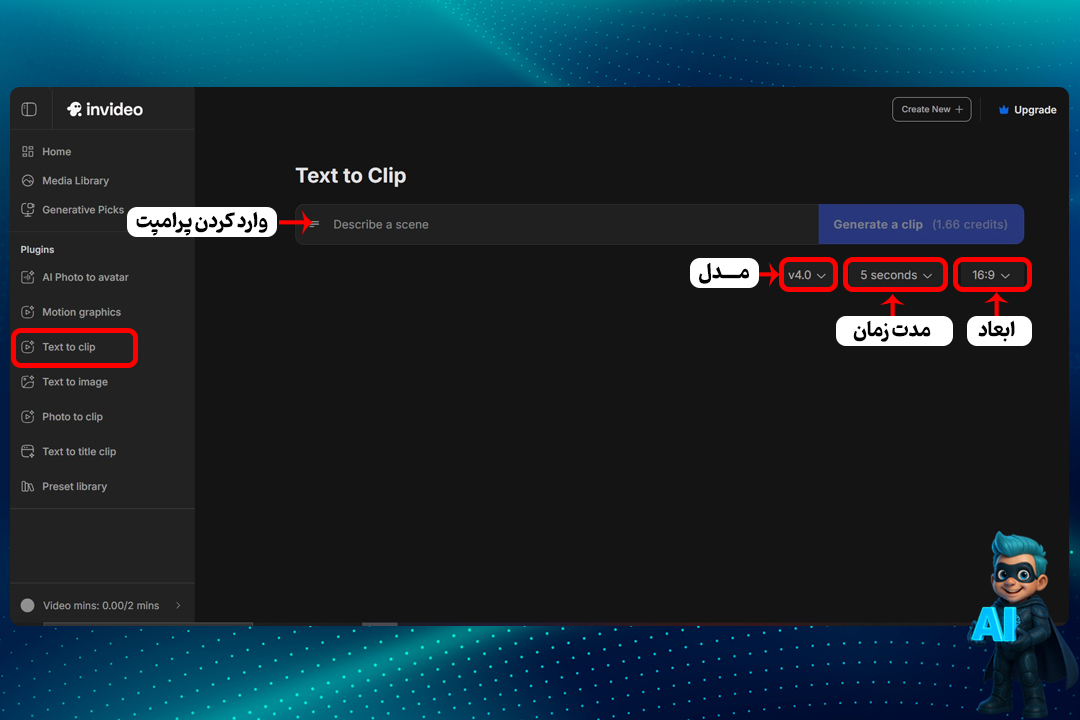
👈 V4.0: مدل هوش مصنوعی سازنده.
👈 Seconds: تعیین ثانیه و طول کلیپ.
👈 16:9: تعیین سایز ویدیو.
- Text to Image (تبدیل متن به عکس): هر چی تو ذهنته بنویس تا تصویرش رو برات بسازه.
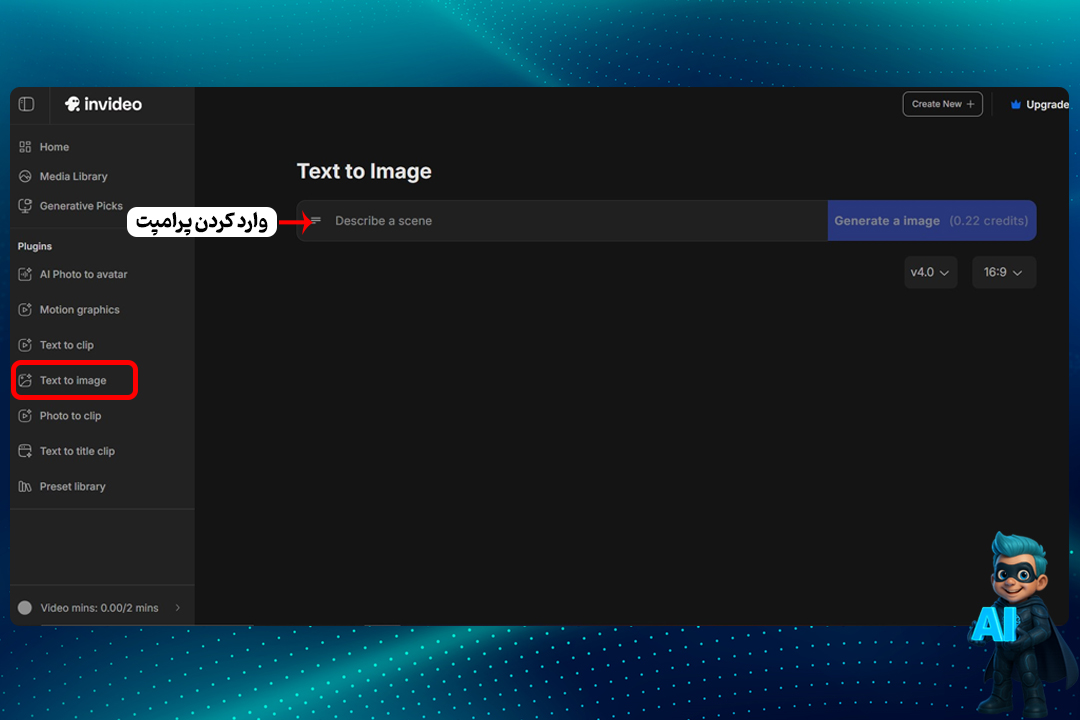
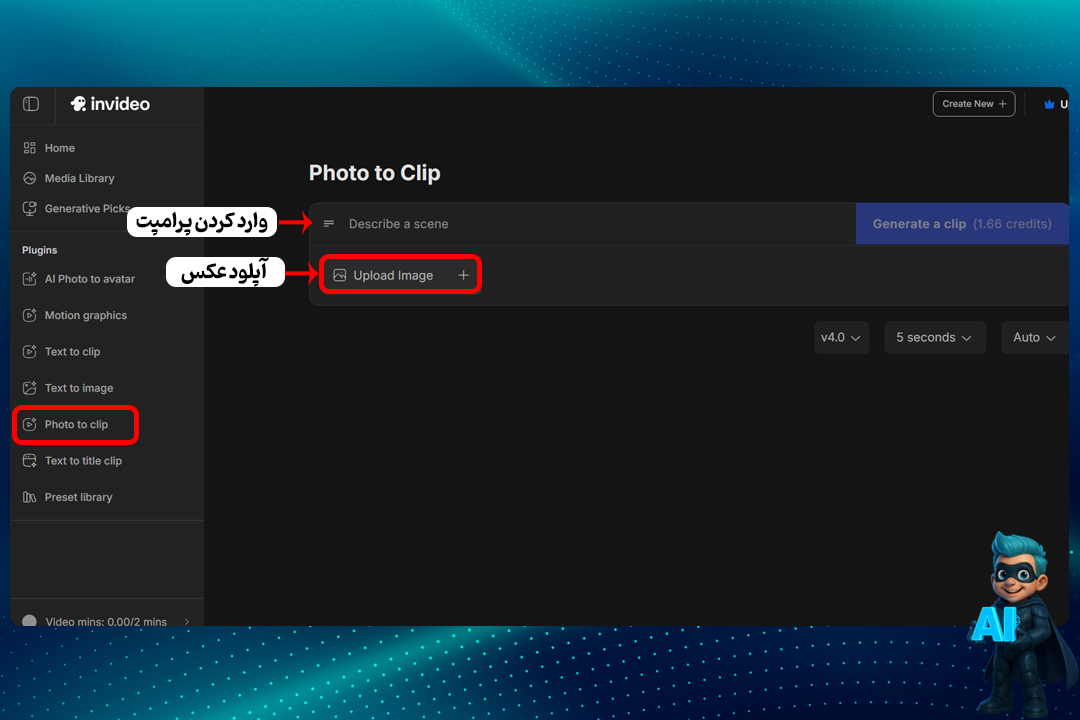
- Photo to Clip (تبدیل عکس به کلیپ): عکست رو بارگذاری کن تا تبدیل به یک ویدیوی متحرک بشه.
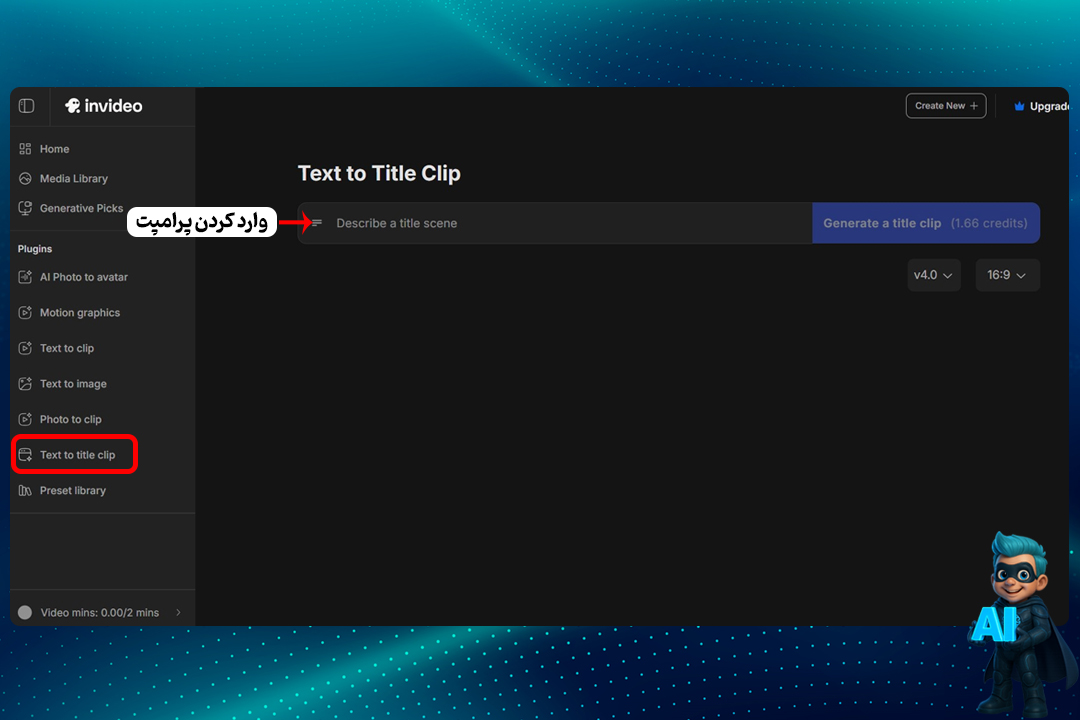
- Text to Title Clip (ساخت عنوان متحرک): متن تیترت رو بده تا یک کلیپ عنوانی (Intro) جذاب و متحرک برات بسازه.
- Presets Library (کتابخانه تنظیمات آماده): اینجا پکیجهای آماده برای زیباتر کردن ویدیو قرار داره:
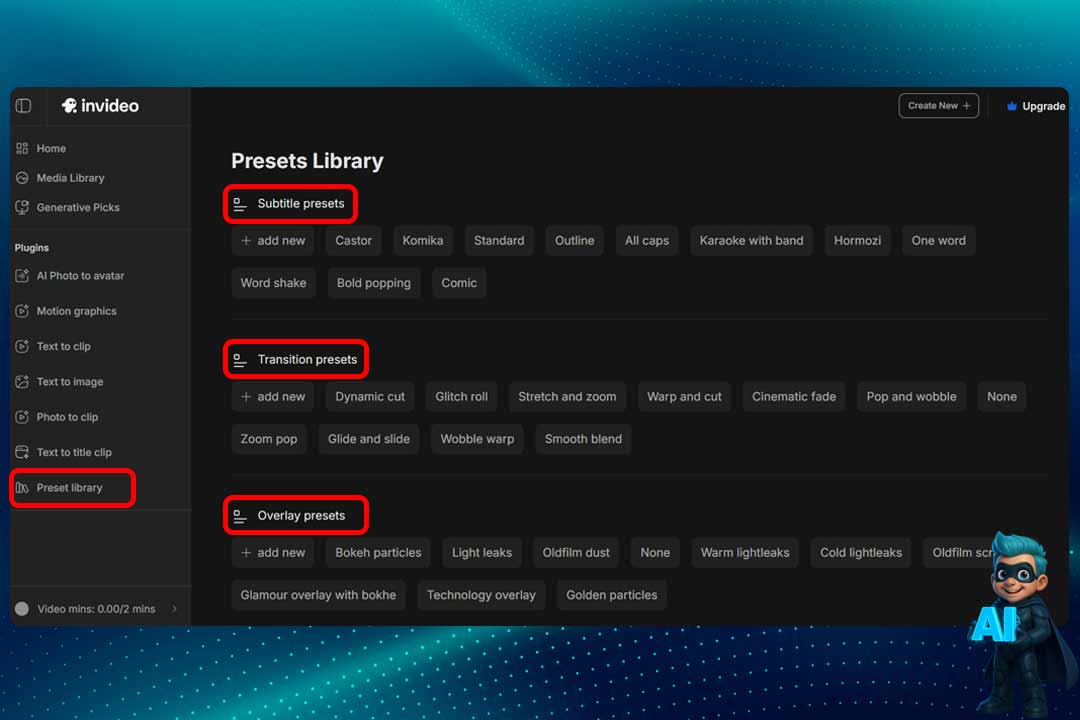
👈 Subtitle Presets: طرحها و فونتهای شیک برای زیرنویسگذاری سریع.
👈 Transition Presets: افکتهای جابهجایی بین صحنهها برای اینکه ویدیو خشک نباشه.
👈 Overlay Presets: چیزهایی که روی ویدیو قرار میگیرن؛ مثل قابها، افکتهای نوری، بافتها (Texture) و المانهای گرافیکی.
کدوم پلن در InVideo مناسب شماست؟
| Plus | Max | Generative | Team | |
|---|---|---|---|---|
| Credits | ۱۰ اعتبار | ۴۰ اعتبار | ۱۰۰ اعتبار | ۱۰۰۰ اعتبار |
| Video mins | ۵۰ دقیقه ویدئو | ۲۰۰ دقیقه ویدئو | ۲۰۰ دقیقه ویدئو | ۲۰۰۰ دقیقه ویدئو |
| iStock | ۹۵ آیاستاک | ۳۲۰ آیاستاک | ۳۲۰ آیاستاک | ۳۲۰۰ آیاستاک |
| Avatars | ۲ اکسپرس کلون | ۵ اکسپرس کلون | ۸ اکسپرس کلون | ۴۰ اکسپرس کلون |
| Storage | ۱۰۰ گیگابایت | ۴۰۰ گیگابایت | ۴۰۰ گیگابایت | ۴ ترابایت |
| Generative Videos | ۳۰ ثانیه ویدئوی ژنراتیو | ۱۲۰ ثانیه ویدئوی ژنراتیو | ۳۰۰ ثانیه ویدئوی ژنراتیو | ۵۰ دقیقه ویدئوی ژنراتیو |
| UGC Ads | ۲ آگهی UGC مخصوص محصول | ۵ آگهی UGC مخصوص محصول | ۵ آگهی UGC ساختهشده با هوش مصنوعی | ۵۰ آگهی UGC ساختهشده با هوش مصنوعی |
- پلن پلاس بیشتر به درد کسایی میخوره که تازه دارن کار با InVideo رو شروع میکنن. یه گزینهٔ خیلی خوبه برای اینکه کمکم با امکانات پلتفرم آشنا بشی، مخصوصاً اگه فعلاً فقط میخوای از دقیقههای ویدئو و فوتیجهای استوک استفاده کنی و هنوز قصد ورود به UGC Ads یا ویدئوهای ژنراتیو رو نداری.
- پلن مکس یه انتخاب میانردهٔ حسابیه برای کسایی که میخوان از سطح معمولی یکم بالاتر برن. با این پلن میتونی اولین UGC Adت رو بسازی و ویدئوهای ژنراتیو کوتاه تولید کنی. اعتبار و فضای ذخیرهسازی کافی هم داره که برای تولید منظم محتوا اذیتت نکنه، بدون اینکه مجبور شی پول پلنهای سنگینتر رو بدی.
- پلن جنرتیو عالیه برای خالقهای محتوا یا تیمهای کوچیکی که میخوان محتوای باکیفیتتر و حرفهایتر تولید کنن. چه بخوای ویدئوهای بلند بسازی، چه UGC Ads یا کارهای بصری مبتنی بر هوش مصنوعی، این پلن کاملاً جوابگوئه.
- پلن تیم مخصوص کاربرای حرفهای، آژانسها و کسبوکارهاییه که تولید ویدئوهاشون در مقیاس بزرگه. امکانات سطح بالا مثل آواتارهای حرفهای (Pro Avatars)، فضای ذخیرهسازی خیلی بیشتر و اعتبارهای ماهانه زیادتر رو در اختیارت میذاره تا بتونی خروجیهای سنگین و مداوم رو بدون محدودیت بسازی
🚫 محدودیتهای InVideo که باید بدونی!
هیچ ابزاری بینقص نیست. قبل از اینکه پروژه بزرگ برداری، این چالشها رو در نظر بگیر:
- کندی در خروجی (Export Delays): گاهی برای یک ویدیوی ۶۰ ثانیهای که باید سریع آماده بشه، ممکنه ۲۰ تا ۳۰ دقیقه معطل بشی. این ممکنه برنامهریزیهات رو بهم بریزه.
- قطع اتصال (Connection Lost): حتی اگه اینترنتت ثابت و قوی باشه، ممکنه با ارور Connection Lost مواجه بشی و این یعنی اختلال در کار و گاهی شروع مجدد!
- هوش مصنوعی یا مونتاژکار؟ (Limited True AI): این ابزار بیشتر شبیه یک مونتاژکار سریعه تا یک خالق ویدیو. یعنی بر اساس کلمات کلیدی، ویدیوهای آماده (Stock) رو کنار هم میچینه و همیشه محتوای جدید “خلق” نمیکنه. ممکنه مجبور بشی ۵ تا ۱۰ بار تلاش کنی تا نتیجه دلخواهت رو بگیری.
- مشکلات صدا (Voice Inconsistencies): صداهای هوش مصنوعی گاهی نویزهای ریز (کلیک) دارن، کلمات تخصصی رو اشتباه تلفظ میکنن یا ریتمشون رباتیک میشه. معمولاً نیاز به اصلاح دستی داری.
الان که با تمام سوراخسمبههای InVideo و نحوه کار باهاش آشنا شدی، دیگه لازم نیست ساعتها وقتت رو صرف یادگیری نرمافزارهای سنگین تدوین کنی. با وجود محدودیتهاش، این ابزار هنوز یکی از سریعترین راهها برای تبدیل ایده به ویدیوئه. پس همین الان اولین پروژهت رو استارت بزن!