نحوه کار با هوش مصنوعی Leonardo + آموزش تصویری
توی این مقاله قراره روش کار با هوش مصنوعی لئوناردو رو یاد بگیری! هرچیزی که نیاز داری بدونی اینجاست!

اگه همیشه اسم لئوناردو به گوشت میخورده و نمیدونستی چطور باهاش کار کنی و چه چیزایی داره، این مقاله از دیکاردو برای توعه! توی این مقاله اول از همه نحوه ورود و ثبت نام، و بعد همه ابزارهای این هوش مصنوعی رو بهت توضیح میدیم تا راحت تر بتونی با لئوناردو فیلم و عکس های خفن بسازی!
نحوه لاگین در لئوناردو:
1- وارد سایت رسمی لئوناردو شو.
2- روی گزینه (Get started) بزن.
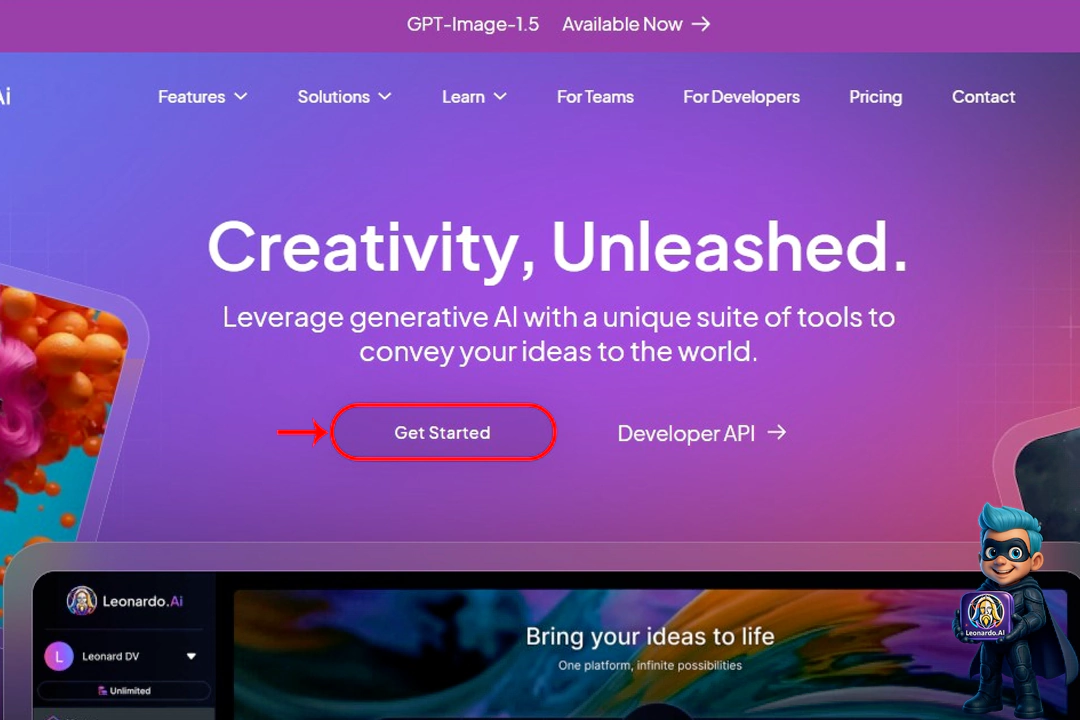
3- اگه از قبل اکانت داری روی گزینه (Sign in) یا ورود کلیک کن، نام کاربری و رمز عبورت رو وارد بزن و وارد شو ولی اگه اکانت نداری (Sing up) یا ثبت نام رو بزن و با هر اکانتی که داری حساب جدید برای خودت بساز.
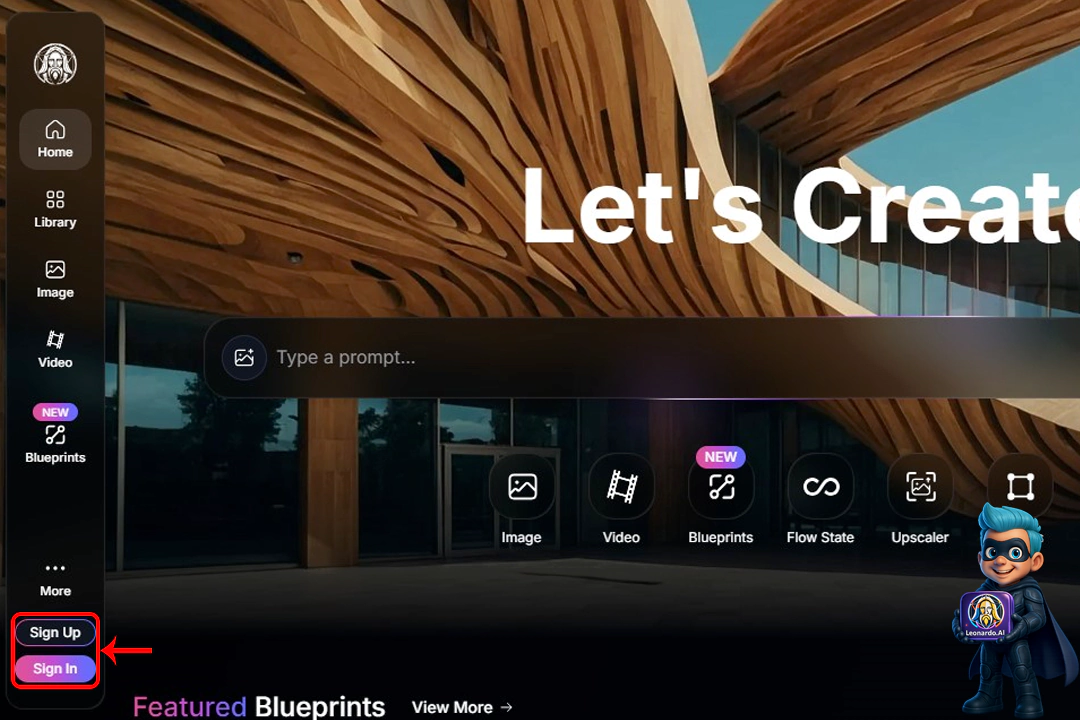
4- بعد از ورود صفحه اصلی برات باز میشه.
نحوه ساخت عکس با هوش مصنوعی Leonardo
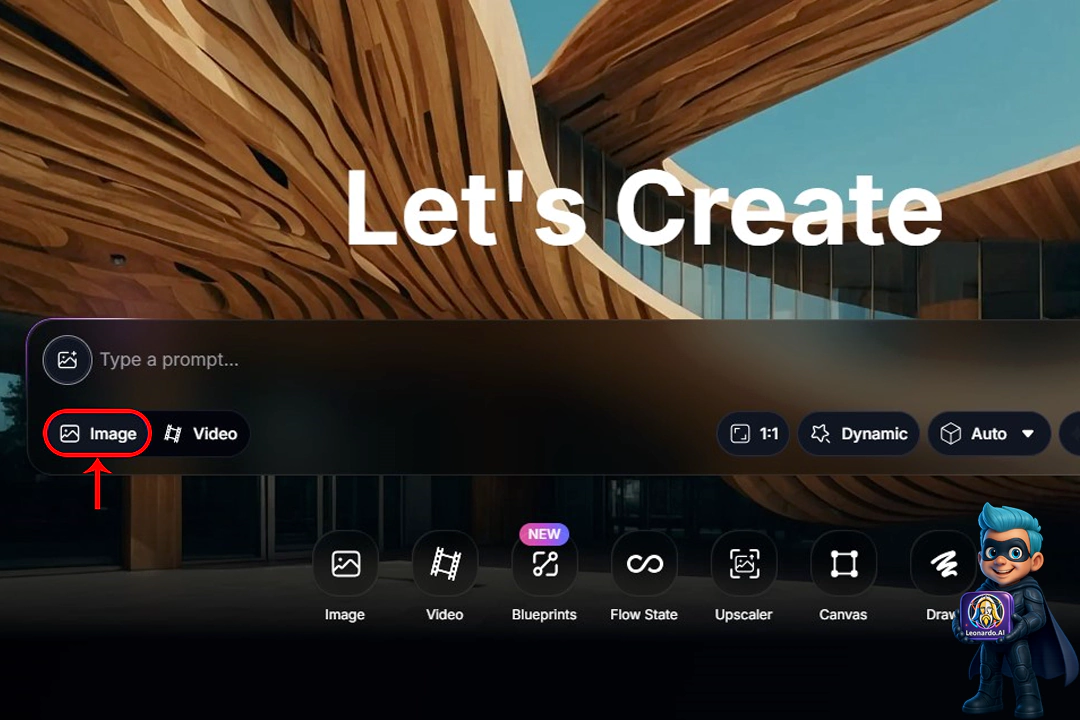
1- برای ساخت عکس اول روی گزینه (Image) بزن.
2- با کلیک روی گزینه (Model) میتونی از مدلهای ساخت عکس استفاده کنی و میتونی طراحیت رو با تنظیمات باحالتر با هدفهای مختلف آماده شده استفاده کنی.
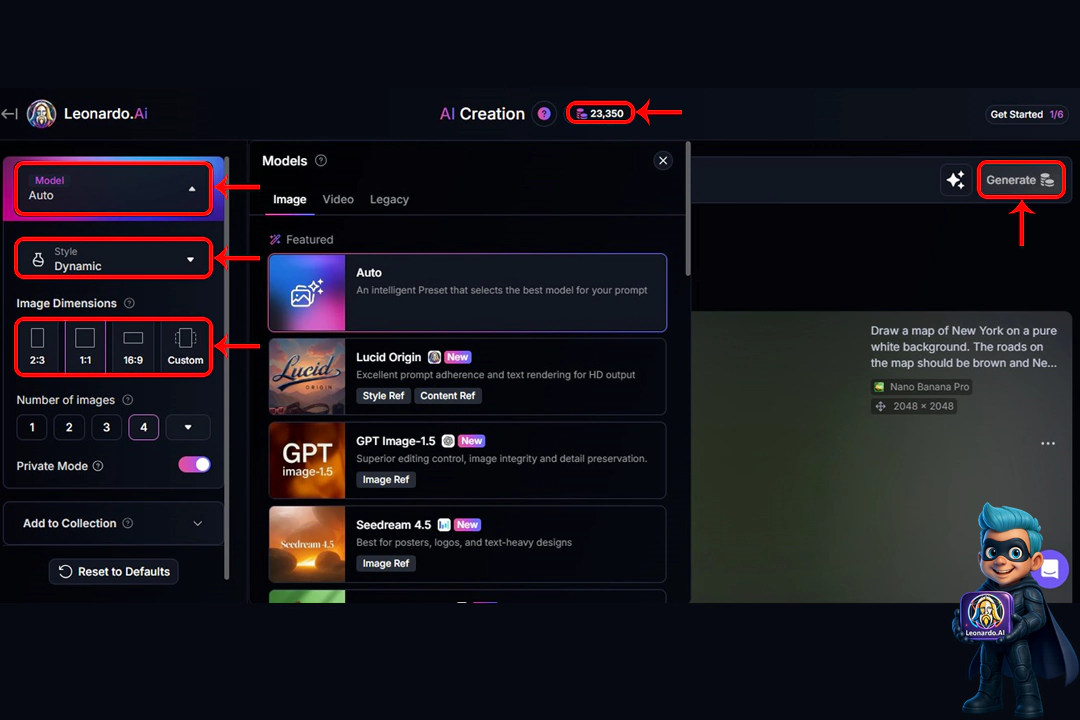
3- از پنل سمت چپ تنظیمات مورد نظرتو اعمال کن؛ مثلا توی قسمت (Style) تصمیم بگیر میخوای عکست سینماتیک باشه یا دینامیک یا…، و از قسمت (Image dimensions) سایز عکس دلخواهت رو انتخاب کن.
4- از قسمت (Type a prompt) پرامپت عکسی که میخوای بسازی رو بنویس، لئوناردو فارسی هم متوجه میشه.
5- گزینه (Generate) رو بزن و عکس دلخواهت آمادست.
6- نکته قابل توجه اینجاست که بالای صفحه بهت سکههات رو نشون میده و هرروز 150 تا سکه بهت میده و برای هر عکس یه تعداد سکه ازت کم میکنه.
نحوه ساخت موشن با هوش مصنوعی لئوناردو
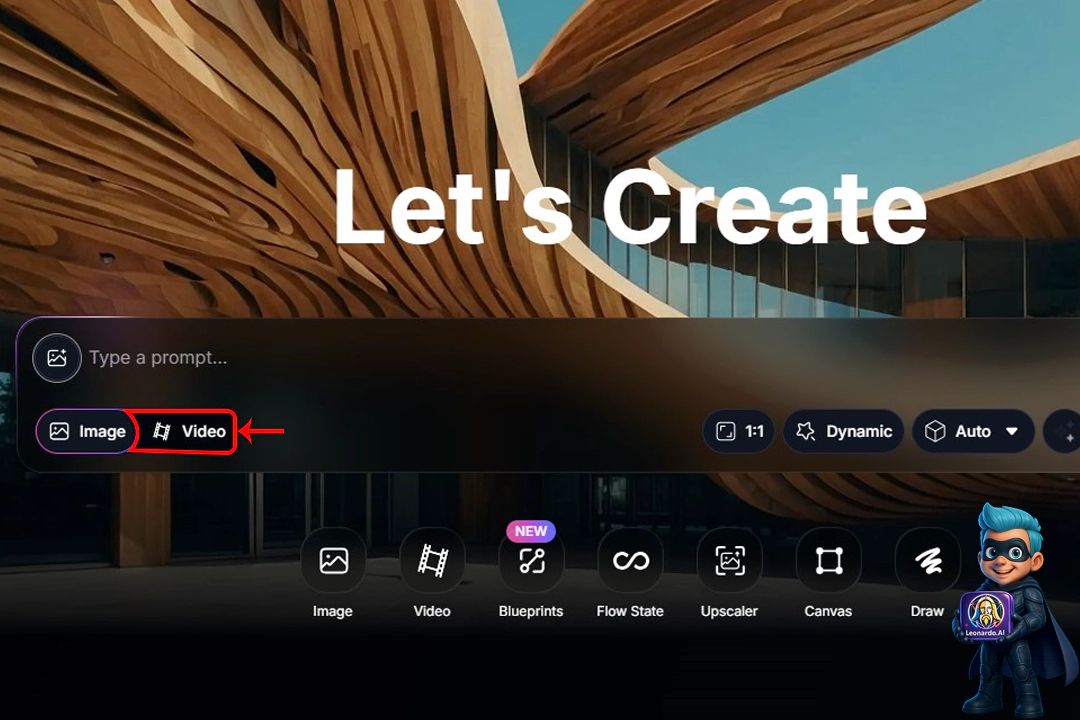
1- برای ساخت ویدیو روی گزینه (Video) بزن.
2- از قسمت Model سبک و نوع دلخواهت رو انتخاب کن.
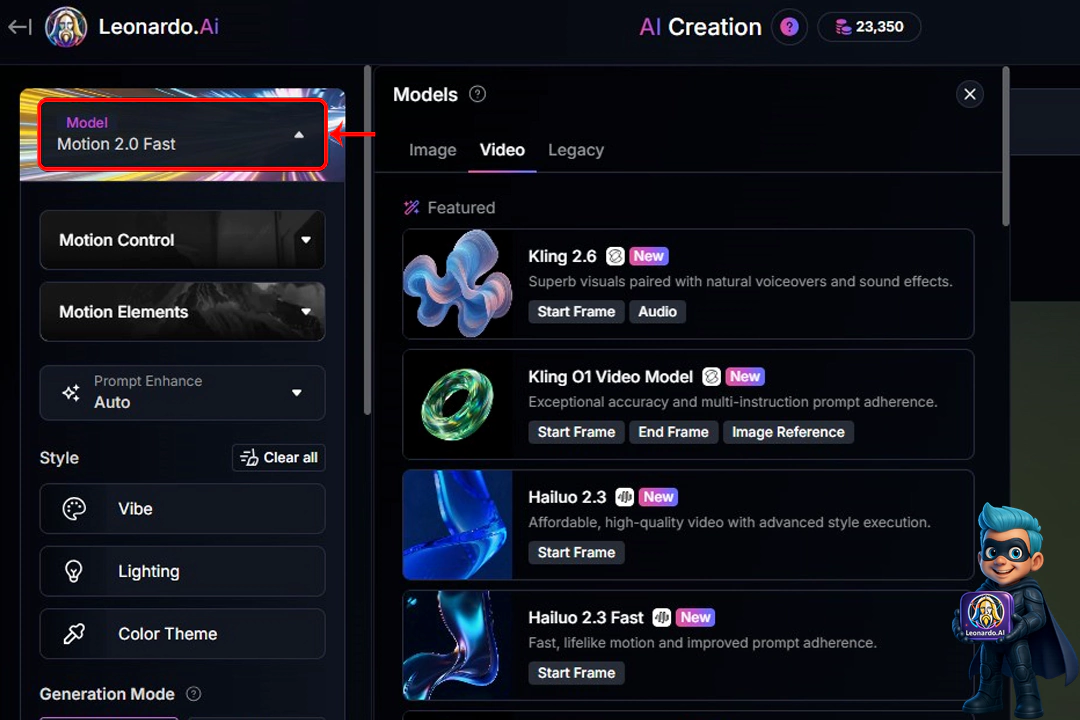
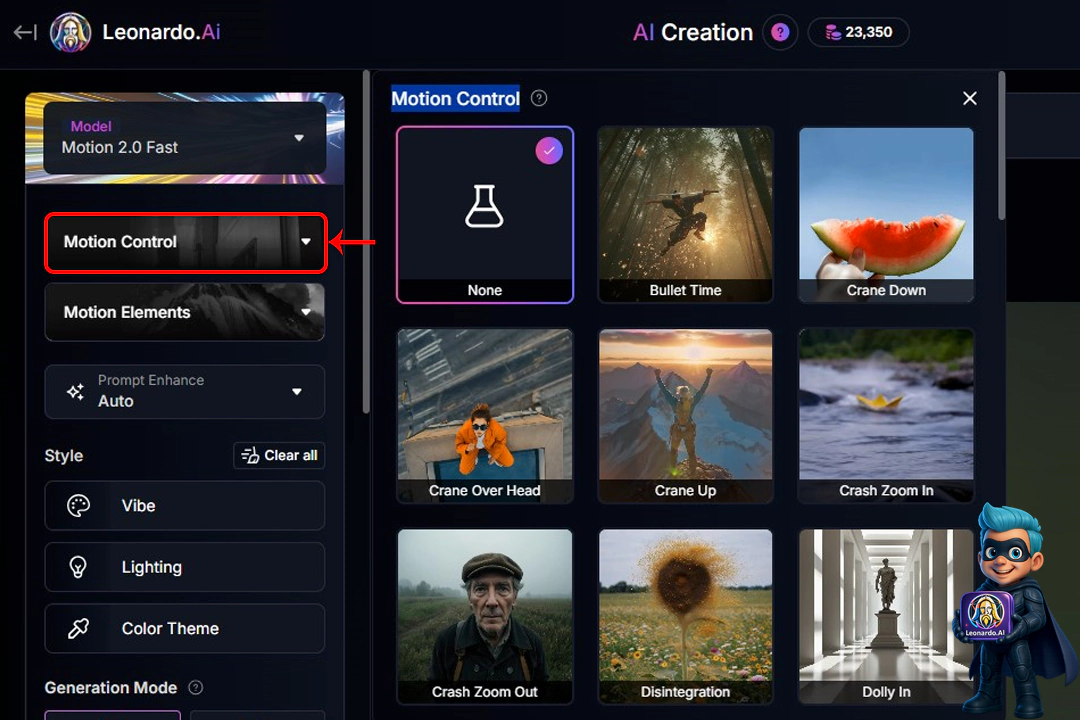
3- با کلیک روی گزینه Motion Control میتونی هر حرکتی که به کارت میاد و از قبل تنظیم شده رو انتخاب کنی.
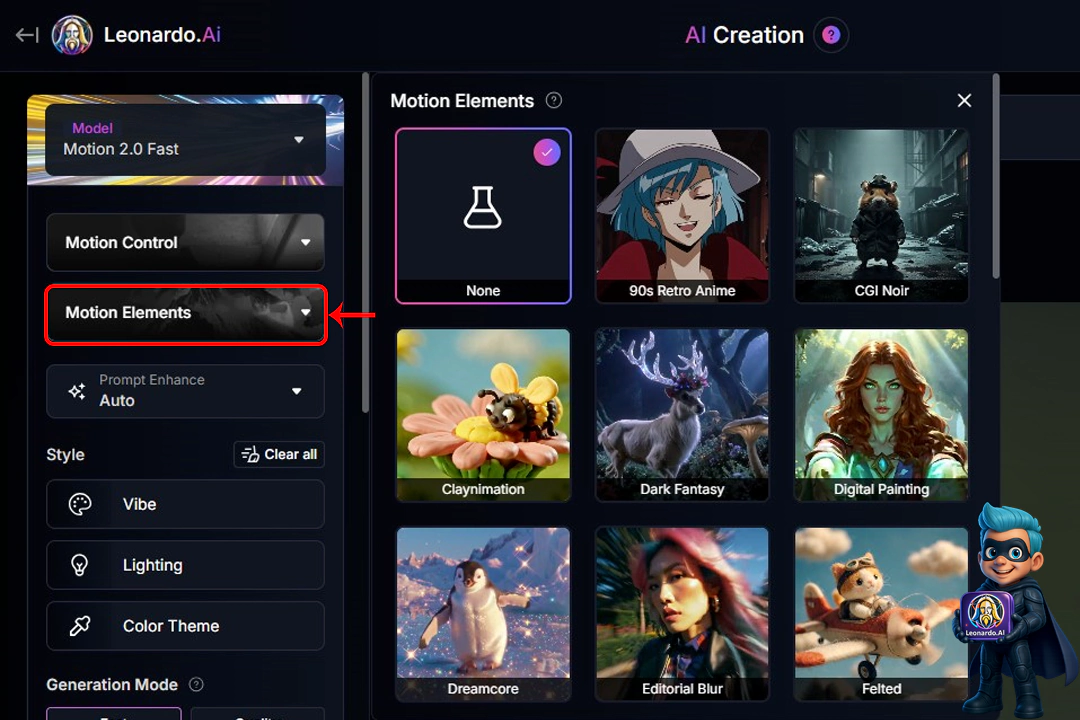
4- با گزینه Motion Elements سبک مورد علاقه فیلمهات رو انتخاب کن، برای مثال انیمه یا گرافیکی و …
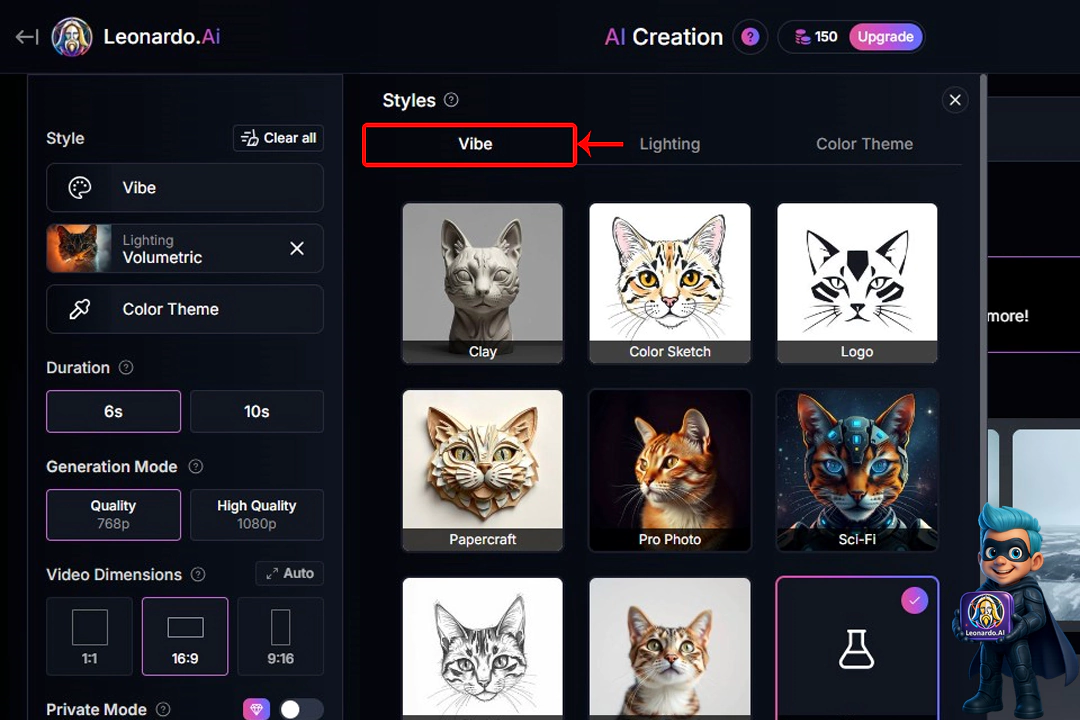
5- توی پنل سمت چپ با کلیک روی گزینه (Vibe) صفحه زیر باز میشه که دوتا گزینه (Color Them) و (Lighing) داره که میتونی حال و هوای دلخواهت رو انتخاب کنی.
6- از قسمت (Generation Mode) میتونی کیفیت فیلمتو انتخاب کنی 768p یا 1080p.
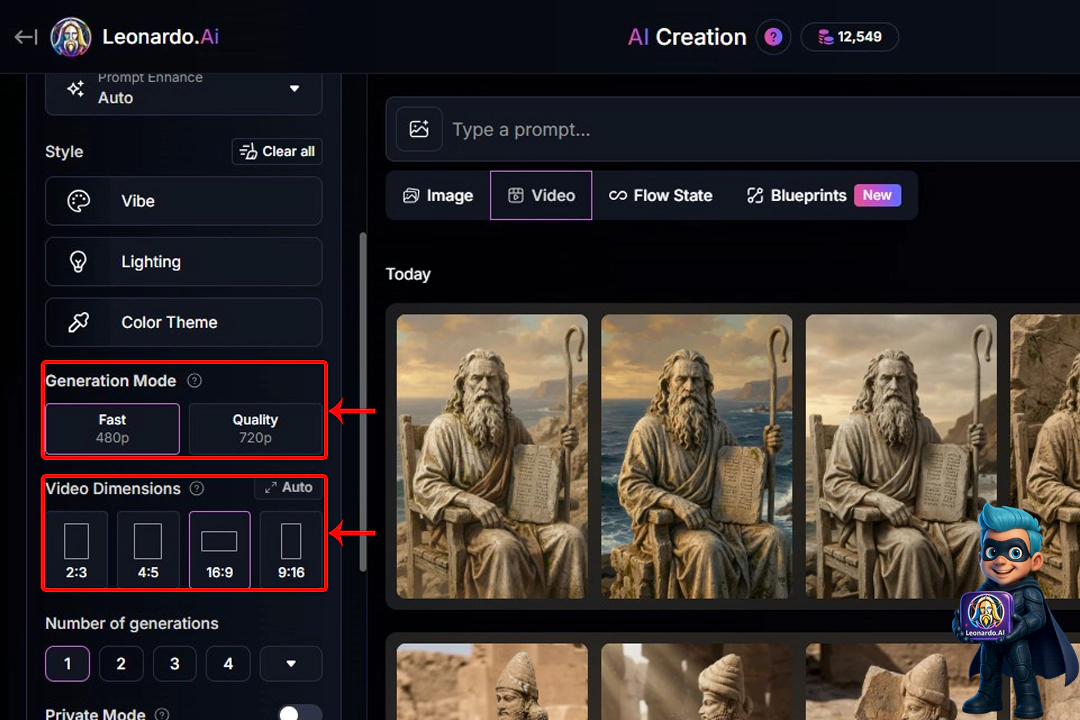
7- برای انتخاب سایز قابت هم از قسمت (Video Dimensions) سایزهای مختلف رو امتحان کن.
8- بعد از انتخاب تنظیماتت توی قسمت (Make) مشخصات فیلمت رو بنویس و (Generate) رو بزن.
بخش Blueprints در لئوناردو
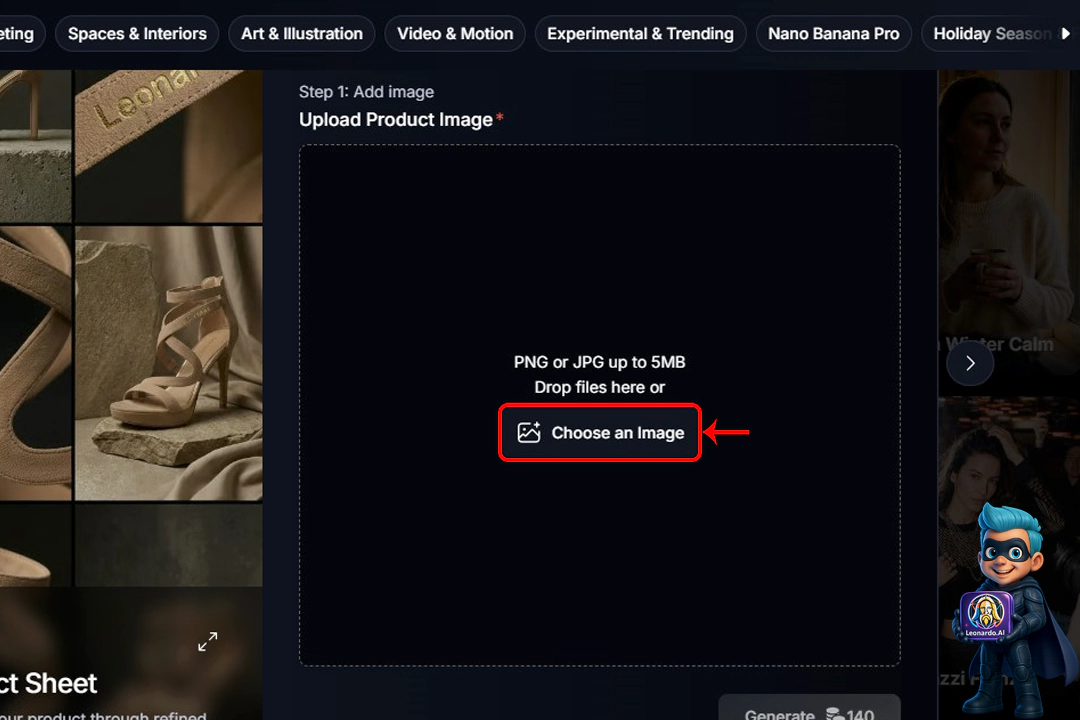
برای دیدن طرح های کلی روی گزینه Blueprints بزن.
با کلیک روی عکس مورد نظرت وارد این صفحه میشی، عکست رو انتخاب کن تا شبیه عکس دلخواهت دربیاره.
بخش Flow state در leonardo
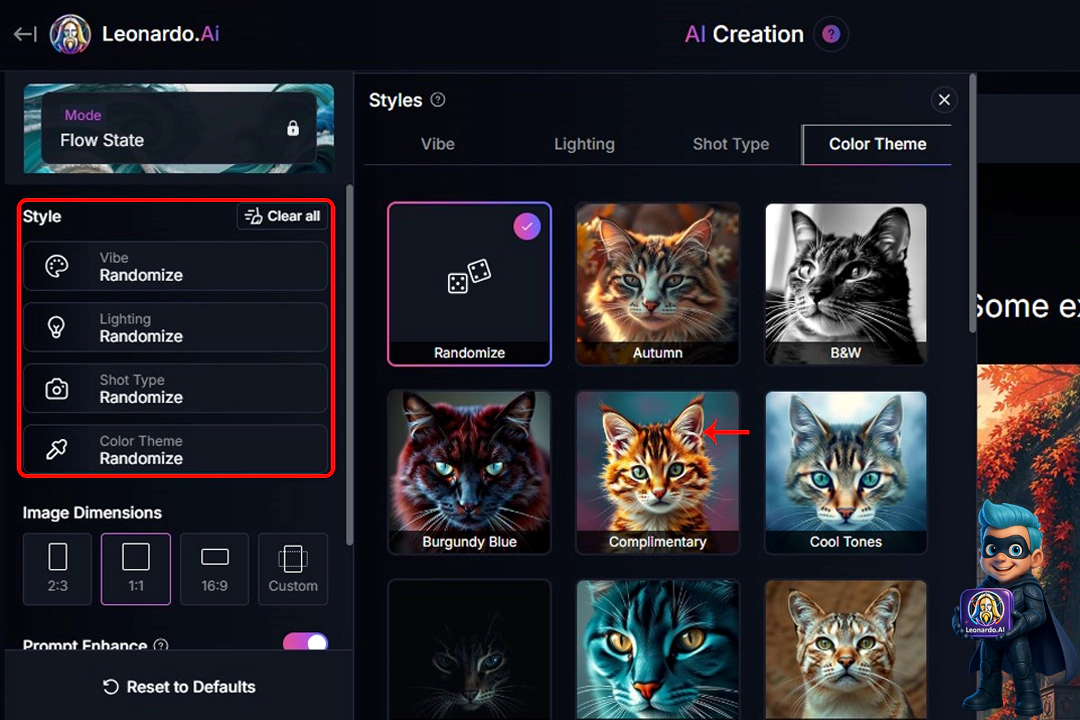
توی این قسمت میتونی تصویر سازی دلخواهتو انجام بدی.
1- با کلیک توی قسمت (Flow state) یا حالت فلو وارد این صفحه مخصوصش میشی!
2- توی پنل سمت چپ از قسمت (Style) میتونی حال و هوای مورد علاقتو انتخاب کنی.
بخش Upscaler در لئوناردو چیه؟
توی این قسمت کیفیت عکسهات رو میتونی افزایش بدی.
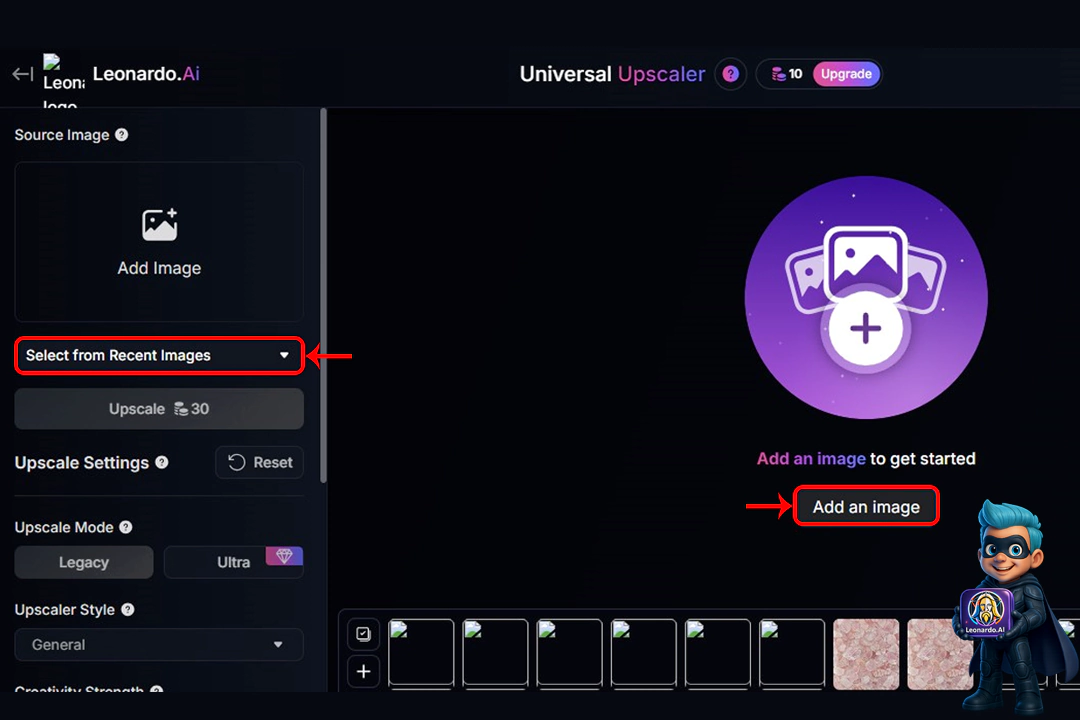
1- از قسمت (Add an image) میتونی عکس مورد نظرتو آپلود کنی یا از پلن سمت چپ یعنی قسمت select from image Recent، از آخرین عکسهات عکس مورد نظرت رو انتخاب کنی.
2- از قسمت (Upscale Mode) میتونی کیفیت عکسهات رو روی دو درجه موجود تغییر بدی.
بخش کانواس در لئوناردو
توی این بخش یه بوم در اختیار داری!
با ورود به این بخش، صفحهای برات باز میشه که توی پنل سمت راستش میتونی سایز بومت رو انتخاب کنی و توی پنل سمت چپ ابزارهایی مثل مداد، پاک کن داره و میتونی چیزی بنویسی یا عکس آپلود کنی.
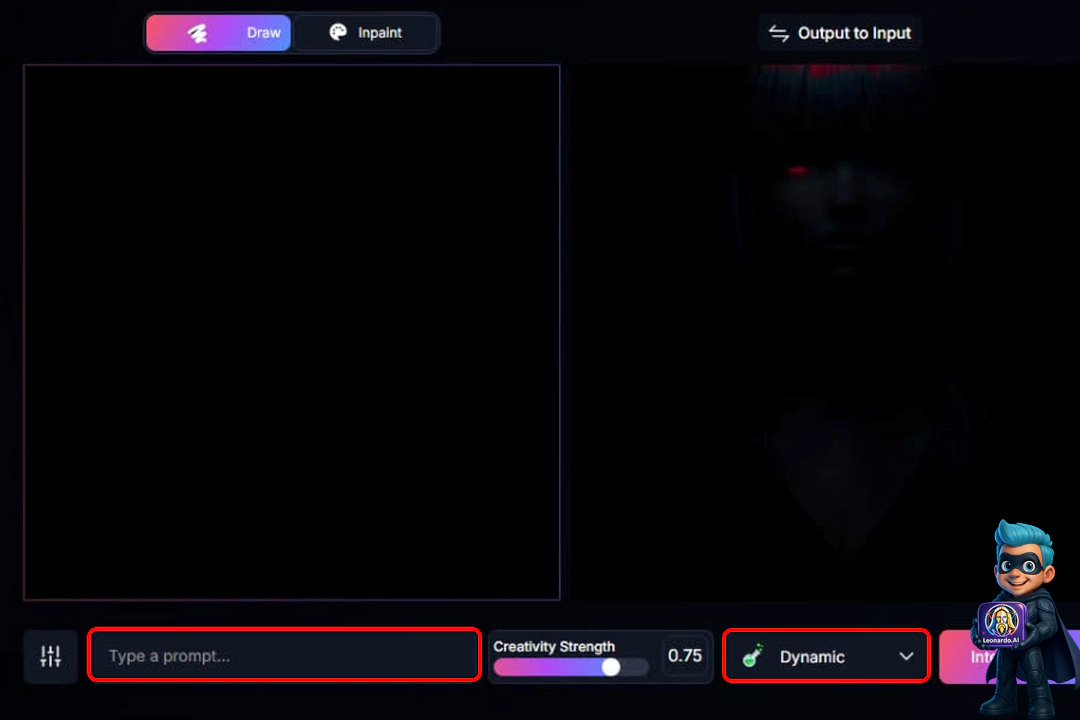
با بخش Draw در لئوناردو چه کاری میشه انجام داد؟
با کلیک روی این قسمت این صفحه باز میشه که میتونی از پنل سمت چپ رنگ یا سایز قلموت رو انتخاب کنی، از قسمت Dinamic سبک عکسهات رو انتخاب کن، وقتی تنظیمات مورد نظرت رو انتخاب کردی، بعد از کشیدن هرچیز توی قسمت بوم در صفحه کنارش تصویری رو با هوش مصنوعی میسازه!
با لئوناردو چند تا عکس میشه ساخت؟
یه ویژگی قابل توجهی که توی لئوناردو میتونی ازش استفاده کنی اینه که به کاربرای پرمیوم این اجازه رو میده تا توکنهای اضافی یا استفاده نشده از یک دوره خرید، به دوره بعدی انتقال پیدا کنه و هدر نره.
توکنهای Top_up tokens یا توکنهای شارژ اضافی به کاربرهای پریمیوم اجازه میده بعد از تموم شدن توکنهای ماهانه و توکنهای rollover یا انتقال یافته به تولید محتوا ادامه بدن، این خریدهای یکباره توکنهای اضافی رو در مقادیر ثابت ارائه میدن و کمک میکنن جریان تولید محتوای کاربر قطع نشه، همچنین ترتیب استفاده از توکنها به این صورت هست که اول توکنهای انتقال یافته یا (Roller) و بعد Fast token ها مصرف میشن.
اگه دوست داری عکسها و موشنهای دلخواهت رو با بیشترین کیفیت و توی سریعترین زمان ممکن بسازی، خرید اکانت Leonardo، بهترین تصمیمی هست که میتونی بگیری!
توی نسخه Free 150 تا سکه داری که با ساخت هر عکس نسبت به تنظیماتت ازت سکه کم میکنه ولی معمولا میتونی بین 10 تا 15 تا عکس بسازی!
| پلنها | تعداد بانک | حداکثر توکن در بانک |
| Free | 150 | |
| Apprentice | 8500 | 25000 |
| Artisan | 25000 | 75000 |
| Maestro | 60000 | 180000 |
حرف آخر
در نهایت هوش مصنوعی لئوناردو یکی بهترین ابزار هوش مصنوعی هست که با استفاده از الگوریتمهای پیشرفته میتونه عکسها و محتوای مورد نظرتون رو کاملا شخصی سازی شده بهتون بده، همچنین این هوش مصنوعی در کنار تولید عکس بهتون توانایی تولید موشن رو هم با هر تنظیماتی که بخوای بهت میده. همین حالا وارد سایت رسمی لئوناردو شو و اولین عکست رو بساز!