نحوه کار با PixVerse؛ برای ساخت ویدئو با هوش مصنوعی
توی این راهنما یاد میگیری چطور با PixVerse، ویدئوهای خلاقانه و باکیفیت رو فقط با چند کلیک بسازی.

اگه دوست داری بدون درگیر شدن با نرمافزارهای سنگین تدوین، ویدئوهای خلاقانه و چشمگیر بسازی، PixVerse دقیقاً همون ابزاریه که باید بشناسی. پیکسورس با استفاده از هوش مصنوعی، بهت این امکان رو میده که فقط با نوشتن یک پرامپت یا انتخاب چند تنظیم ساده، ویدئوهایی حرفهای تولید کنی؛ بدون نیاز به تجربهی قبلی در تدوین یا انیمیشن.
توی این مقاله از دیکاردو قراره صفر تا صد کار با هوش مصنوعی PixVerse رو یاد بگیری؛ از آشنایی با محیط ابزار گرفته تا ساخت ویدئو، تنظیم خروجی و نکاتی که کمک میکنه نتیجهی نهایی دقیقاً همونی بشه که توی ذهنت داری.
قبل از هر چیزی اگه میخوای بیشتر و با کیفیت بهتری ویدئو و عکس بسازی، پیشنهاد میکنم حتما اکانت PixVerse بخری!
راهنمای داشبورد هوش مصنوعی PixVerse
1- Home
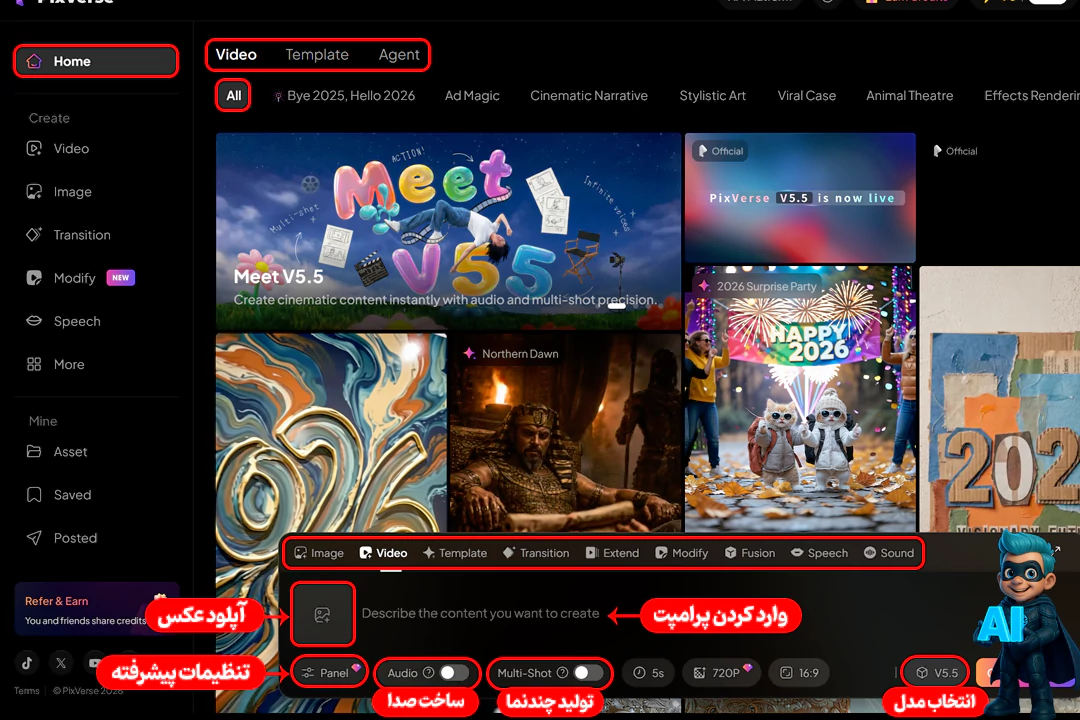
- Video / Template / Agent: اینجا انتخاب میکنی که میخوای از صفر ویدیو بسازی، از مدلهای آماده استفاده کنی، یا این که کار رو به دستیارِ هوشمند بسپری.
- All: این بخش، برای اینه که بتونی ویدیوهایِ بقیه رو توی دستههایی مثل تبلیغاتی، سینمایی یا هنری تماشا کنی.
- Central Gallery:تصاویری که اون وسط میبینی، در واقع ویدیوهای ترند و جدیدی هستن که بقیهی کاربرها، یا خود سایت برای ایده دادن ساختن. مثلاً طرحهای مربوط به سال 2026 تویِ این بخش دیده میشن.
- Quick Tools: این نوار در واقع یک جعبهابزار کامل برای دسترسی سریع به همهی امکانات ساخت، و ویرایش هوش مصنوعی محسوب میشه.
Image: این گزینه، برای وقتهایی هست که فقط میخوای تصویر ثابت با هوش مصنوعی بسازی.
Video: بخش اصلی سایت، برای تبدیل متن یا عکس به ویدیوهای متحرک، همین قسمت هست.
Template: اگه میخوای از قالبهای آماده و افکتهای از قبل طراحی شده استفاده کنی، این گزینه رو باید بزنی.
Transition: برای وصل کردن دو تا تصویر یا ویدیو به همدیگه با حرکت نمایشی جالب، این ابزار کاربرد داره.
Extend: اگه ویدیو داری و میخوای زمانش رو طولانیتر کنی یا ادامهاش رو بسازی، این بخش کمکت میکنه.
Modify: برای تغییر دادن جزئیات ویدیو (مثلاً عوض کردن لباس آدمها یا رنگ محیط)،باید از این حالت استفاده کنی.
Fusion: این قابلیت برای ترکیب کردن دو تا سوژه یا دو تا سبک مختلف با همدیگه و ساختن سوژه جدید، طراحی شده.
Speech: برای این که به جای تایپ کردن، حرف بزنی یا به ویدیوت صدای گوینده اضافه کنی، این حالت رو باید انتخاب کنی.
Sound: این بخش هم مخصوص اضافه کردن جلوههای صوتی، و آهنگ متن به پروژههاست.
- Upload image: عکست رو اینجا آپلود کن.
- Describe the content: توی این کادر، متن یا همون Prompt خودت رو برای تبدیل شدن به ویدیو باید بنویسی.
- Panel: دسترسی به تنظیمات پیشرفتهترِ محیط کار رو براتون ممکن میکنه.
- Audio: با فعال کردن این دکمه، هوش مصنوعی متناسب با محتوا، برای ویدیوت صدا هم میسازه.
- Multi-Shot: برای این که ویدیوت به جای یک زاویه، شامل چند صحنهی مختلف باشه، این گزینه رو باید روشن کنی.
- 5s / 720P / 16:9: این سه بخش به ترتیب زمان ویدیو (5 ثانیه)، کیفیت تصویر و نسبت ابعاد کادر رو تعیین میکنه.
- V5.5: نشون میده که داری از آخرین وهوشمندترین مدل پردازش این هوش مصنوعی استفاده میکنی.
2- video
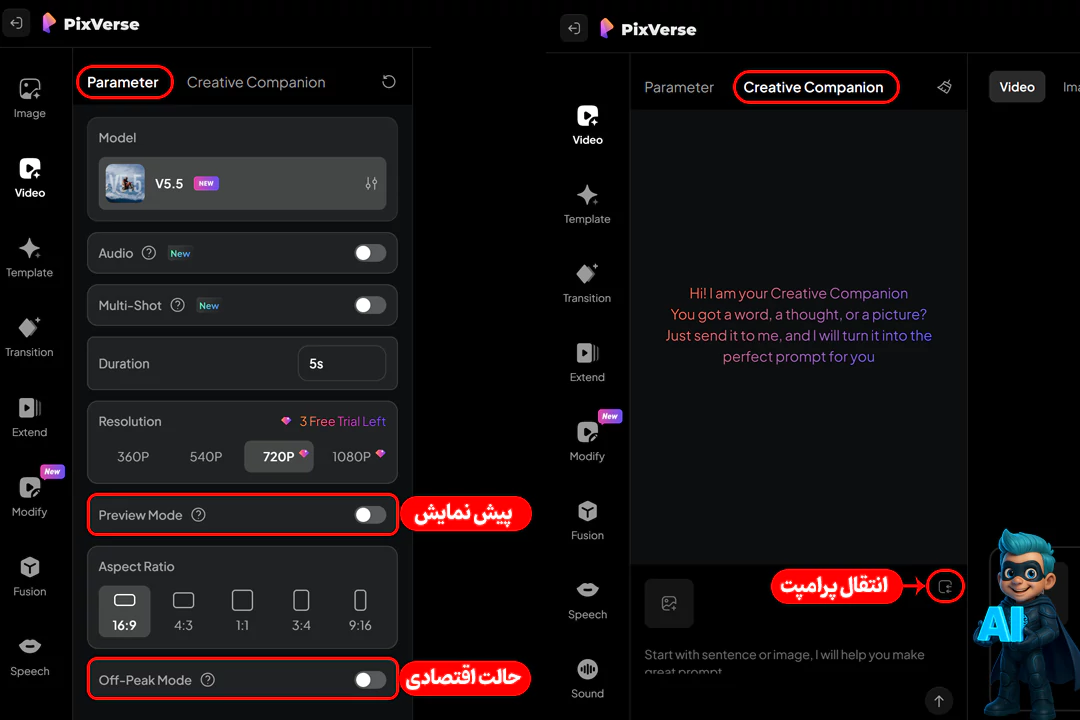
توی این بخش میتونی به هوش مصنوعی بگی از هر چیزی که میخوای برات ویدیو بسازه.
Parameter :این ستون سمت چپ، بهت اجازه میده تا جزئیات فنی ویدیوت رو قبل از ساخته شدن، دقیقاً همونطوری که میخوای تنظیم کنی:
- Model:انتخاب نسخه هوش مصنوعی، که الان روی V5.5 (جدیدترین ورژن) قرار داره.
- Duration: تعیین زمان ویدیو، پیشفرض روی (5s ثانیه) تنظیم شده.
- Resolution: کیفیت تصویر رو انتخاب کن؛ مثلاً گزینه 720P برای داشتن تصویر شفاف و باکیفیت هست.
- Preview Mode: پیشنمایش سریع بهت میده، تا الکی اعتبارت (Credit) برای ادیت اشتباه تموم نشه.
- Aspect Ratio: توی این بخش، کادر ویدیو رو میبندی؛ مثلاً 16:9 برای یوتیوب و تلویزیون، و 9:16 برای استوری اینستاگرام و تیکتاک مناسب هست.
- Off-Peak Mode: این یک جور تنظیم، برای زمانهای خلوتی سرورهای سایت هست، که ممکنه روی سرعت آماده شدن ویدیوت تاثیر بذاره.
- Video Not Found: اینجا پیشنمایش ویدئوت رو بعد از ساخت نمایش میده.
- content: این کادر پایین همونجایی هست که باید سناریو یا متن انگلیسی خودت رو بنویسی.
Creative Companion:این بخش در واقع چتبات هوشمنده، که وظیفهاش تبدیل ایدههای خام شما به دستورات (Prompt) دقیق و حرفهایه. کارکردش رو به زبان ساده برات لیست کردم:
- Ideation to Text: اگه فقط یک کلمه یا ایدهی کلی داری، این بخش اون رو به یک متن کامل و با جزئیات تبدیل میکنه.
- Image-to-Prompt: میتونی عکس آپلود کنی تا هوش مصنوعی بر اساس اون، بهترین توصیف متنی رو برای ساخت ویدیو بنویسه.
3- Image
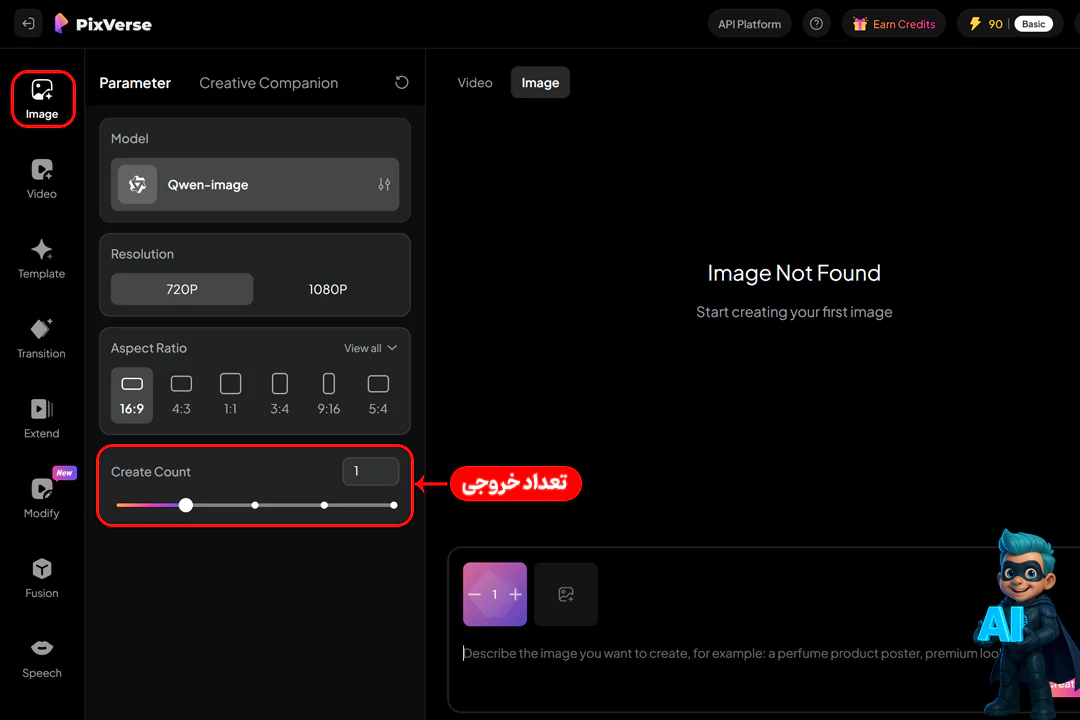
اینجا میتونی به هوش مصنوعی بگی یک عکس خاص برات بسازه؛ مثلاً “یک ربات در شهر متروکه” و هوش مصنوعی همون رو نقاشی میکنه.
- Aspect Ratio: انتخاب ابعاد عکس؛ مثلاً کادر 16:9 برای منظره یا 9:16 برای استوری اینستاگرام کاربرد داره.
- Create Count: با این نوار لغزنده، مشخص میکنی که هوش مصنوعی با یک بار کلیک، چند تا نسخهی مختلف از اون عکس رو برات بسازه.
- Describe: توی این مستطیل بزرگ، توصیف عکسی که توی ذهنت هست رو مینویسی.
4- Transition
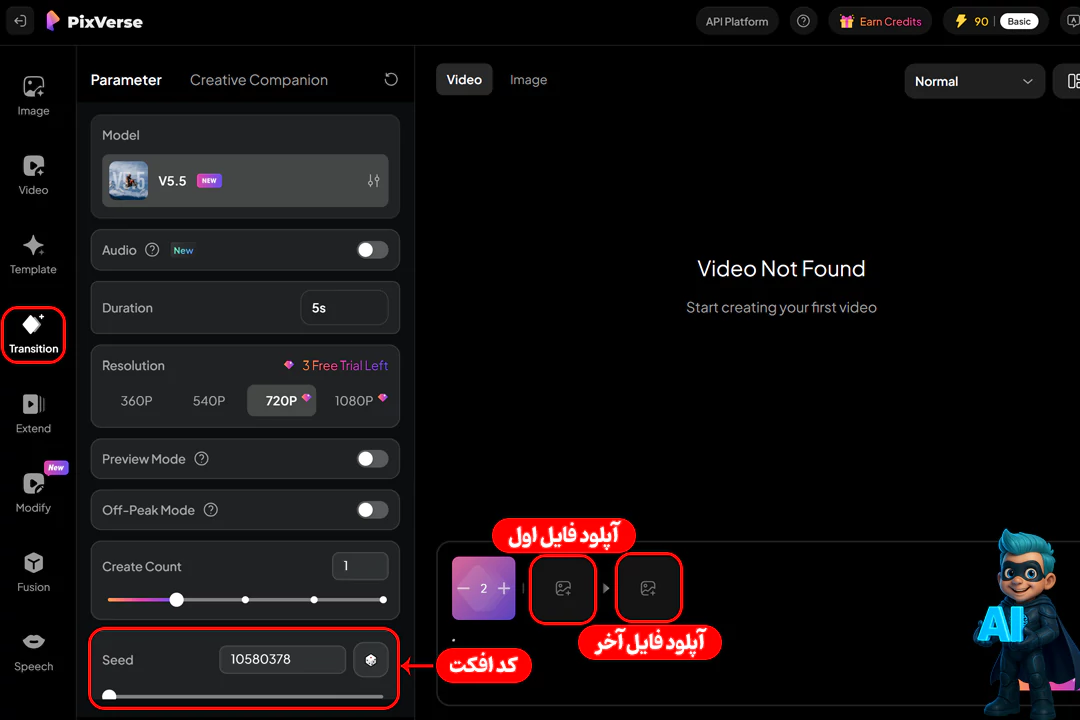
دو تا عکس بهش میدی و هوش مصنوعی خودش بینشون فیلم میسازه تا اولی خیلی نرم و جذاب به دومی تبدیل بشه.
- Seed: کد شانسیه؛ اگه از یک افکت خوشت اومد، و خواستی دقیقاً همون مدل تکرار بشه، باید این عدد رو ثابت نگه داری.
- Box 1 & 2: توی اولی عکس یا فیلم «شروع» رو میذاری و توی دومی عکس «پایان»؛ هوش مصنوعی هم این وسط رو خودش طراحی و به فیلم تبدیل میکنه.
5- Template
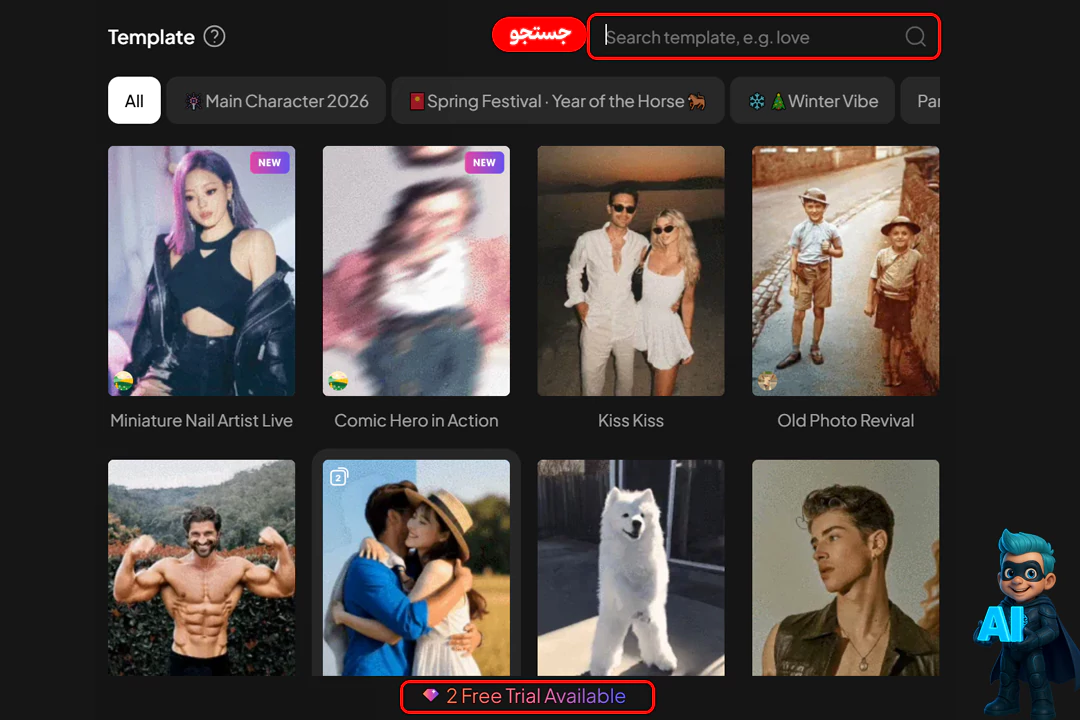
کلی مدل ویدیوی آماده هست، که فقط کافیه یکی رو انتخاب کنی و عکست رو بدی بهش تا هوش مصنوعی با همون استایل (مثلاً سبک کمیک یا قدیمی) برات فیلم بسازه.
- Template: اینجا کلی مدل ویدیو آماده هست؛ مثلاً تبدیل عکس به کمیک (Comic)، زنده کردن عکسهای قدیمی (Old Photo) یا تمهای فصلی مثل زمستون (Winter) که میتونی ازشون استفاده کنی.
- Quick Selection: فقط کافیه روی هر کدوم که خوشت اومد کلیک کنی، عکس خودت رو بدی و هوش مصنوعی دقیقاً با همون سبک برات فیلم میسازه.
- Search: اون بالا سمت راست یک کادر هست که میتونی موضوعی که میخوای (مثلاً Love یا Nature) رو سرچ کنی تا قالبهای مرتبط رو برات بیاره.
- Free Trial: پایین صفحه نوشته 2 Free Trial Available؛ یعنی فعلاً 2 بار میتونی رایگان از این قالبهای آماده استفاده کنی.
خب، تا اینجا تقریبا نحوه کار کردن با هوش مصنوعی پیکسورس رو یادگرفتی. حالا بریم سراغ معرفی ادامه قابلیت های جذاب این هوش مصنوعی.
6- Extend
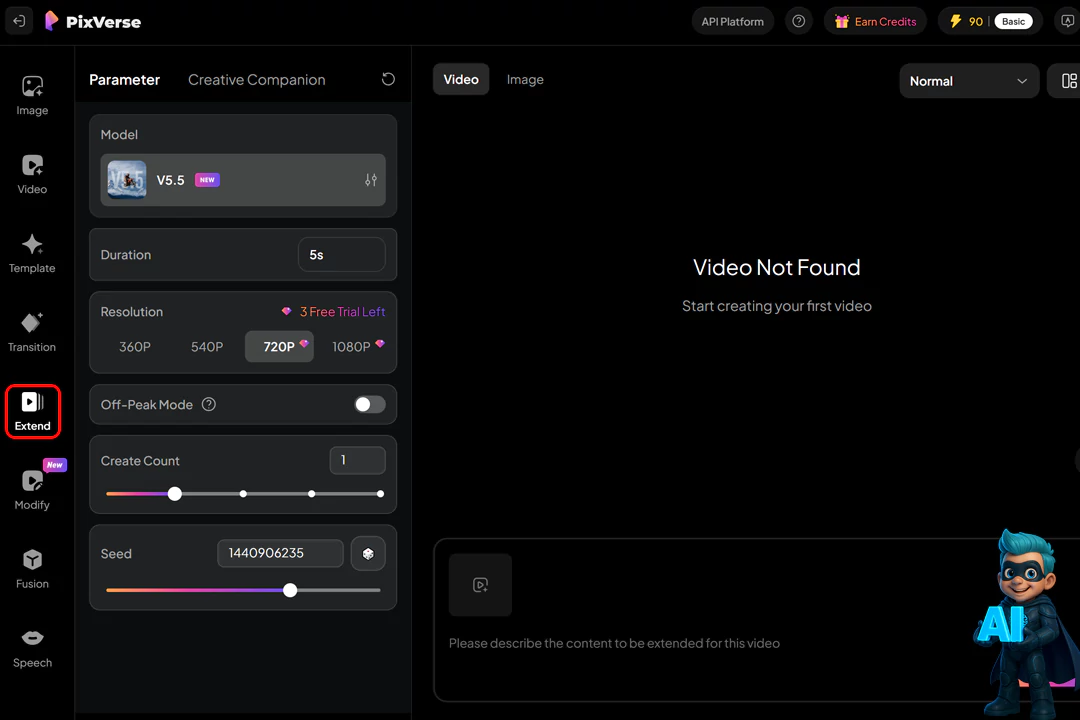
فیلم کوتاه داری و دلت میخواد طولانیتر بشه، این قسمت بهت کمک میکنه که ادامهی همون ویدیو رو با هوش مصنوعی بسازی و زمانش رو بیشتر کنی.
7- Modify
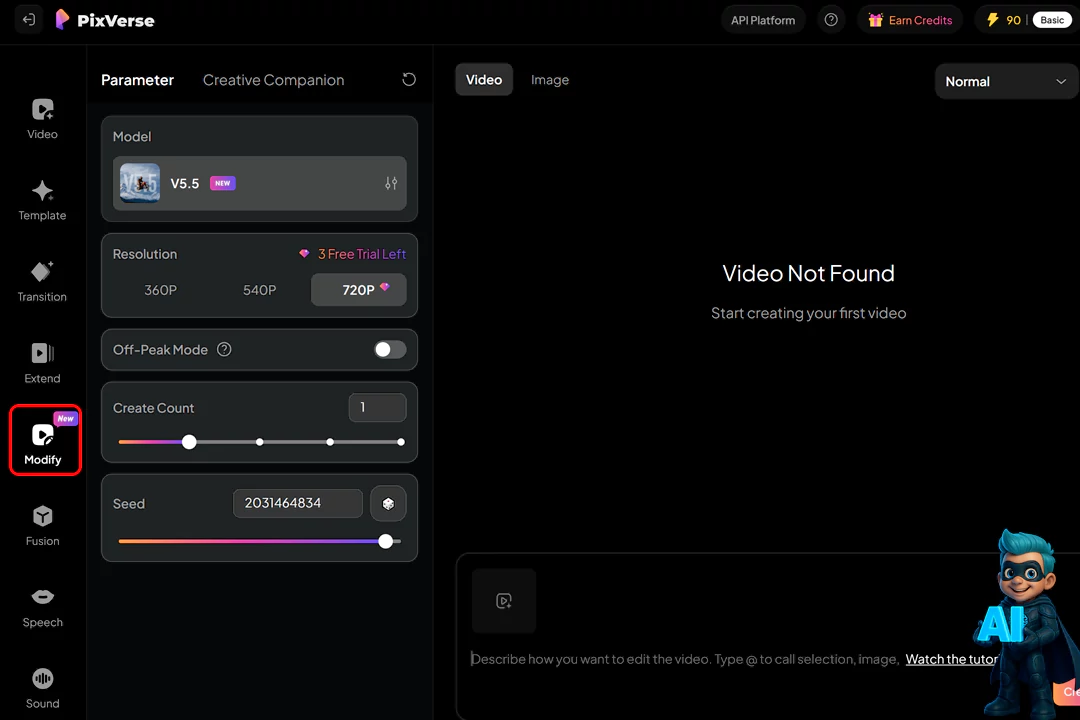
ویدئو ساختی و از یک جاش خوشت نمیاد یا میخوای چیزی رو توش عوض کنی، این قابلیت بهت کمک میکنه تا با دستورهای جدید، ظاهر یا اتفاقات توی فیلم رو اصلاح کنی و تغییر بدی.
8- Fusion
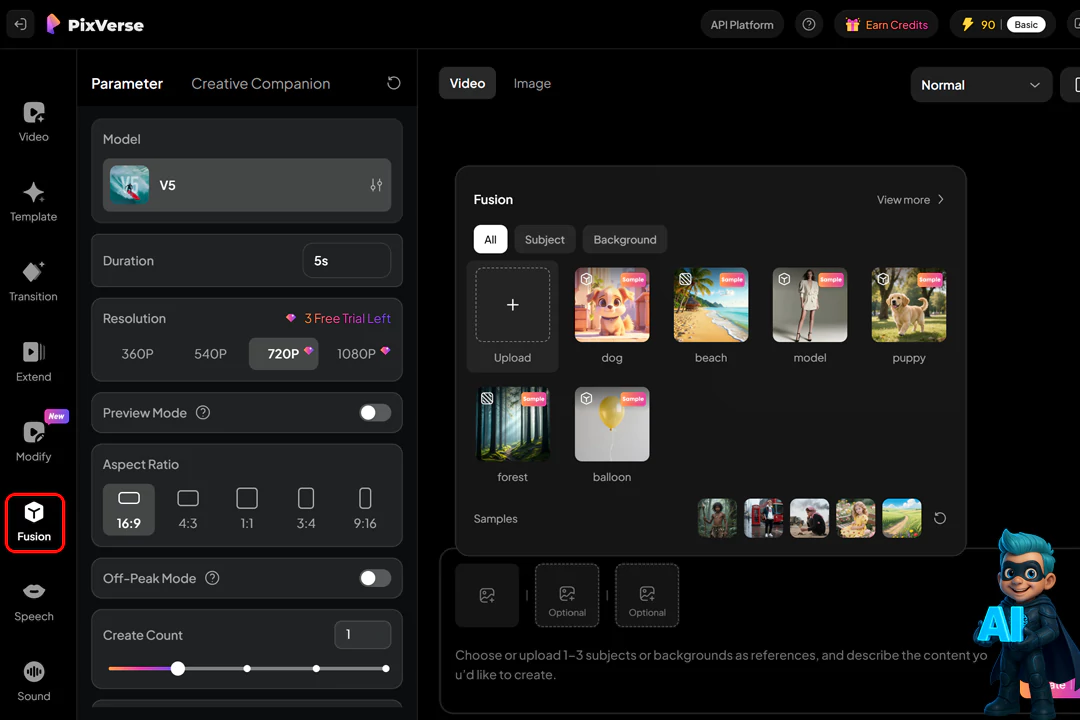
دوست داری یک سوژه (مثلاً آدم) رو برداری و توی محیط کاملاً متفاوت بذاری، هوشمصنوعی پیکسورس خیلی راحت بهت کمک میکنه تا چند تا عکس مختلف رو با هم ترکیب کنی،و ویدیوی جدید و هماهنگ بسازی.
9- Speech
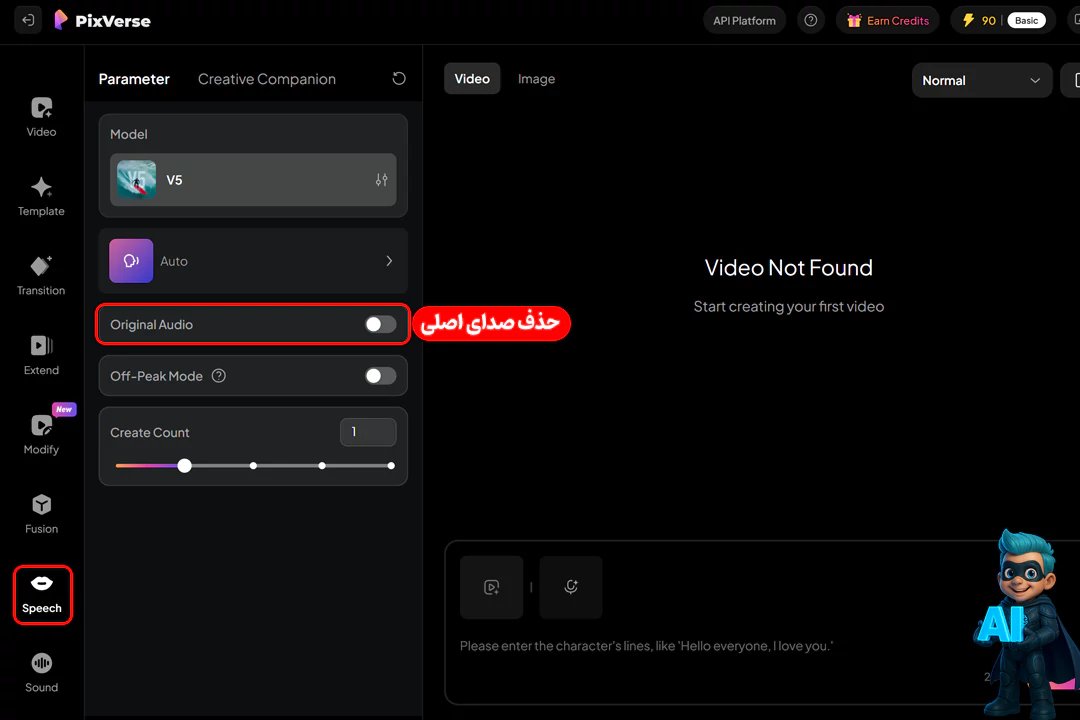
فیلمت صدا نداره و دنبال موسیقی متن یا افکتهای صوتی (مثل صدای باد یا بارون) هستی، اینجا میتونی به هوش مصنوعی بگی چه صدایی میخوای تا دقیقاً متناسب با ویدیوت برات بسازه.
- Character Voice: توی بخش Auto، میتونی از بین صداهای آماده یکی رو انتخاب کنی یا حتی صدای خودت رو آپلود کنی تا کاراکتر توی فیلم با همون صدا حرف بزنه.
- Original Audio: این کلیده، که باهاش تعیین میکنی صدای اصلی و واقعی خودِ فیلم بمونه یا کلاً حذف بشه تا فقط صدای جدید شنیده بشه.
10-Sound
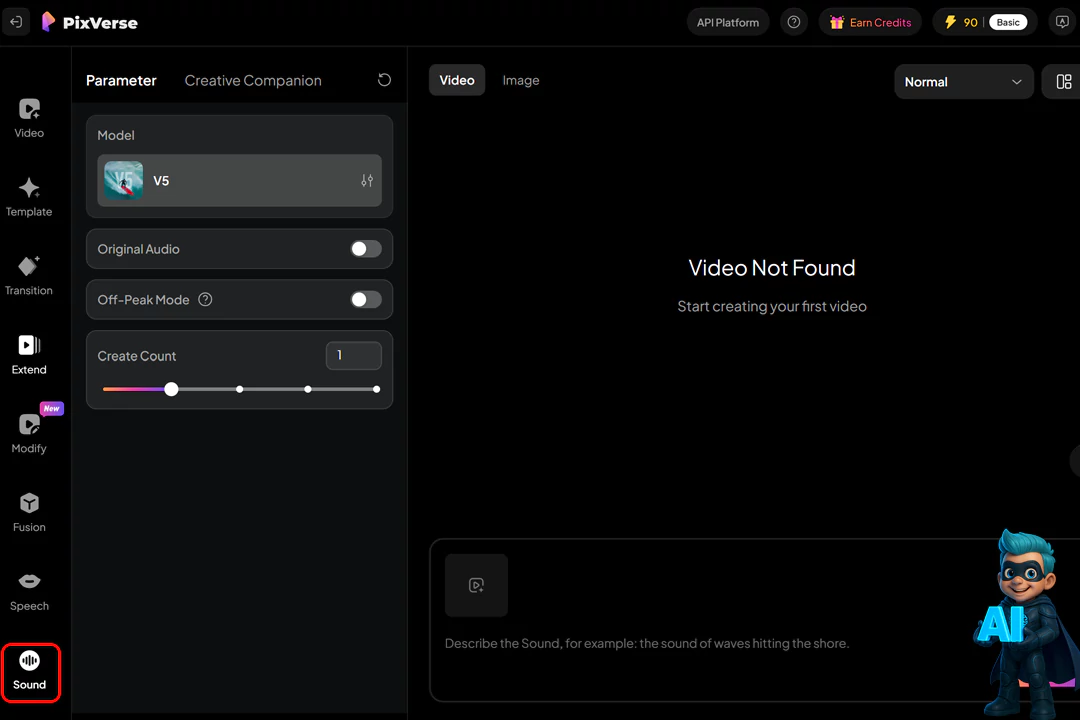
فیلمت بیصداست و دنبال افکتهای صوتی یا موسیقی متن میگردی، اینجا بهت کمک میکنه تا با نوشتن توضیح ساده، هر صدایی که لازم داری (مثل صدای برخورد موج، راه رفتن روی برگها یا یه آهنگ ملایم) رو دقیقاً متناسب با ویدیوت بسازی.
11- Asset
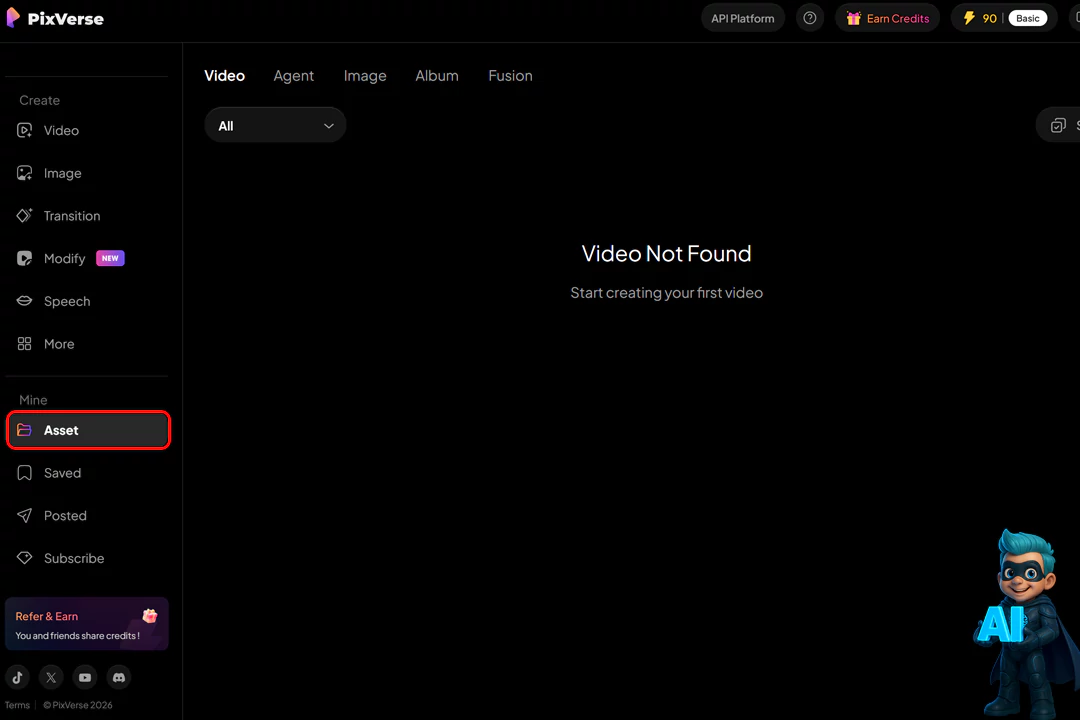
اینجا مثل «صندوقچه» یا گالری شخصی توئه؛ هر ویدیو، عکس یا صدایی که قبلاً با هوش مصنوعی ساختی، اینجا ذخیره میشه تا هر وقت لازم داشتی بتونی دوباره پیداشون کنی یا دانلودشون کنی.
12- Saved
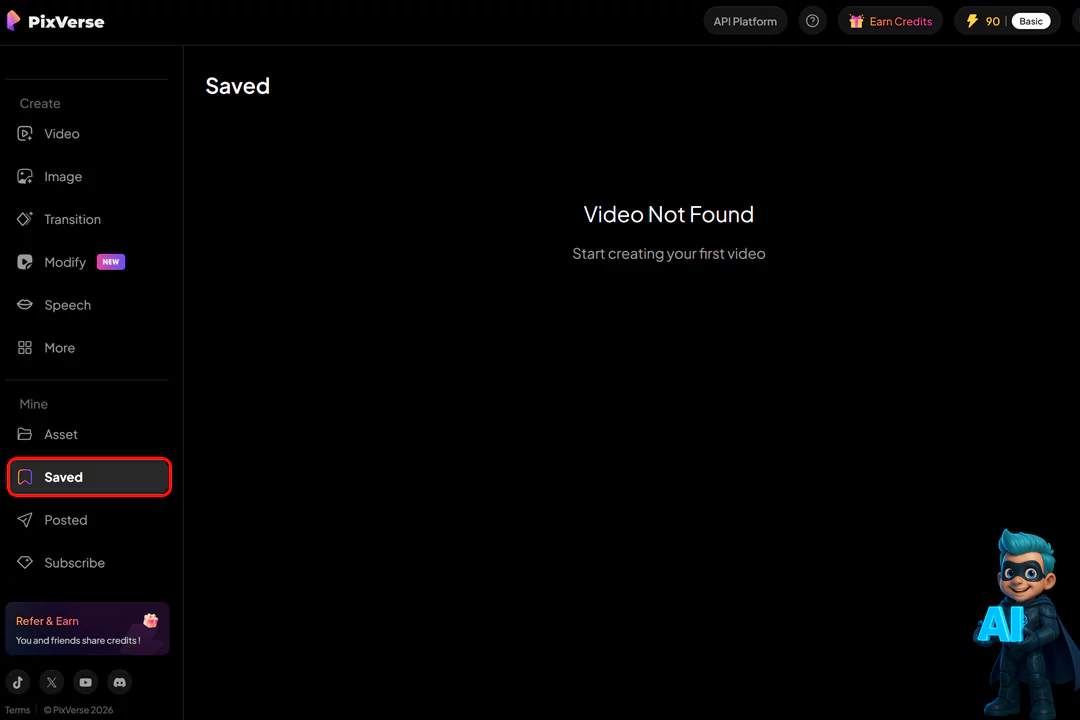
گالری عمومی PixVerse، هر ویدیویی که بقیه ساختن و ازش خوشت اومده رو اگه «لایک» کنی یا علامت بزنی، میاد اینجا؛ اینجوری یک لیست از کارهای مورد علاقهت داری که همیشه میتونی ازشون ایده بگیری.
13- Posted
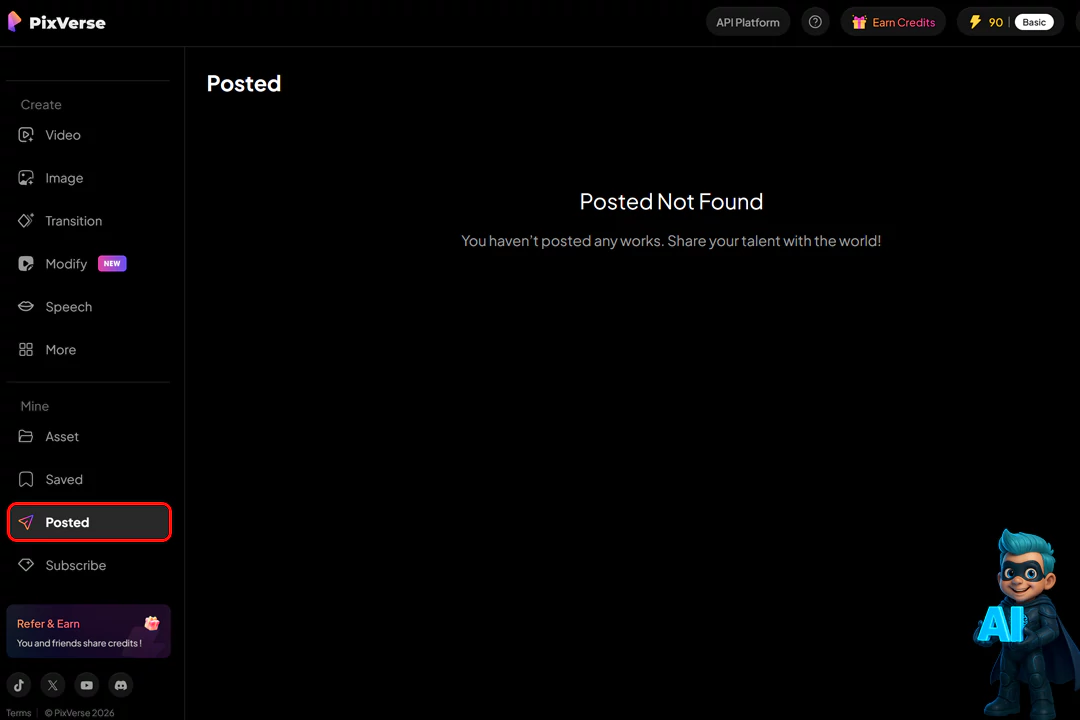
توی هوش مصنوعی پیکسورس، وقتی ویدیویی میسازی و دوست داری بقیه هم هنر تو رو ببینن، اون رو منتشر (Post) میکنی، که توی این قسمت میتونی ببینیشون.
14- Subscribe
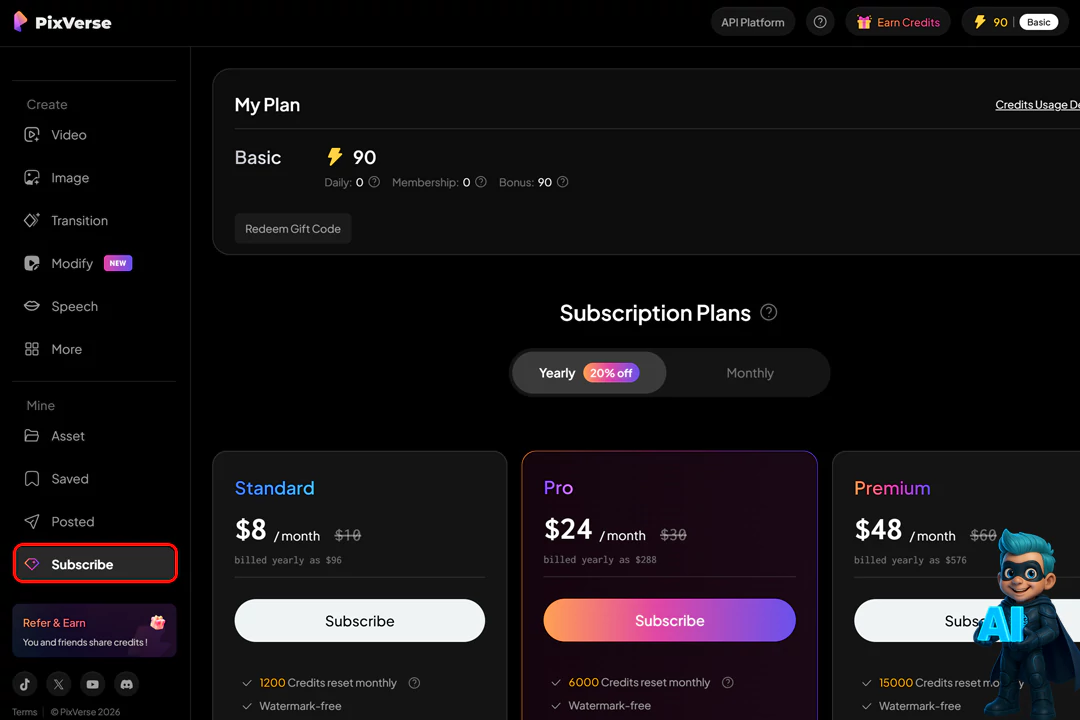
اگه اعتبارت تموم شد، یا خواستی از امکانات پیشرفتهتر و بدون محدودیت استفاده کنی، از این بخش میتونی اشتراک بخری و حسابت رو ارتقا بدی.
15- Refer & Earn
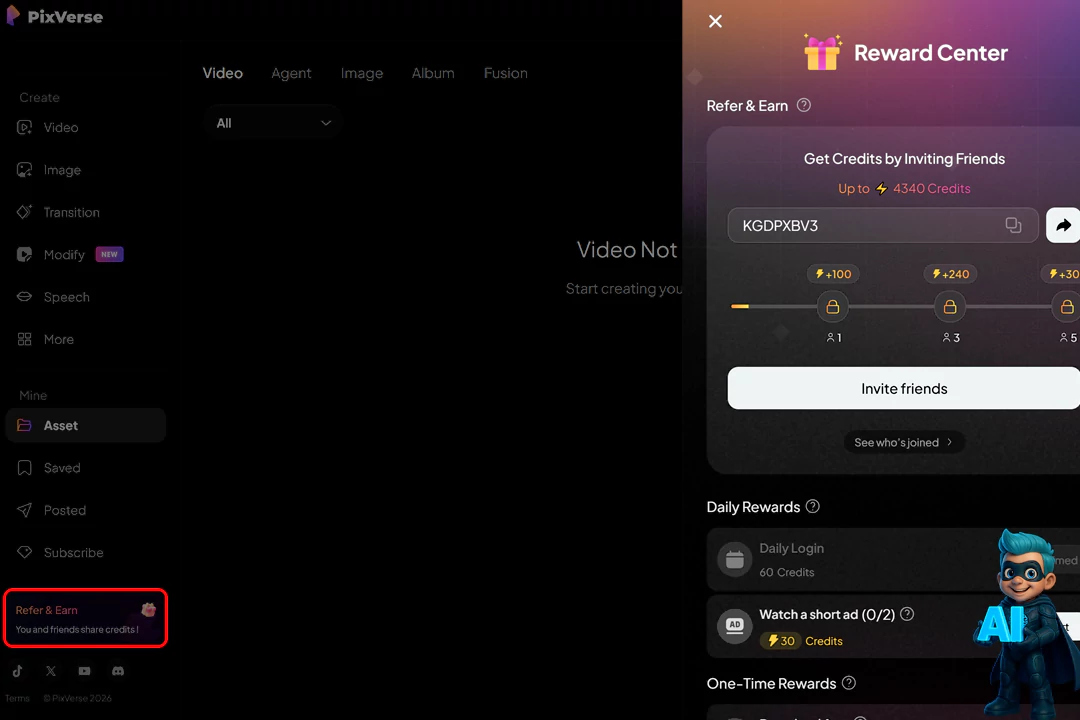
این فرصت خوبه؛ اگه دوستات رو به این سایت دعوت کنی، هوش مصنوعی به عنوان جایزه بهت «اعتبار رایگان» (Credit) میده تا بتونی بدون هزینه، ویدیوهای بیشتری بسازی.
با هوش مصنوعی پیکسورس چقدر میشه عکس و فیلم ساخت؟
| رزولوشن نهایی | تخمین تعداد ویدیو در ماه | میزان اعتبار (کریدیت) | پلن |
|---|---|---|---|
| معمولی (دارای واترمارک) | حدود 3 تا 6 ویدیو در روز | 60 کریدیت روزانه | رایگان (Basic) |
| تا 720p (بدون واترمارک) | حدود 100 تا 120 ویدیو | 1200 کریدیت ماهانه | استاندارد (Standard) |
| تا 1080p (بدون واترمارک) | حدود 500 تا 600 ویدیو | 6000 کریدیت ماهانه | حرفهای (Pro) |
| تا 1080p (بدون واترمارک) | حدود 1200 تا 1500 ویدیو | 15000 کریدیت ماهانه | پریمیوم (Premium) |
حالا که یاد گرفتی چطور با PixVerse کار کنی، دیگه همه چیز آمادهست تا ایدههات رو به واقعیت تبدیل کنی. این هوش مصنوعی برای ساختن ویدیوهای سریع و جذاب انتخاب عالیه، و هرچقدر تمرین بیشتری داشته باشی، خروجیهای خیلی حرفهایتری میگیری. پس معطل نکن، همین حالا برو سراغش و با ساختن اولین ویدیوت، قدرت خلاقیتت رو امتحان کن!