نحوه کار با Remini – بهترین راهنما برای مبتدیها!
توی این مقاله قراره سادهترین روشها برای استفاده از Remini رو بهتون یاد بدیم پس اصلا از دستش ندین!

اگه دنبال یه ابزار تخصصی برای زنده کردن عکسهای قدیمی، رفع تاری و روتوش حرفهای صورت هستید، Remini یکی از قدرتمندترین گزینههای دنیاست. این ابزار هم نسخه اپلیکیشن (برای اندروید و آیفون) داره و هم نسخه وب (برای استفاده در کامپیوتر).
نکته طلایی درباره Remini اینه که در حال حاضر بدون نیاز به فیلترشکن توی ایران کار میکنه. یعنی خیلی راحت و بدون دردسر میتونید دانلود کنید، واردش بشید و کیفیت عکسهاتون رو بالا ببرید.
این برنامه دو نسخه رایگان و پولی (Premium) داره. نسخه رایگان کارتون رو راه میاندازه (البته با دیدن تبلیغات)، اما نسخه پولی تمام قابلیتهای حرفهای رو بدون محدودیت در اختیارتون میذاره. در ادامه، مرحلهبهمرحله نحوه کار با Remini رو یاد میگیریم!
اما قبل از هرچیزی برای گرفتن بهترین نتیجه، میتونین اکانت Remini رو از سایت دیکاردو خریداری کنین!
قابلیتهای شگفتانگیز Remini که باید بشناسید
قبل از آموزش، بیایید ببینیم این ابزار دقیقاً چه کارهایی انجام میده که انقدر محبوب شده:
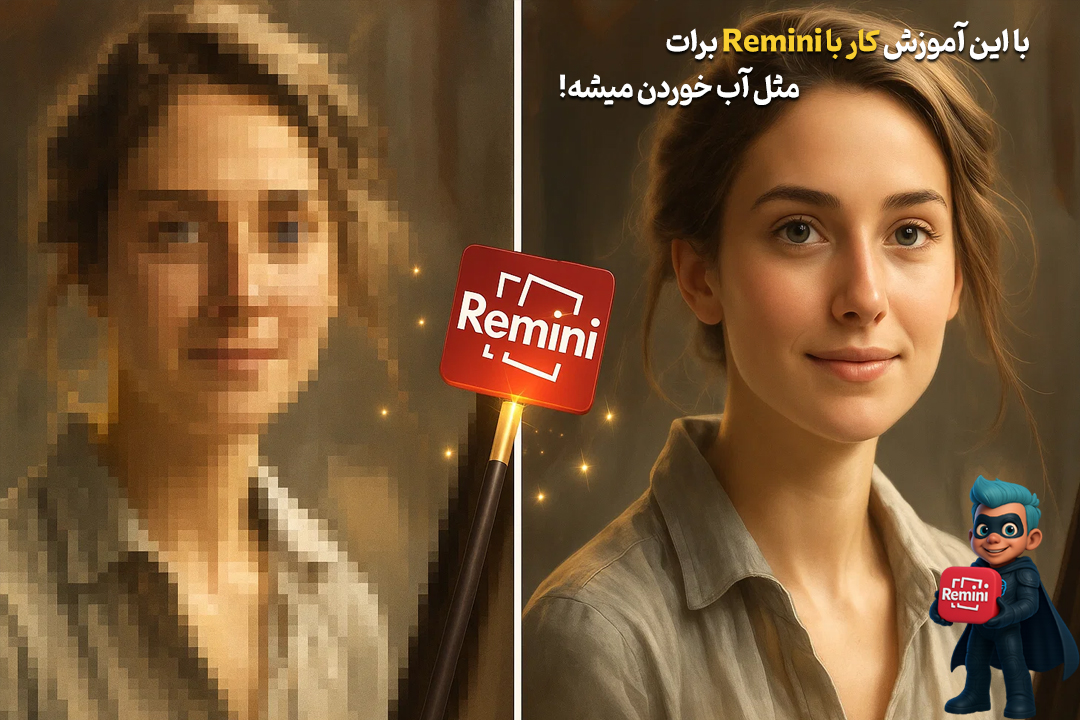
- افزایش وضوح (Unblur): عکسهایی که تار شدن، لرزش دست داشتن یا فوکوسشون بهم ریخته رو شفاف و پر از جزئیات میکنه.
- رنگی کردن عکسها (Colorize): این قابلیت خوراکِ عکسهای قدیمی و سیاه و سفید آلبومهای خانوادگیه. هوش مصنوعی رنگها رو حدس میزنه و عکس رو زنده میکنه.
- روتوش پرتره (Portrait): پوست رو صاف میکنه، اجزای صورت رو تقویت میکنه و یه روتوش طبیعی و زیبا روی چهره انجام میده.
- ترمیم عکسهای آسیبدیده (Restoration): خط و خشها، پارگیها و لکههای روی عکسهای چاپی قدیمی رو تشخیص میده و اونها رو بازسازی میکنه.
- ارتقای ویدیو (Video Enhancer): بله! این ابزار فقط برای عکس نیست؛ میتونه ویدیوهای قدیمی یا بیکیفیت رو هم آنالیز کنه و وضوحشون رو بالا ببره.
آموزش کار با اپلیکیشن Remini در موبایل
این روش برای کسایی که میخوان سریع و توی گوشی ادیت بزنن عالیه.
۱. دانلود و نصب
اول از همه اپلیکیشن رو از مارکتهای رسمی دانلود کنید:
برای اندروید: Google Play Store.
برای آیفون: App Store.
۲. شروع کار با اپلیکیشن Remini (مراحل دقیق)
گام اول: ورود وارد برنامه بشید. برای استفادههای اولیه و ساده، حتی نیازی به ساخت اکانت پیچیده ندارید. روی دکمه GET STARTED بزنید تا وارد محیط اصلی بشید.
گام دوم: انتخاب عکس از گالری گوشی، عکسی که میخواید ویرایش بشه رو انتخاب کنید.
گام سوم: انتخاب نوع عملیات (Enhance) اینجا باید به هوش مصنوعی بگید چه کاری انجام بده. گزینههای اصلی شامل موارد زیر هستن:
- Enhance: گزینه اصلی برای رفع تاری و بالا بردن کیفیت کلی عکس.
- Colorize: مخصوص رنگی کردن عکسهای سیاه و سفید.
- Portrait: مخصوص روتوش چهره و زیبایی (Beautify). (همچنین تمهای آمادهای وجود داره که میتونید عکسهای هوش مصنوعی بسازید).
گام چهارم: شروع پردازش بعد از انتخاب حالت، روی دکمه PICK PHOTO (یا دکمه سیاه رنگ Enhance) کلیک کنید.
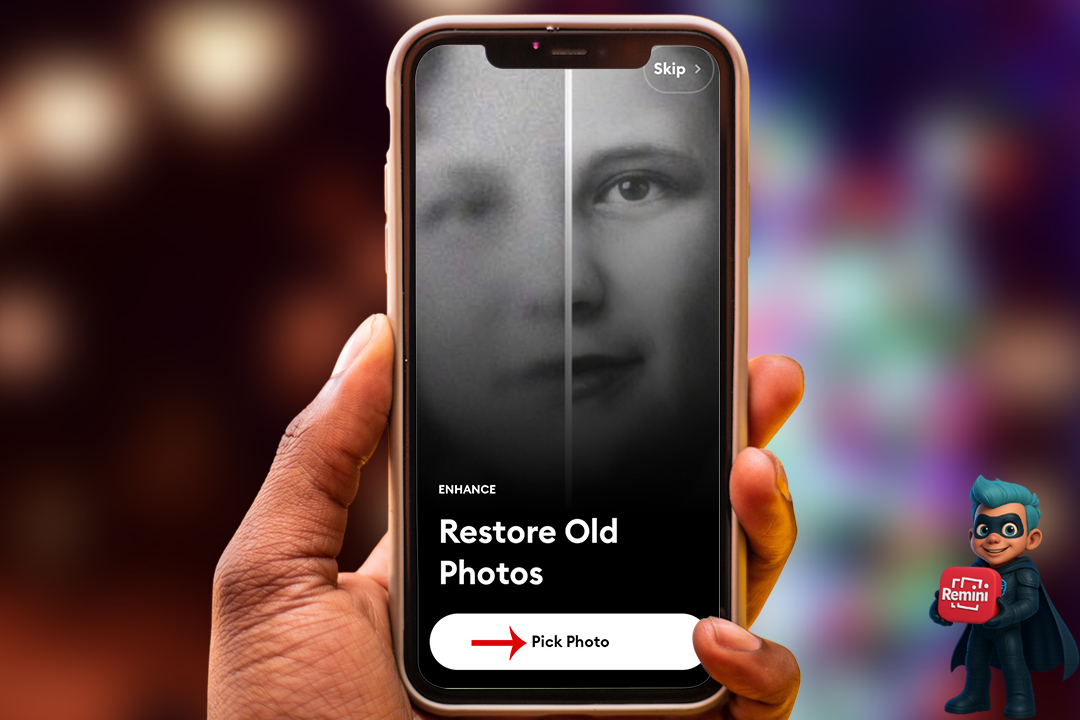
نکته: در نسخه رایگان، معمولاً باید یک تبلیغ کوتاه ببینید تا پردازش شروع بشه. این پروسه بسته به سرعت اینترنت، چند ثانیه تا یک دقیقه طول میکشه.
گام پنجم: مشاهده نتیجه و ذخیره حالا جذابترین بخش ماجراست! یه خط لغزنده (Slider) روی عکس میاد. سمت چپ “قبل” و سمت راست “بعد” از ادیت رو نشون میده.
اگه راضی بودید، روی آیکون Download (فلش رو به پایین در بالا سمت راست) بزنید و Save رو انتخاب کنید.
میتونید مستقیم هم توی اینستاگرام یا واتساپ به اشتراک بذارید.
آموزش کار با سایت Remini در کامپیوتر
اگه میخواید عکسها رو توی مانیتور بزرگ ببینید یا ویدیوی سنگین دارید، نسخه وب بهترین انتخابه.
- آدرس سایت: www.remini.ai
راهنمای دقیق استفاده از نسخه وب Remini
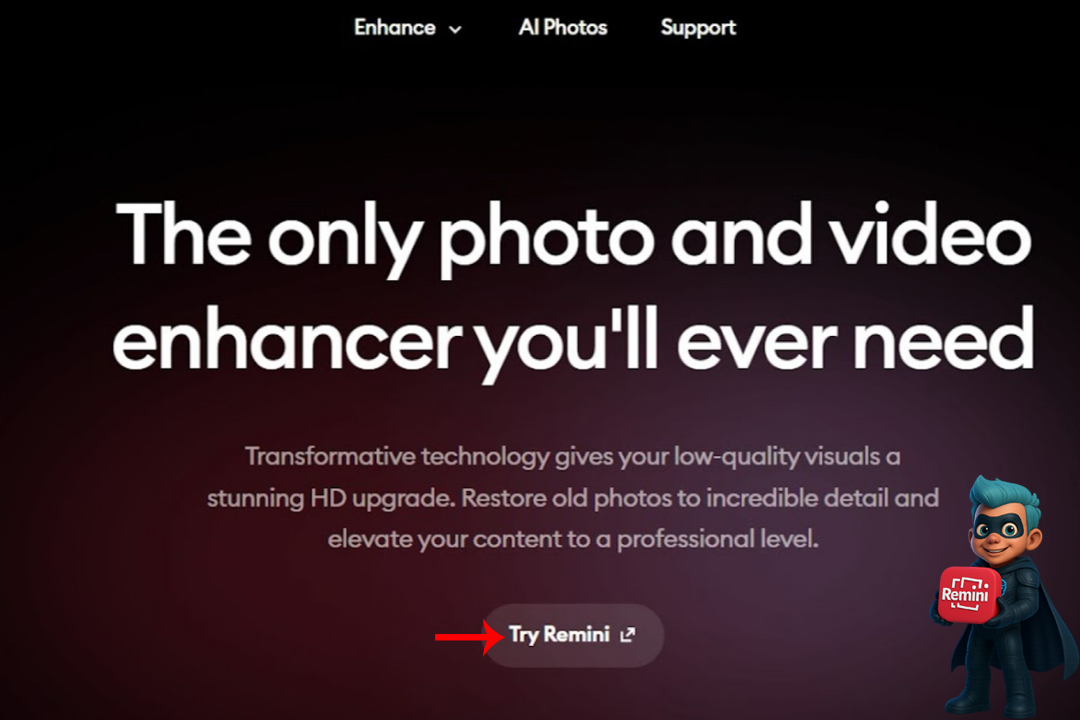
۱. اول از همه وارد سایت بشید. برای شروع و تست قابلیتها، روی دکمه Try Remini کلیک کنید. (در این مرحله نیازی به ساخت اکانت نیست، اما برای استفاده مداوم بهتره اکانت بسازید).
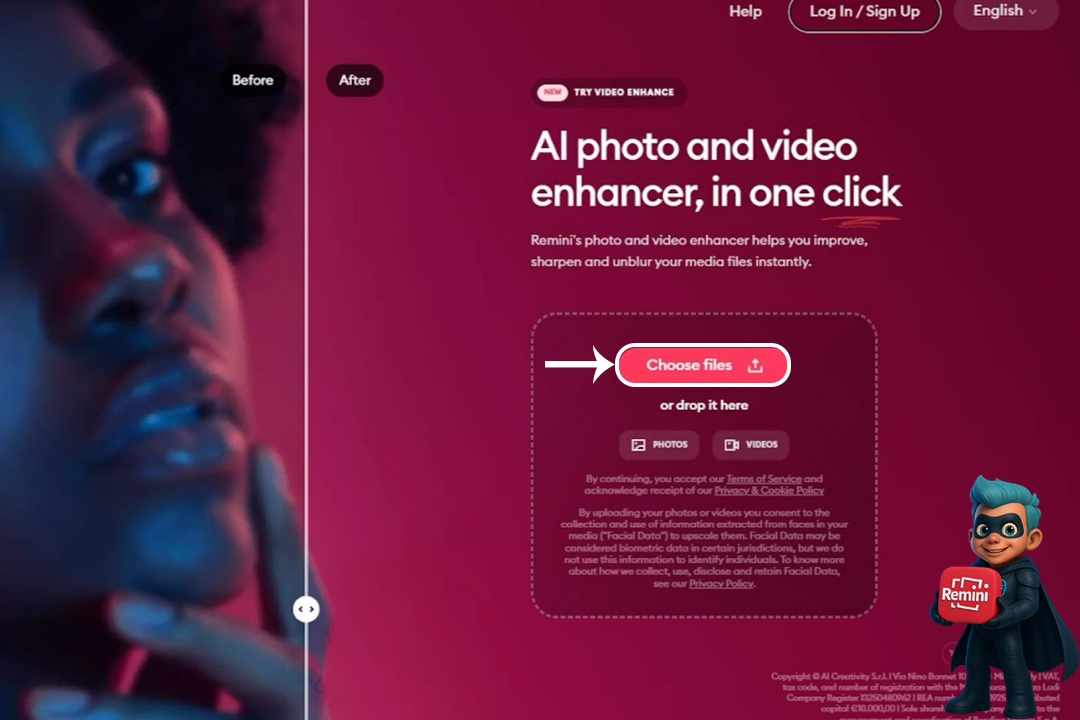
۲. نوبت به آپلود فایل در صفحه باز شده میرسه، فایل عکس یا ویدیوی خودتون رو بکشید و رها کنید (Drag & Drop) یا روی گزینه آپلود کلیک کنید.
۳. با تنظیمات پیشرفته (پنل سمت راست) در نسخه وب، شما کنترل دقیقتری روی خروجی دارید. بیایید گزینههای این پنل رو بررسی کنیم:
- Face Enhance (بهبود چهره): این بخش تمرکزش روی صورت افراده.
- Mode: دو حالت داره؛ Base (حالت استاندارد) و v1 (حالت پیشرفتهتر با هوش مصنوعی قویتر).
- Beautify: اگه تیک این گزینه رو بزنید، روتوش زیبایی هم روی صورت انجام میشه.
- Background Enhance (بهبود پسزمینه): برای اینکه فقط صورت شفاف نشه و محیط اطراف هم کیفیتش بالا بره. اینجا هم دو حالت Base و v1 رو دارید که میتونید تست کنید کدوم نتیجه بهتری میده.
- Background Blur (تار کردن پسزمینه): اگه میخواید عکس حالت پرتره حرفهای بگیره و پشت سر سوژه محو بشه، این گزینه رو تنظیم کنید.
- Color Correction (اصلاح رنگ): گزینه Auto Color رو فعال کنید تا هوش مصنوعی به صورت خودکار نور و رنگ عکس رو متعادل و زنده کنه.
۴. بعد از اینکه تنظیمات رو انجام دادید، دکمه Apply رو بزنید. سایت شروع به پردازش میکنه.
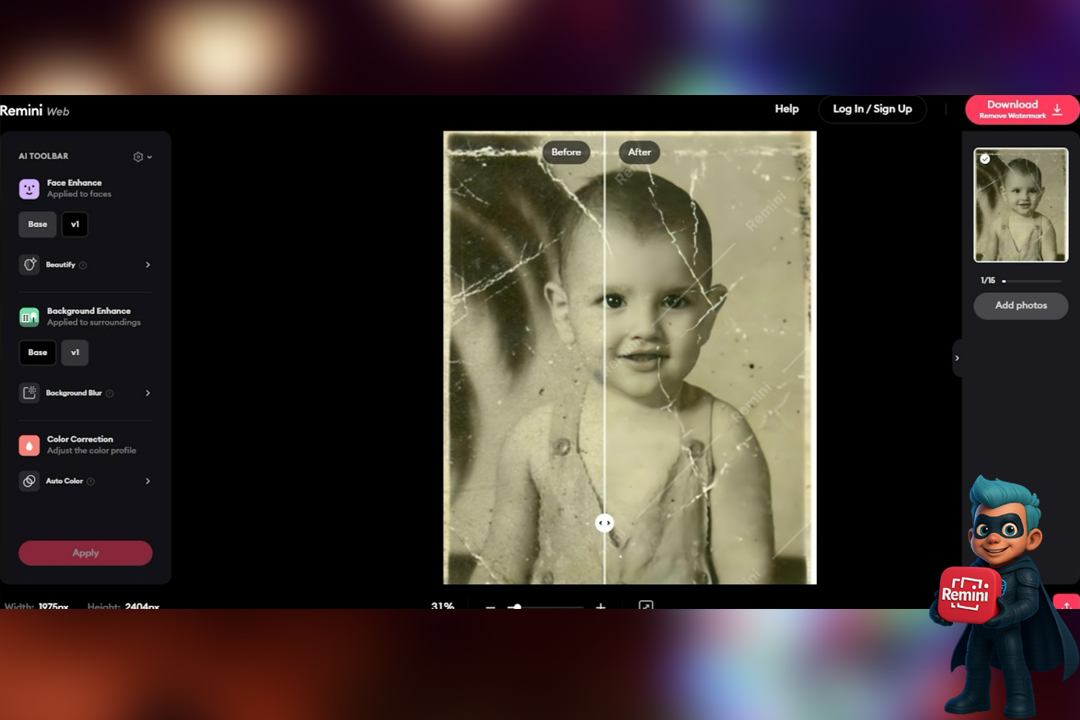
۵. نتیجه رو بررسی کنید. میتونید زوم کنید و جزئیات رو ببینید. اگه همه چیز عالی بود، روی دکمه Download کلیک کنید تا فایل روی سیستم شما ذخیره بشه.
تفاوت نسخه رایگان Remini و پولی (Premium)
| ویژگی / امکانات | نسخه رایگان | نسخه Premium (پولی) |
|---|---|---|
| تبلیغات | دارد (نمایش آگهی در اپلیکیشن) | بدون تبلیغات |
| تعداد مجاز عکس | محدودیت روزانه | تعداد نامحدود |
| سرعت پردازش | معمولی | پردازش سریعتر |
| امکانات پیشرفته | عدم دسترسی به برخی مدلها | دسترسی کامل (مثل حالت v1) |
نکات تکمیلی برای نتیجه گرفتن بهتر از Remini
- ورودی مناسب: اگر عکسی خیلی خیلی خراب باشه (مثلاً صورت اصلاً معلوم نباشه)، هوش مصنوعی ممکنه صورت رو شبیه نقاشی کنه. سعی کنید عکسهایی با کیفیت متوسط رو به بالا بدید تا نتیجه شاهکار بشه.
- ترکیب قابلیتها: برای عکسهای قدیمی، حتماً همزمان از Enhance و Colorize استفاده کنید تا معجزه رو ببینید.
Remini فراتر از یک ویرایشگر سادهست؛ یه ابزار قدرتمند هوش مصنوعیه که میتونه خاطرات قدیمی رو زنده کنه و عکسهای جدید رو به سطح آتلیهای برسونه. حالا که تمام مراحل رو یاد گرفتید، وقتشه که اولین عکستون رو آپلود کنید و از دیدن نتیجه لذت ببرید!