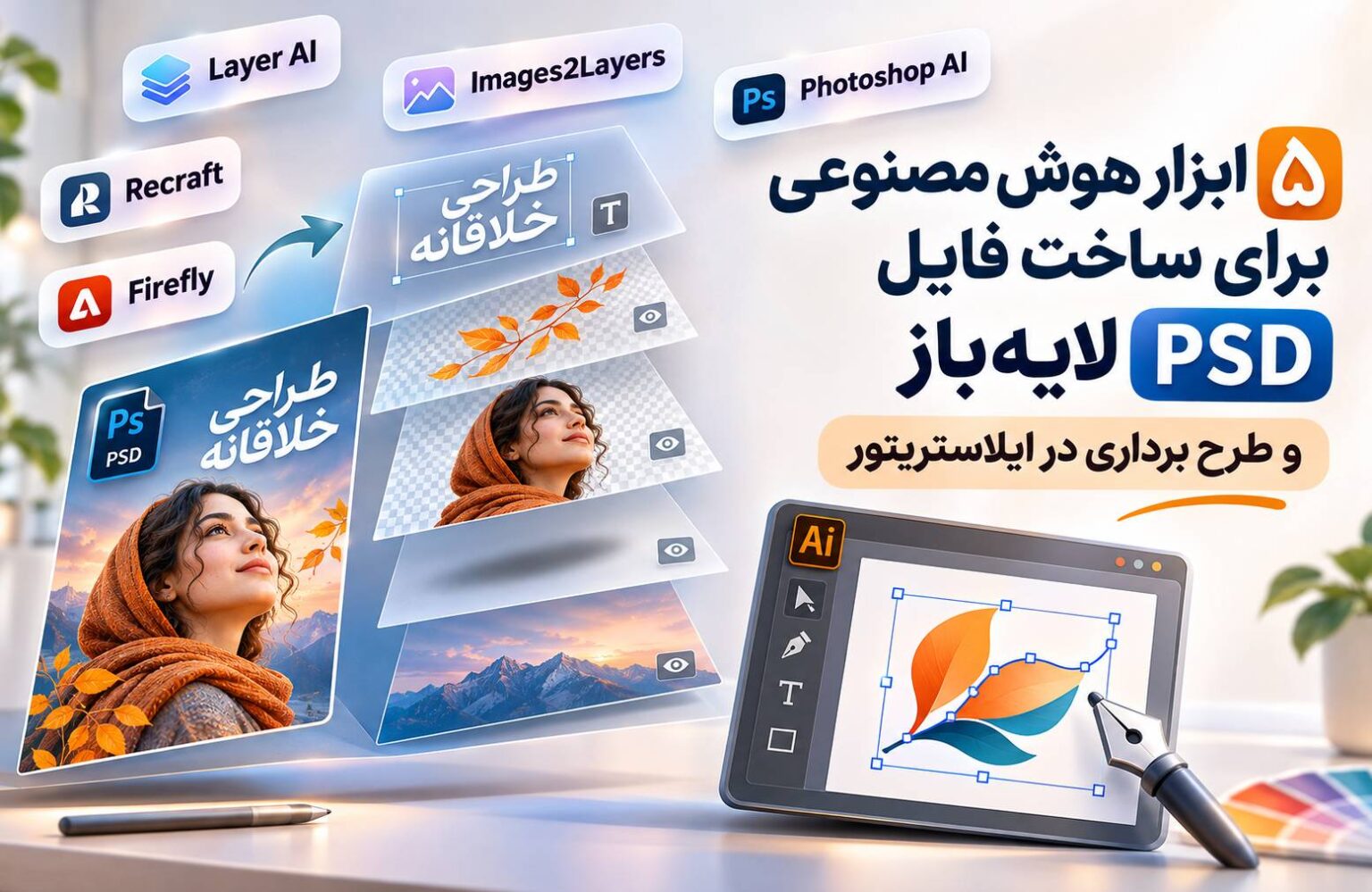
5 ابزار هوش مصنوعی برای ساخت فایل PSD لایهباز و طرح برداری در ایلاستریتور
با این چند هوش مصنوعی برای ساخت فایل PSD، اجزای عکس را جدا کنید و برای ویرایش در ایلاستریتور، خروجی برداری بگیرید.
اگر یک پوستر یا عکس محصول دارید و میخواهید سوژه، پسزمینه یا عناصر دیگر آن را جداگانه در فتوشاپ ویرایش کنید، Layer AI و Images2Layers میتوانند از تصویر تخت، فایل PSD لایهدار بسازند. اگر هم میخواهید بخشی از تصویر را تغییر دهید یا محتوای تازهای به پروژه اضافه کنید، ابزارهای هوش مصنوعی خود Photoshop این کار را داخل سند انجام میدهند.
برای طراحی آیکون، لوگو یا تصویرسازی برداری، Recraft و اکانت Adobe Firefly از توضیحات متنی طرح میسازند و خروجی SVG میدهند. میتوانید این فایل را در Illustrator باز کنید، رنگها و مسیرهای برداری را تغییر دهید و نسخه نهایی را با فرمت AI ذخیره کنید.
ابزارهای هوش مصنوعی برای ساخت فایل لایهباز
| ابزار | خروجی | کاربرد اصلی | چه چیزی قابل ویرایش است؟ |
|---|---|---|---|
| Layer AI | PSD لایهدار | جداسازی اجزای تصویر آماده | لایههای جداشده؛ ویرایش مستقیم نوشته به مدل انتخابی بستگی دارد |
| Images2Layers | PSD لایهدار یا ZIP لایههای PNG | تبدیل عکس و پوستر تخت به فایل لایهدار | لایههای پیکسلی؛ برای تغییر کلمات باید متن را دوباره تایپ کنید |
| Adobe Photoshop | سند ذخیرهشده با فرمت PSD | تولید تصویر یا ویرایش بخشی از طرح داخل فتوشاپ | لایههای موجود در سند و محتوایی که به آن اضافه میکنید |
| Recraft | SVG در حالت تولید برداری | ساخت آیکون، لوگو و تصویرسازی | مسیرها، شکلها و رنگهای برداری |
| Adobe Firefly | SVG با ابزار Text to Vector | ساخت طرح برداری از توضیحات متنی | مسیرها و شکلهای برداری در Illustrator |
۱. ساخت فایل PSD لایهباز از عکس با Layer AI
قابلیت Split image into layers در Layer AI برای زمانی کاربرد دارد که فقط نسخه تخت یک طرح را دارید و میخواهید بخشی از آن را جداگانه تغییر دهید. مثلاً میتوانید تصویر یک محصول را از پسزمینه جدا کنید تا در فتوشاپ جای محصول را عوض کنید یا پشت آن پسزمینه تازهای بگذارید. بسته به تصویر و مدل، عناصری مثل سایه و اشیای اطراف هم میتوانند در لایههای جدا قرار بگیرند.
چطور با Layer AI فایل PSD بسازیم؟
۱. تصویر را به برد پروژه در Layer AI اضافه کنید.
۲. روی View بزنید تا تصویر در اندازه کامل باز شود.
۳. در پنل Actions، گزینه Split image into layers را انتخاب کنید.
۴. در صورت نیاز، محتوای تصویر را توضیح دهید. برای مثال بنویسید «تصویر محصول در مرکز، سایه زیر محصول و پسزمینه روشن».
۵. روی Split into layers بزنید و بعد از پردازش، لایهها را در پیشنمایش بررسی کنید.
۶. فایل PSD را دانلود کنید و در Photoshop باز کنید.
هزینه و نکته ویرایش متن. هزینه جداسازی با Creative Units محاسبه میشود و پیش از اجرا روی دکمه نمایش داده میشود. اگر میخواهید کلمات یک پوستر را مستقیماً تغییر دهید، Layer مدل Ideogram Layerize Text 3.0 را برای ساخت لایههای متنی قابل ویرایش معرفی کرده است.
۲. تبدیل JPG و PNG به فایل فتوشاپ با Images2Layers
ابزار Images2Layers تصویرهای JPG، PNG و WebP را میگیرد و اجزای تشخیصدادهشده را در لایههای پیکسلی قرار میدهد. میتوانید نتیجه را بهصورت PSD لایهدار دانلود کنید یا فایل ZIP حاوی PNG لایهها را بگیرید. این ابزار برای کارهایی مثل جدا کردن سوژه و پسزمینه یا استفاده مجدد از یک عنصر گرافیکی کاربرد دارد.
چطور از Images2Layers استفاده کنیم؟
۱. تصویر را در ابزار جداسازی لایهها آپلود کنید.
۲. یکی از مدلهای Standard یا HD را انتخاب کنید. در Standard تعداد لایهها را شما تعیین میکنید. در HD مدل تعداد لایهها را بر اساس تصویر انتخاب میکند.
۳. پردازش را شروع کنید و پیشنمایش هر لایه را بررسی کنید.
۴. برای ادامه ویرایش در فتوشاپ، فایل PSD را دانلود کنید. اگر به لایهها بهصورت فایلهای تصویری جدا نیاز دارید، خروجی PNG ZIP را بگیرید.
هزینه و محدودیت مدلهای Images2Layers
| مدل | هزینه پردازش | تعداد لایهها |
|---|---|---|
| Standard | ۱۰ اعتبار برای هر پردازش | تا ۴ لایه بدون اشتراک و تا ۸ لایه با اشتراک |
| HD | ۷ اعتبار بهازای هر لایه خروجی | ۲ تا ۱۷ لایه، به تشخیص مدل |
ساخت حساب رایگان است و حساب تازه با صفر اعتبار شروع میشود. برای پردازش هوش مصنوعی باید بسته اعتبار بخرید یا اشتراک تهیه کنید. هر دو مدل ممکن است تصویر را با وضوحی متفاوت از فایل اصلی تحویل دهند.
اگر تصویر نوشته دارد، لایه متن را میتوانید جابهجا، مخفی یا دوباره رنگآمیزی کنید. برای تغییر کلمات، لایه را مخفی کنید و نوشته را با ابزار Type در فتوشاپ دوباره بسازید. لوگوهای جداشده هم پیکسلی هستند.
۳. ساخت و ویرایش لایهها با هوش مصنوعی Photoshop
اگر پروژه از قبل در فتوشاپ باز است، میتوانید یک بخش از تصویر را تغییر دهید یا محتوای جدیدی به سند اضافه کنید. دو قابلیت اصلی برای این کار Generative Fill و Generate Image هستند.
- Generative Fill برای اضافهکردن، حذف یا جایگزینی محتوا در محدوده انتخابشده کاربرد دارد. مثلاً میتوانید پسزمینه عکس محصول را انتخاب کنید و از فتوشاپ بخواهید یک فضای استودیویی روشن بسازد
- Generate Image از توضیحات متنی یک تصویر تازه میسازد. این گزینه هنگام کار با لایه خالی یا شفاف در نوار وظیفه زمینهای نمایش داده میشود.
چطور با Generative Fill بخشی از تصویر را تغییر دهیم؟
۱. تصویر را در فتوشاپ باز کنید و محدوده موردنظر را با یکی از ابزارهای انتخاب مشخص کنید.
۲. در Contextual Task Bar گزینه Generative Fill را بزنید.
۳. مدل و توضیح تغییر موردنظر را وارد کنید و روی Generate بزنید.
۴. یکی از نتیجهها را انتخاب کنید و سند را با فرمت PSD ذخیره کنید تا لایههای پروژه حفظ شوند.
این روش برای ویرایش هدفمند بخشی از تصویر مناسب است. اگر هدفتان جداسازی همزمان چند جزء از یک پوستر تخت است، از ابزارهای مخصوص جداسازی لایهها استفاده کنید.
۴. ساخت طرح برداری قابل ویرایش با Recraft
با حالت تولید برداری در Recraft Studio میتوانید از یک پرامپت، آیکون، طرح اولیه لوگو یا تصویرسازی بسازید. در خروجی برداری، میتوانید شکلها، رنگها و نقاط مسیر را داخل خود Recraft ویرایش کنید یا طرح را با فرمت SVG دانلود کنید و در Illustrator ادامه دهید.
چطور با Recraft فایل SVG بسازیم؟
۱. وارد Recraft Studio شوید و حالت تولید Vector را انتخاب کنید.
۲. توضیح طرح را بنویسید. برای مثال، برای ساخت یک آیکون فنجان قهوه میتوانید از این پرامپت استفاده کنید.
A minimal flat vector icon of a coffee cup, with simple geometric shapes, clean outlines, and a three-color palette.
۳. یکی از مدلهای برداری در دسترس را انتخاب و طرح را تولید کنید.
۴. نتیجه را بررسی کنید و از بخش Export، فرمت SVG را انتخاب کنید.
پلن رایگان Recraft ۳۰ اعتبار روزانه دارد. تعداد خروجیهایی که میتوانید بسازید به مصرف اعتبار بستگی دارد. خروجیهای پلن رایگان در گالری عمومی نمایش داده میشوند و مجوز استفاده تجاری ندارند. طبق شرایط Recraft، حقوق استفاده تجاری به آثاری تعلق میگیرد که در دوره اشتراک پولی ساخته شدهاند.
۵. ساخت فایل SVG با Adobe Firefly
ابزار Text to Vector در نسخه وب Adobe Firefly از توضیحات متنی، طرحهایی مثل آیکون، عنصر گرافیکی و تصویرسازی برداری تولید میکند. برای مثال، میتوانید یک آیکون سبد خرید با خطوط ساده و رنگهای برندتان بسازید و بعد رنگها یا مسیرهای آن را در Illustrator تغییر دهید.
چطور با Firefly فایل SVG بسازیم؟
۱. وارد نسخه وب Adobe Firefly شوید.
۲. از بخش Generate، در تب Image گزینه Text to Vector را انتخاب کنید.
۳. توضیح طرح را بنویسید و مدل و تنظیمات موردنظر را انتخاب کنید.
۴. روی Generate بزنید و طرح دلخواه را با فرمت SVG دانلود کنید.
نسخه رایگان Firefly امکان تولید محدود روزانه دارد. طبق صفحه پلنهای Adobe، اشتراکهای پولی تولید استاندارد تصویر و وکتور را بدون محدودیت ارائه میکنند. قابلیتهای پرمیوم و خروجی مدلهای همکار از اعتبار تولید اشتراک استفاده میکنند.
اگر میخواهید با هوش مصنوعیهای اختصاصی طراحی وکتور آشنا شوید، مقاله “ساخت وکتور با هوش مصنوعی” را از دست ندهید!
چطور بفهمیم فایل PSD واقعاً لایهباز است؟
فایل را در Photoshop باز کنید و در پنل Layers، نمایش لایههای سوژه، پسزمینه و عناصر دیگر را یکییکی خاموش کنید. اگر میتوانید سوژه را جداگانه جابهجا کنید، لبههای آن و قسمتهایی را که قبلاً پشت سوژه پنهان بودند بررسی کنید. مدل ممکن است آن بخشها را ناقص بازسازی کند یا چند عنصر را در یک لایه قرار دهد.
یک فایل JPG یا PNG معمولی اطلاعات لایههای طرح اصلی را در خود ندارد. ابزار هوش مصنوعی اجزای قابل تشخیص را از روی تصویر جدا میکند و لایههای تازه میسازد. به همین دلیل، وجود لایههای مستقل در پنل Layers معیار بررسی خروجی است. یک فایل با پسوند PSD ممکن است فقط یک تصویر تخت داشته باشد.
چطور فایل SVG را در Illustrator به فرمت AI تبدیل کنیم؟
۱. در Illustrator از مسیر File و سپس Open فایل SVG را باز کنید.
۲. با ابزار Direct Selection مسیرها و نقاط قابل ویرایش را بررسی کنید.
۳. تغییرات لازم را انجام دهید و از مسیر File و سپس Save As، فرمت Adobe Illustrator (.AI) را انتخاب کنید.
مسیرها و شکلهای برداری را میتوانید بدون افت کیفیت بزرگ کنید. اگر فایل SVG تصویر پیکسلی جاسازیشده داشته باشد، آن بخش همچنان محدود به وضوح خودش است. همچنین اگر نوشته به مسیر برداری تبدیل شده باشد، میتوانید شکل حروف را تغییر دهید، اما برای عوضکردن کلمات باید متن را دوباره تایپ کنید. ذخیره با فرمت AI ساختار موجود طرح را حفظ میکند.
در نهایت کدام ابزار را برای ساخت Psd انتخاب کنیم؟
- برای جدا کردن اجزای یک عکس یا پوستر آماده: از Layer AI یا Images2Layers استفاده کنید
- برای تغییر پسزمینه یا اضافهکردن جزئیات داخل فایل فتوشاپ: از Generative Fill استفاده کنید
- برای تولید یک تصویر تازه داخل سند فتوشاپ: سراغ Generate Image بروید
- برای ساخت آیکون یا طرح برداری قابل ویرایش در Illustrator: از Recraft یا Text to Vector در Adobe Firefly خروجی SVG بگیرید