همه چیز درباره Claude؛ (جدیدترین بررسی 0 تا 100)
آموزش صفر تا صد کلود رو توی این مقاله آوردیم که به هیچ وجه نباید از دستش بدی!
کلود، دستیار هوش مصنوعی شرکت Anthropic، از یک چتبات ساده خیلی فراتر رفته. شما میتونین باهاش مقاله بنویسین، متن و ایمیل بازنویسی کنین، فایلهای PDF و Excel رو بررسی کنین، از وب اطلاعات جدید پیدا کنین، تحقیق چندمرحلهای انجام بدین، فایل Word و PowerPoint بسازین و کد بنویسین.
کلود روی وب، موبایل و دسکتاپ در دسترسه و قابلیتهایی مثل Projects، Artifacts، Memory، Claude Code و Research برای کارهای مختلف به کمکتون میان.
البته همه این امکانات در نسخه رایگان با ظرفیت یکسان در اختیارتون نیستن. پلن Free برای شروع و استفاده سبک مناسبه؛ اما اگه مرتب از اکانت Claude استفاده میکنین، Pro ظرفیت بیشتری بهتون میده. برای کارهای سنگینتر هم Max 5x و Max 20x وجود دارن.
در این آموزش در دیکاردو، از صفر جلو میریم؛ اول با ساخت حساب و محیط کلود آشنا میشیم، بعد قابلیتها، مدلها، پلنها و محدودیتهاش رو بررسی میکنیم تا ببینین کدوم بخش بیشتر به دردتون میخوره.
چطور در Claude ثبتنام کنیم و اکانت بسازیم؟
برای ساخت حساب کلود میتونین از حساب گوگل یا آدرس ایمیل استفاده کنین. طبق راهنمای فعلی Anthropic، موقع ساخت حساب جدید به تأیید شماره تلفن هم نیاز دارین.
این شماره باید متعلق به یکی از مناطق پشتیبانیشده باشه و پیامک دریافت کنه. شمارههای VoIP، Google Voice، تلفن ثابت و شمارههای ساختهشده با اپلیکیشنها برای این مرحله پذیرفته نمیشن.
1. وارد سایت Claude بشین
سایت رسمی claude رو باز کنین. برای ورود یا ساخت حساب معمولاً این دو مسیر رو میبینین:
- Continue with Google: ورود با حساب گوگل.
- Continue with email: ورود با آدرس ایمیل.
2. روش ساخت حساب رو انتخاب کنین
اگه میخواین با حساب گوگل وارد بشین، روی Continue with Google بزنین و حساب موردنظرتون رو انتخاب کنین.
اگه روش ایمیل رو ترجیح میدین، آدرس ایمیلتون رو وارد کنین. کلود یک لینک ورود امن به همون آدرس میفرسته؛ ایمیل رو باز کنین و روی لینک بزنین. در این روش معمولاً نیازی به ساخت رمز عبور جداگانه ندارین.
3. اولین گفتوگوتون رو شروع کنین
بعد از تکمیل مراحل حساب، وارد محیط کلود میشین. حالا میتونین سؤال بپرسین، فایل پیوست کنین و امکاناتی رو که برای حسابتون فعاله امتحان کنین.
برای شروع لازم نیست درخواست پیچیدهای بنویسین. مثلاً بگین:
«این متن رو با لحن صمیمی بازنویسی کن، ولی هیچکدوم از اطلاعاتش رو حذف نکن.»
Claude چه کارهایی میتونه انجام بده؟
قبل از اینکه سراغ بخشهای تخصصیتر بریم، بهتره کاربردهای اصلی کلود رو بشناسین.
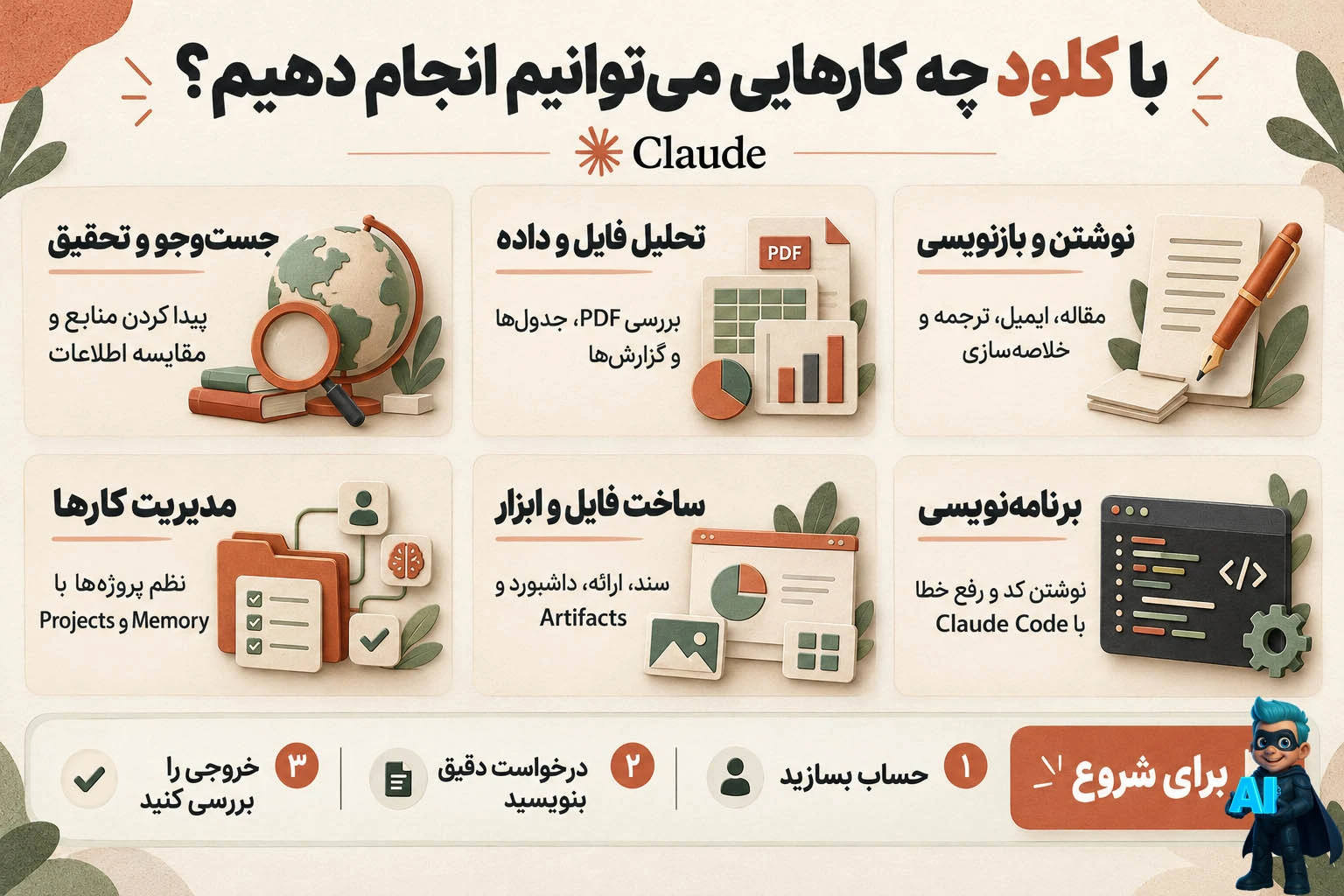
- تولید و بازنویسی محتوا
کلود میتونه برای نوشتن مقاله، متن سایت، توضیحات محصول، ایمیل، گزارش، کپشن و سناریو بهتون کمک کنه. خلاصهسازی، تغییر لحن، گسترش متن و اصلاح ساختار هم از کاربردهای رایج اونه.
برای نتیجه بهتر، مشخص کنین متن برای چه مخاطبی نوشته میشه و چه چیزی باید در اون حفظ بشه. مثلاً:
«این توضیحات محصول رو برای کسی بازنویسی کن که هیچ آشنایی قبلی با محصول نداره. لحن صمیمی باشه و مشخصات فنی تغییر نکنن.»
- تحلیل فایل و داده
میتونین فایلهایی مثل PDF، DOCX، CSV، TXT، HTML و XLSX رو وارد کنین و درباره محتوای اونها سؤال بپرسین. تصاویر JPEG، PNG، GIF و WebP هم پشتیبانی میشن.
برای آپلود فایل XLSX باید قابلیت Code execution and file creation فعال باشه. همچنین پشتیبانی از یک فرمت به این معنی نیست که همه اجزای اون فایل دقیقاً مثل نرمافزار اصلی خونده میشن؛ مثلاً در اسناد غیر PDF، استخراج متن با بررسی کامل تصاویر و چیدمان سند فرق داره.
- ساخت فایل
کلود فقط متن داخل چت تحویل نمیده. میتونین ازش بخواین فایل Excel با فرمول، ارائه PowerPoint، سند Word یا PDF بسازه.
مثلاً یک فایل فروش بهش بدین و بگین:
«فروش ماهانه رو تحلیل کن، نتیجه رو در یک فایل Excel با نمودار قرار بده و یک گزارش Word هم از نکات مهمش بساز.»
اجرای کد و ساخت فایل برای کاربران Free و پلنهای پولی ارائه شده، اما ظرفیت استفاده به پلن شما بستگی داره. تنظیم مربوط به اون رو میتونین در بخش Capabilities حساب بررسی کنین.
- جستوجو و تحقیق در وب
برای اطلاعات روز میتونین از جستوجوی وب کمک بگیرین. اگه موضوع به بررسی گستردهتر نیاز داشته باشه، Research میتونه چند جستوجو انجام بده و اطلاعات منابع مختلف رو کنار هم بذاره.
برای مثال، پیدا کردن قیمت فعلی یک سرویس با مقایسه چند ابزار و تهیه گزارش درباره اونها یک کار نیست. برای سؤال اول جستوجوی معمولی کافیه؛ برای دومی Research کاربرد بیشتری داره. Research در پلنهای پولی ارائه میشه و برای کار کردن به فعال بودن جستوجوی وب نیاز داره.
- برنامهنویسی
از توضیح یک قطعه کد و پیدا کردن خطا گرفته تا نوشتن قابلیت جدید و بررسی پروژه، میتونین از کلود کمک بگیرین.
Claude Code برای کار مستقیم با فایلها و ابزارهای پروژه ساخته شده و جلوتر درباره تفاوتش با چت معمولی توضیح میدیم.
- ساخت ابزار و خروجیهای تعاملی
با Artifacts میتونین داشبورد، صفحه وب، نمودار، سند یا ابزار تعاملی بسازین و بعد از کلود بخواین همون خروجی رو اصلاح کنه.
مثلاً بگین:
«یک ابزار ساده بساز که مبلغ اولیه، درصد تخفیف و قیمت نهایی رو حساب کنه.»
Artifacts در نسخه رایگان و پلنهای پولی در دسترسه؛ امکانات و روش خروجی گرفتن هم به نوع چیزی که میسازین بستگی داره.
چطور با کلود کار کنیم؟
بخش Chat
بخش اصلی کلود همون محیط گفتوگوست. درخواستتون رو داخل کادر پیام مینویسین و پاسخ رو دریافت میکنین. لازم نیست انگلیسی بنویسین؛ میتونین فارسی سؤال بپرسین و خروجی فارسی بخواین.
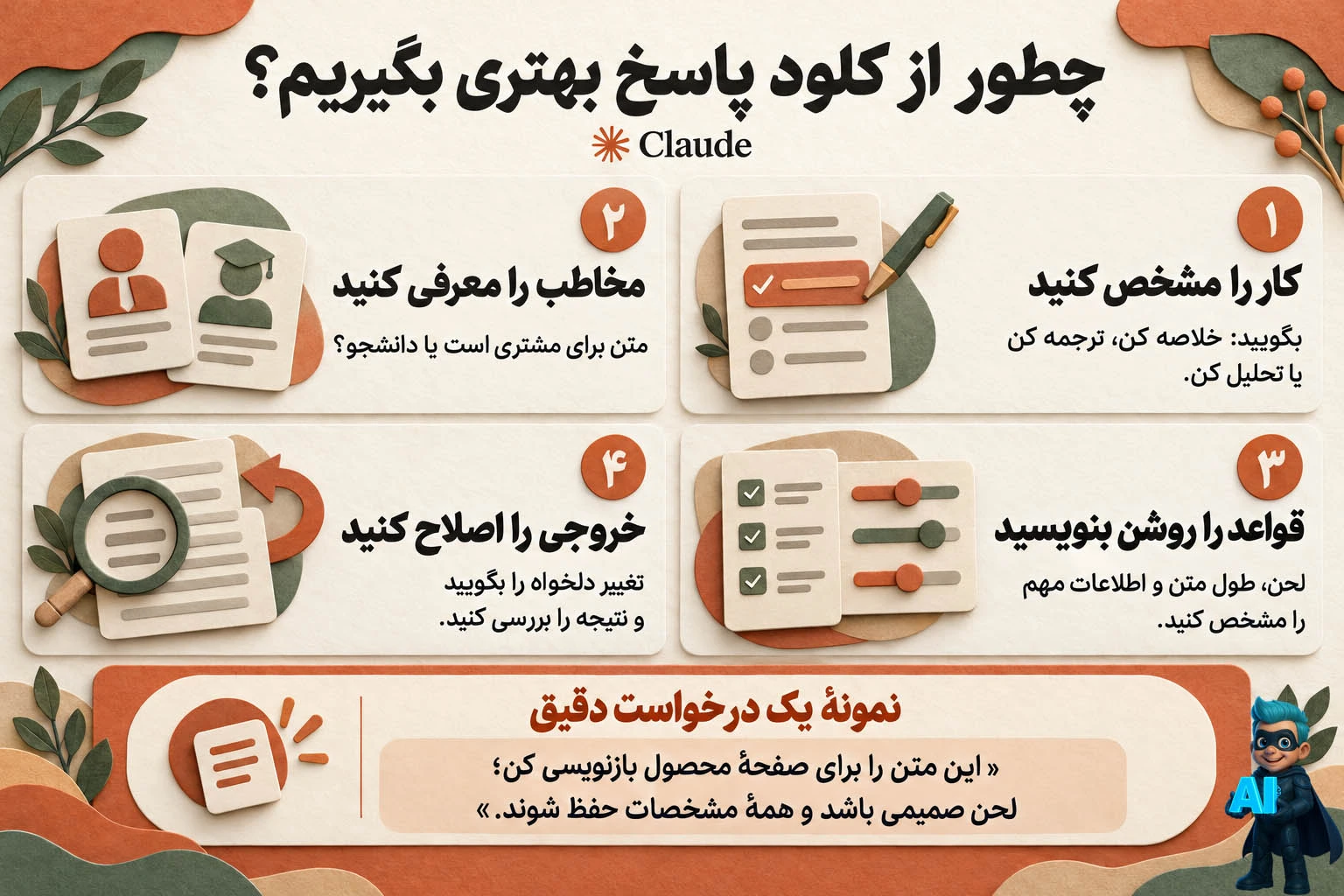
برای گرفتن پاسخ بهتر، این سه چیز رو روشن کنین:
- چه کاری میخواین انجام بشه؟ مثلاً خلاصهسازی، ترجمه یا تحلیل.
- خروجی برای کیه؟ مثلاً مشتری، دانشجو یا مخاطب عمومی.
- چه محدودیتی دارین؟ مثلاً تعداد کلمه، لحن یا حفظ تمام اطلاعات.
بهجای «این متن رو بهتر کن»، بنویسین:
«این متن رو برای صفحه محصول بازنویسی کن. لحن صمیمی باشه، جملهها کوتاهتر بشن و همه مشخصات و شرایط فروش باقی بمونن.»
- تنظیم لحن و سبک پاسخ
میتونین همون اول درخواستتون بنویسین که پاسخ رسمی، دوستانه، کوتاه یا مفصل باشه. برای ترجیحهای ثابت هم از تنظیمات شخصی یا دستورالعمل پروژه کمک بگیرین.
مثلاً: «من متن رو برای سایت فارسی میخوام. مخاطب رو با شما خطاب کن و اصطلاحات تخصصی رو ساده توضیح بده.»
- پیوست فایل
از گزینه پیوست کنار کادر پیام برای اضافه کردن فایل یا تصویر استفاده کنین. بعد مشخص کنین کلود باید با اون چه کاری انجام بده.
صرفاً آپلود فایل معمولاً بهاندازه یک درخواست روشن نتیجه نمیده. بهتره بگین:
«این گزارش رو بررسی کن و فقط آمار مربوط به فروش سه ماه آخر رو استخراج کن.»
- انتخاب مدل
اگه حسابتون امکان انتخاب مدل داشته باشه، میتونین از منوی انتخاب مدل در محیط گفتوگو استفاده کنین. مدلهایی که میبینین به پلن و دسترسی فعلی حساب بستگی دارن.
برای یک کار ساده همیشه لازم نیست سراغ سنگینترین مدل برین. خلاصه کردن یک پیام کوتاه با بررسی یک پروژه پیچیده نیاز یکسانی نداره.
بخش Projects؛ هر کار رو در فضای خودش جلو ببرین
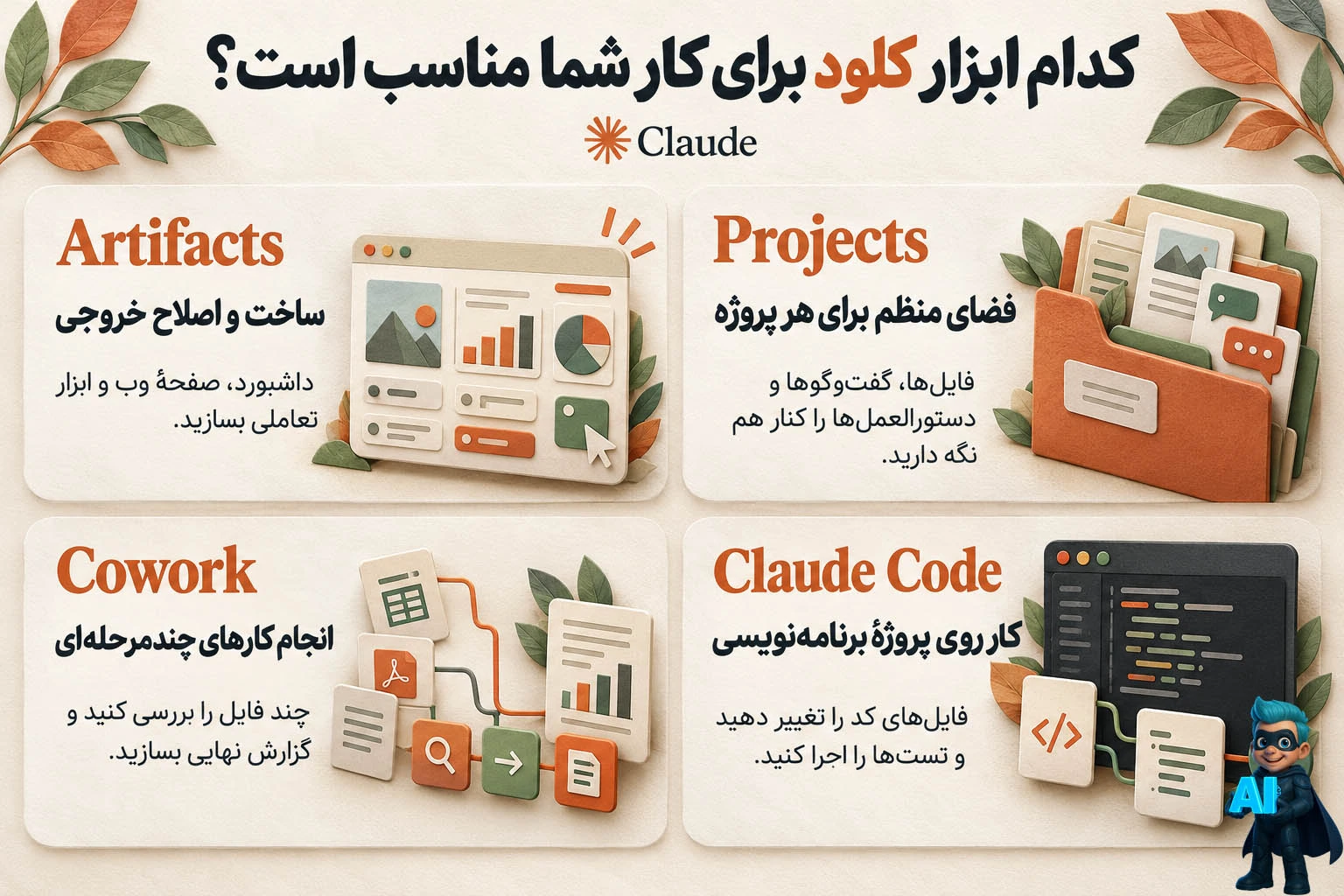
اگه چند موضوع مختلف دارین، Projects کمک میکنه فایلها، گفتوگوها و دستورالعملهای هر کار رو منظم نگه دارین.
مثلاً میتونین برای این کارها پروژه جدا بسازین:
- محتوای سایت.
- پایاننامه.
- برنامهنویسی یک اپلیکیشن.
- گزارشهای کاری.
داخل هر پروژه میتونین فایلهای مرجع اضافه کنین و دستورالعمل ثابت بنویسین. مثلاً:
«این پروژه برای تولید محتوای یک فروشگاهه. لحن صمیمی باشه، اطلاعات تکراری حذف بشن و شرایط فروش بدون تغییر باقی بمونن.»
پروژهها حافظه مخصوص خودشون رو هم دارن. البته نباید اینطور برداشت کنین که کلود همیشه تمام جزئیات همه گفتوگوها رو دقیق به خاطر داره. اطلاعات مهم و قواعد ثابت رو بهتره در دستورالعملها یا فایلهای مرجع قرار بدین.
نکته دیگه اینکه طبق راهنمای فعلی، حافظه عمومی شما میتونه در کنار حافظه پروژه استفاده بشه؛ اما حافظه پروژههای دیگه وارد اون پروژه نمیشه. پس عبارت «پروژهها هیچ اطلاعاتی از بیرون دریافت نمیکنن» دقیق نیست.
بخش Artifacts؛ خروجی رو بسازین و اصلاحش کنین
وقتی از کلود میخواین یک سند، طراحی، داشبورد یا ابزار بسازه، میتونه خروجی رو در فضای مخصوص Artifacts نمایش بده.
بعد میتونین درباره همون خروجی درخواست تغییر بدین:
- «عنوانها رو کوتاهتر کن.»
- «یک نمودار فروش اضافه کن.»
- «رنگ دکمهها رو تغییر بده.»
- «این بخش رو برای نمایش در موبایل مرتب کن.»
بسته به نوع Artifact، امکان ویرایش، مشاهده نسخههای قبلی، کپی یا دانلود خروجی وجود داره. همه خروجیها هم گزینههای یکسانی ندارن؛ مثلاً روش خروجی گرفتن از یک سند با یک ابزار تعاملی فرق میکنه.
یک مثال کاربردی؛ چطور یک PDF رو با Claude تحلیل کنیم؟
فرض کنین یک گزارش چندصفحهای دارین و میخواین بدون خوندن خطبهخط اون، اطلاعات موردنیازتون رو پیدا کنین.
۱. فایل رو آپلود کنین
فایل PDF رو به گفتوگو اضافه کنین و بنویسین:
«این فایل رو بررسی کن و مهمترین نکاتش رو در ۱۰ مورد خلاصه کن. اگه بخشی خوانا نیست یا به اطلاعاتش دسترسی نداری، مشخص کن.»
اگه گزارش عدد و آمار مهمی داره، میتونین از کلود بخواین کنار هر مورد شماره صفحه رو هم بنویسه تا بررسی نتیجه راحتتر بشه.
۲. درباره فایل سؤال مشخص بپرسین
حالا میتونین روی بخشهای موردنظرتون تمرکز کنین:
«بر اساس همین فایل، سه نتیجه اصلی فصل دوم چی هست؟»
یا:
«فروش کدوم محصول بیشترین رشد رو داشته؟ عدد و صفحه مربوط به اون رو هم بنویس.»
۳. اطلاعات رو به جدول تبدیل کنین
در مرحله بعد بگین:
«اطلاعات سه محصول اول رو در یک جدول با ستونهای نام محصول، قیمت، ویژگی اصلی و میزان فروش قرار بده. اگه اطلاعات یکی از ستونها در فایل نیست، بنویس ذکر نشده.»
این جمله آخر کمک میکنه دادهای که داخل فایل وجود نداره با حدس پر نشه.
۴. خروجی رو اصلاح کنین
روی همون نتیجه تغییر بدین:
«فقط محصولاتی رو نگه دار که فروششون بالای ۱۰۰۰ عدد بوده.»
یا:
«همین جدول رو به شکل فایل Excel آماده کن.»
قبل از استفاده نهایی، عددها و نقلقولهای مهم رو با فایل اصلی مقایسه کنین. کیفیت اسکن، جدولهای پیچیده و ناخوانا بودن بعضی صفحهها میتونن روی نتیجه اثر بذارن.
قابلیتهای مهم Claude چی هستن؟
۱. Memory؛ لازم نباشه هر بار همه چیز رو از اول توضیح بدین
Memory برای نگه داشتن اطلاعات مفید بین گفتوگوهاست؛ مثلاً زمینه کار شما یا بعضی ترجیحهایی که مرتب تکرار میکنین.
این قابلیت با دستورالعمل ثابت فرق داره. وقتی یک قاعده باید همیشه رعایت بشه، بهتره اون رو مستقیم در تنظیمات مربوط یا دستورالعمل پروژه بنویسین.
حافظه برای Free، Pro و Max ارائه شده و میتونین تنظیماتش رو بررسی و مدیریت کنین. با این حال، حافظه به معنی نگهداری کامل و بینقص همه جملههای گفتوگوهای قبلی نیست.
۲. Web Search و Research؛ اطلاعات روز رو پیدا کنین
Web Search برای پیدا کردن اطلاعات آنلاین کاربرد داره. Research برای زمانی مناسبه که سؤال شما به بررسی چند منبع و کنار هم گذاشتن نتیجهها نیاز داره.
مثلاً:
- «قیمت فعلی این سرویس چقدره؟» برای جستوجوی معمولی مناسبه.
- «این سه سرویس رو از نظر قیمت، امکانات و محدودیتها مقایسه کن» میتونه موضوع مناسبی برای Research باشه.
وقتی پاسخ منبع داره، لینکها رو هم بررسی کنین؛ وجود منبع بهتنهایی تضمین نمیکنه که برداشت کلود از اون کاملاً درست بوده.
۳. Skills و Connectors؛ روش کار و ابزارهای خودتون رو اضافه کنین
Skills برای کارهایی کاربرد دارن که باید با روش یا قالب مشخص انجام بشن. مثلاً میتونین راهنمای لحن برند، قالب گزارش یا مراحل بررسی یک فایل رو تعریف کنین.
این کار به معنی آموزش دوباره مدل پایه نیست؛ شما دستورالعمل و منابعی در اختیارش میذارین تا کار رو طبق اونها انجام بده.
Connectors هم کلود رو با اجازه شما به سرویسهای پشتیبانیشده وصل میکنن. نوع دسترسی به سرویس، مجوزهایی که میدین و تنظیمات حساب بستگی داره؛ بعضی اتصالها برای جستوجو و خوندن اطلاعاتن و بعضیها امکان انجام کار هم دارن.
۴. اتصال Microsoft 365؛ کار با اطلاعات حساب کاری
با اتصال Microsoft 365، کلود میتونه اطلاعات مجاز حساب کاری شما رو در Outlook، OneDrive، SharePoint و Teams جستوجو و بررسی کنه.
برای این اتصال به حساب کاری متصل به Microsoft Entra نیاز دارین؛ حساب شخصی Outlook یا Hotmail برای این روش قابل استفاده نیست. راهاندازی اولیه و تأیید مدیر هم لازمه.
اگه مدیر ابزارهای نوشتن رو فعال کرده باشه، بعضی کارها مثل ساخت یا ویرایش فایل و مدیریت رویداد هم امکانپذیر میشه. میزان دسترسی به مجوزهای تنظیمشده بستگی داره.
این Connector رو هم با قابلیتهای جداگانه کار با Claude داخل برنامههای Microsoft 365 یکی ندونین؛ شرایط دسترسی اونها میتونه متفاوت باشه.
۵. Claude Code؛ کار مستقیم روی پروژه برنامهنویسی
Claude Code بهتون کمک میکنه داخل محیط برنامهنویسی با فایلها و ابزارهای پروژه کار کنین.
میتونین ازش بخواین:
- ساختار پروژه رو بررسی کنه.
- دلیل یک خطا رو پیدا کنه.
- فایلهای مرتبط رو تغییر بده.
- تستها رو اجرا کنه.
- با Git کار کنه.
البته کلود باید به فایلها و ابزارهای لازم دسترسی داشته باشه و نتیجه تغییراتش هم نیاز به بررسی داره. اینطور نیست که همیشه بدون خطا کل پروژه رو بفهمه یا هر باگی رو حل کنه.
دسترسی اشتراکی Claude Code در Pro و Max وجود داره و مصرفش با ظرفیت مربوط به حساب مشترکه. اتصال با API Key هم روش جداگانهای برای استفاده از اونه.
۶. Claude Cowork؛ انجام کارهای چندمرحلهای خارج از کدنویسی
قابلیت Claude Cowork برای کارهایی ساخته شده که فقط با یک پاسخ متنی تموم نمیشن؛ مثلاً بررسی چند فایل، مرتب کردن اطلاعات و آماده کردن گزارش نهایی.
شما هدف رو توضیح میدین و کلود با دسترسیهای مجاز، مراحل لازم رو انجام میده. این قابلیت برای پلنهای پولی ارائه شده و مصرفش هم محدودیت داره.
مثلاً میتونین بخواین چند گزارش رو بررسی کنه و از نتیجه اونها یک فایل جمعبندی بسازه.
۷. Claude Design؛ ساخت و اصلاح خروجیهای بصری
Claude Design برای ساخت خروجیهایی مثل طرح، نمونه رابط و ارائه کاربرد داره. میتونین توضیح بدین چه چیزی میخواین و بعد با درخواستهای مرحلهای، ظاهر و محتوای اون رو اصلاح کنین.
طبق راهنمای فعلی، این قابلیت در Free و پلنهای پولی در دسترسه. با این حال، طراحی یک خروجی بصری رو نباید با داشتن مدل مستقل تولید عکس یکی دونست.
مدلهای Claude چه تفاوتی دارن؟
کلود فقط یک مدل نیست. مدلهای مختلفش برای ترکیبهای متفاوتی از توانایی، سرعت و هزینه ساخته شدن.
در زمان این بررسی، مدلهای بهروز مورد بحث شامل Fable 5.1، Opus 5.5، Sonnet 5.5 و Haiku 5.5 هستن. بنابراین Sonnet 5 و Haiku 4.5 رو نباید جدیدترین نسخه این دو خانواده معرفی کنیم. در کنار اینها، مدلهای تخصصی یا با دسترسی محدود هم وجود دارن؛ پس این فهرست، تمام مدلهای Anthropic نیست.
- Claude Fable 5.1
Fable 5.1 برای کارهای طولانی، پیچیده و چندمرحلهای کاربرد داره؛ مخصوصاً وقتی مدل باید با ابزارها کار کنه و یک هدف رو در چند مرحله جلو ببره.
مناسب برای:
- تحقیقهای گسترده.
- پروژههای طولانی.
- تحلیل پیچیده.
- برنامهنویسی چندمرحلهای.
- کارهایی که به بررسی و تصمیمگیری پیدرپی نیاز دارن.
البته اسم Fable به این معنی نیست که برای همه درخواستها بهترین انتخابه؛ نوع کار و هزینه استفاده هم مهمه.
- Claude Opus 5.5
Opus 5.5 برای کارهای پیچیده عمومی، برنامهنویسی و استفاده حرفهای طراحی شده. Anthropic عملکرد اون رو در بسیاری از کارها همسطح Fable 5.1 معرفی میکنه.
مناسب برای:
- برنامهنویسی پیچیده.
- تحلیل تخصصی.
- بررسی پروژههای بزرگ.
- کار با ابزارها.
- درخواستهایی که به دقت و استدلال بیشتری نیاز دارن.
- Claude Sonnet 5.5
Sonnet 5.5 برای کارهای روزمره حرفهای، برنامهنویسی و ساخت خروجیهایی مثل سند، ارائه و صفحهگسترده گزینه قابل بررسیه.
مناسب برای:
- تولید و بازنویسی محتوا.
- برنامهنویسی روزمره.
- رفع خطاهای مشخص.
- تحلیل فایل.
- ساخت گزارش و ارائه.
این مدل جای نسخه Sonnet 5 رو در معرفی مدلهای بهروز میگیره، هرچند ممکنه نسخههای قبلی همچنان در بعضی محیطها ارائه بشن.
- Claude Haiku 5.5
Haiku 5.5 برای کارهای سریع، پرتعداد و حساس به هزینه ساخته شده.
مناسب برای:
- خلاصهسازی.
- دستهبندی اطلاعات.
- استخراج داده.
- پاسخهای کوتاه.
- کارهای تکراری و کمپیچیدگی.
طبق معرفی Anthropic، این مدل در سرعت معمول مدلها سریعترین عضو فعلی مجموعه است؛ اما مقایسه سرعت با حالتهایی مثل Fast Mode شرایط جداگانهای داره.
دسترسی به مدلها در پلنهای مختلف
اسم مدل بهتنهایی مشخص نمیکنه با چه پلنی و از چه سهمیهای میتونین ازش استفاده کنین.
برای نمونه، Fable در Free ارائه نمیشه. در Pro استفاده از اون با Usage Credits محاسبه میشه. در Max هم دسترسی داخل اشتراک داره، اما سقف مخصوص خودش رو داره؛ طبق جدول فعلی، این سقف معادل ۵۰ درصد محدودیت هفتگی پلنه.
بنابراین دسترسی به یک مدل رو با استفاده نامحدود از اون یکی ندونین.
مقایسه پلنهای Claude؛ Free، Pro، Max 5x و Max 20x
حالا میرسیم به بخشی که احتمالاً قبل از خرید بیشترین سؤال رو براتون ایجاد میکنه.
| ویژگی | Free | Pro | Max 5x | Max 20x |
|---|---|---|---|---|
| قیمت پایه ماهانه | رایگان | ۲۰ دلار | ۱۰۰ دلار | ۲۰۰ دلار |
| پرداخت سالانه | ندارد | ۲۰۰ دلار یکجا | ندارد | ندارد |
| ظرفیت هر جلسه نسبت به Pro | کمتر | مبنا | ۵ برابر | ۲۰ برابر |
| Claude Code با اشتراک | ندارد | دارد | دارد | دارد |
| Cowork | ندارد | دارد | دارد | دارد |
| Projects | تا ۵ پروژه | دارد | دارد | دارد |
| Research | ندارد | دارد | دارد | دارد |
| جستوجوی وب | دارد | دارد | دارد | دارد |
| اجرای کد و ساخت فایل | دارد | دارد | دارد | دارد |
| حافظه بین گفتوگوها | دارد | دارد | دارد | دارد |
| Artifacts و Design | دارد | دارد | دارد | دارد |
| خرید اعتبار اضافه | ندارد | دارد | دارد | دارد |
| اعتبار ماهانه API | ندارد | ندارد | ۱۰۰ دلار، با فعالسازی | ۲۰۰ دلار، با فعالسازی |
| مناسب برای | شروع و کار سبک | استفاده منظم | استفاده سنگینتر | استفاده بسیار سنگین |
اطلاعات جدول بر اساس صفحه قیمتگذاری و راهنماهای فعلی سرویسه. قیمت منطقهای، مالیات و خرید از فروشگاه موبایل میتونن مبلغ نهایی رو تغییر بدن.
برای انتخاب راحتتر:
- Free: وقتی هنوز دارین کیفیت خروجی رو امتحان میکنین یا استفادهتون سبکه.
- Pro: وقتی مرتب کار میکنین و امکانات یا ظرفیت Free کافی نیست.
- Max 5x: وقتی به سقف Pro میرسین و ظرفیت بیشتری لازم دارین.
- Max 20x: وقتی استفادهتون خیلی سنگینه و ظرفیت 5x هم جواب نمیده.
ظرفیت بیشتر Max رو هم با «طولانیترین پاسخ در تمام شرایط» یکی ندونین. طول خروجی به مدل، ابزار و نوع درخواست هم بستگی داره.
اشتراک Claude از دیکاردو چطور فعال میشه؟
روش فعالسازی Pro و Max یکسان نیست:
فعالسازی Pro
برای Pro، دیکاردو روش فعالسازی بدون دریافت رمز عبور و بدون ورود به حساب رو توضیح داده. پرداخت از مسیر iOS انجام میشه و رسید پرداخت به حساب Claude متصل میشه. جزئیات لازم هم در راهنمای سفارش اعلام میشه.
فعالسازی Max
در روش کارت اختصاصی، اطلاعات کارت پرداخت در اختیار شما قرار میگیره و خودتون پرداخت رو روی حسابتون انجام میدین.
برای گزینهای که میخرین، شرایط دستگاه رو حتماً بررسی کنین. صفحه محصول برای Max 5x شرط دستگاه اندرویدی و امکانپذیر نبودن تکمیل سفارش روی آیفون رو ذکر کرده. برای برگشت پرداخت این گزینه هم شرط کسر ۲۰ درصد درج شده؛ مبنای کسر و زمان تسویه رو قبل از پرداخت روشن کنین.
زمان معمول فعالسازی ۱ تا ۳ ساعت اعلام شده و تخمینیه. ضمانت هم طبق توضیح صفحه شامل بررسی سفارش، تحویل اولیه صحیح و فعالسازی موفق گزینه خریداریشده است. تغییر مدلها، ظرفیت و سیاستهای Anthropic در اختیار دیکاردو نیست.
تفاوت اشتراک Claude با API چیه؟
اشتراک Claude و مصرف API دو شیوه استفاده متفاوتن. با این حال، این جمله که «هیچکدوم از پلنهای Pro و Max اعتبار API ندارن» دیگه دقیق نیست.
- Pro: اعتبار ماهانه API داخل اشتراک نداره.
- Max 5x: ماهانه ۱۰۰ دلار اعتبار API داره.
- Max 20x: ماهانه ۲۰۰ دلار اعتبار API داره.
برای دریافت این اعتبار باید یک سازمان Claude Console رو به پلنتون متصل و اعتبار رو فعال کنین. اعتبار استفادهنشده هم به دوره بعد منتقل نمیشه.
این اعتبار برای مصرفهای پشتیبانیشده در Claude Platform مثل API کاربرد داره؛ برای افزایش سهمیه چت، Cowork یا Claude Code قابل استفاده نیست.
در Claude Code هم روش ورود مهمه. اگه از اشتراک استفاده کنین، مصرف از سهمیه مربوط به اشتراکتون کسر میشه. اگه با API Key کار کنین، مصرف API محاسبه میشه. حتی تنظیم بودن متغیر ANTHROPIC_API_KEY میتونه باعث بشه ابزار بهجای اشتراک، از کلید API استفاده کنه.
محدودیتهای Claude چطور کار میکنن؟
خرید Pro یا Max به معنی استفاده نامحدود نیست.
میزان مصرف به چیزهایی مثل مدل انتخابی، طول پیام و گفتوگو، فایلها، ابزارها و مقدار پردازش موردنیاز بستگی داره. به همین دلیل نمیشه برای همه کاربران یک تعداد پیام ثابت و تضمینی تعیین کرد.
1- محدودیت پنجساعته
کلود محدودیت مصرف جلسهای داره که در بازه پنجساعته بازنشانی میشه. ظرفیت در دسترس به پلن شما بستگی داره.
اگه به این سقف برسین، زمان امکان ادامه استفاده بهتون نمایش داده میشه. این پیام بهخودیخود نشونه مسدود شدن حساب نیست.
2- محدودیت هفتگی
پلنهای پولی علاوه بر سقف جلسهای، محدودیت هفتگی هم دارن. بنابراین ممکنه بازه پنجساعته تموم شده باشه، ولی بهدلیل پر شدن سهمیه هفتگی هنوز نتونین از همون ظرفیت استفاده کنین.
برای بررسی مصرف و زمان بازنشانی، بخش Usage در تنظیمات حساب رو ببینین.
۵ برابر و ۲۰ برابر یعنی چی؟
این اعداد ظرفیت هر جلسه Max رو نسبت به Pro توصیف میکنن؛ تعداد مشخص پیام رو تضمین نمیکنن.
مثلاً یک درخواست کوتاه برای اصلاح جمله با تحلیل چند فایل و نوشتن کد مصرف یکسانی نداره. محدودیت هفتگی و سقف مخصوص بعضی مدلها هم همچنان برقرارن.
محدودیت طول گفتگو با سهمیه مصرف فرق داره
یک محدودیت دیگه هم مربوط به مقدار اطلاعاتیه که مدل میتونه در زمینه گفتوگو پردازش کنه.
پس «ظرفیت این گفتگو پر شده» لزوماً همون «سهمیه این هفته تموم شده» نیست. در گفتوگوهای طولانی میتونین از کلود بخواین خلاصهای از اطلاعات و تصمیمهای مهم آماده کنه تا ادامه کار راحتتر بشه.
بعد از رسیدن به سقف میشه اعتبار اضافه خرید؟
در Pro و Max میتونین Usage Credits رو فعال کنین تا مصرف بیشتر با پرداخت جداگانه محاسبه بشه.
این اعتبار با اعتبار ماهانه API فرق داره. اعتبار API پلن Max برای پرداخت هزینه اضافه چت، Claude Code یا Cowork استفاده نمیشه.
۱. آیا کلود زبان فارسی رو میفهمه؟
بله؛ میتونین فارسی سؤال بپرسین و برای نوشتن، ترجمه، خلاصهسازی و بازنویسی متن فارسی ازش کمک بگیرین. البته کیفیت نتیجه به مدل، درخواست و موضوع بستگی داره. بهتره اصطلاحات تخصصی، ترجمههای حساس و متن نهایی رو بررسی کنین؛ نمیشه بدون مقایسه مشخص، اون رو بهترین ابزار فارسی در تمام کارها دونست.
۲. تفاوت اصلی Claude با ChatGPT چیه و کدوم بهتره؟
هر دو برای نوشتن، تحلیل فایل، تحقیق، برنامهنویسی و کارهای چندمرحلهای کاربرد دارن. انتخاب بهتر به مدل، پلن و کار شما بستگی داره.
برای مقایسه، یک کار واقعی خودتون رو با هر دو انجام بدین؛ مثلاً بازنویسی یک متن یا تحلیل یک فایل. بعد کیفیت خروجی، نیاز به اصلاح و محدودیت مصرف رو مقایسه کنین.
۳. آیا کلود مثل ابزارهای تولید عکس تصویر میسازه؟
مدلهای معرفیشده کلود مستقیماً خروجی عکس تولید نمیکنن. اما میتونن تصویر رو بررسی کنن و با کد، SVG، نمودار و ابزارهای طراحی، خروجی بصری بسازن. قابلیتهای یک سرویس متصل هم ممکنه امکانات جداگانهای اضافه کنه؛ این رو با توانایی خود مدل یکی ندونین.
۴. پیام Remaining Messages یا رسیدن به سقف مصرف یعنی چی؟
یعنی به محدودیت مصرف مربوط نزدیک شدین یا به اون رسیدین. زمان بازنشانی رو در پیام یا بخش Usage بررسی کنین. خود این هشدار به معنی مسدود شدن حساب نیست.
۵. آیا داشتن VPN برای ساخت حساب و استفاده از Claude کافیه؟
نه؛ طبق شرایط فعلی Anthropic، حضور در منطقه پشتیبانیشده و داشتن شماره قابل قبول برای ساخت حساب لازمه. VPN بهتنهایی این شرایط رو برآورده نمیکنه.
۶. میتونم از یک حساب Claude روی چند دستگاه استفاده کنم؟
میتونین با همون حساب در محیطهای پشتیبانیشده مثل وب، موبایل و دسکتاپ وارد بشین. اما ورود روی دستگاه جدید سهمیه جداگانه ایجاد نمیکنه؛ مصرف ابزارهایی مثل Claude Code هم میتونه با ظرفیت حساب مشترک باشه.
۷. برای شروع کار با Claude حتماً باید اشتراک بخرم؟
برای امتحان کردن نوشتن، بررسی فایل، جستوجو و بعضی خروجیهای تعاملی میتونین از Free شروع کنین. اگه ظرفیتش کافی نبود یا به قابلیتهایی مثل Research، Cowork و دسترسی اشتراکی Claude Code نیاز داشتین، Pro رو بررسی کنین. Max بیشتر برای وقتیه که ظرفیت Pro پاسخگوی استفاده شما نیست.