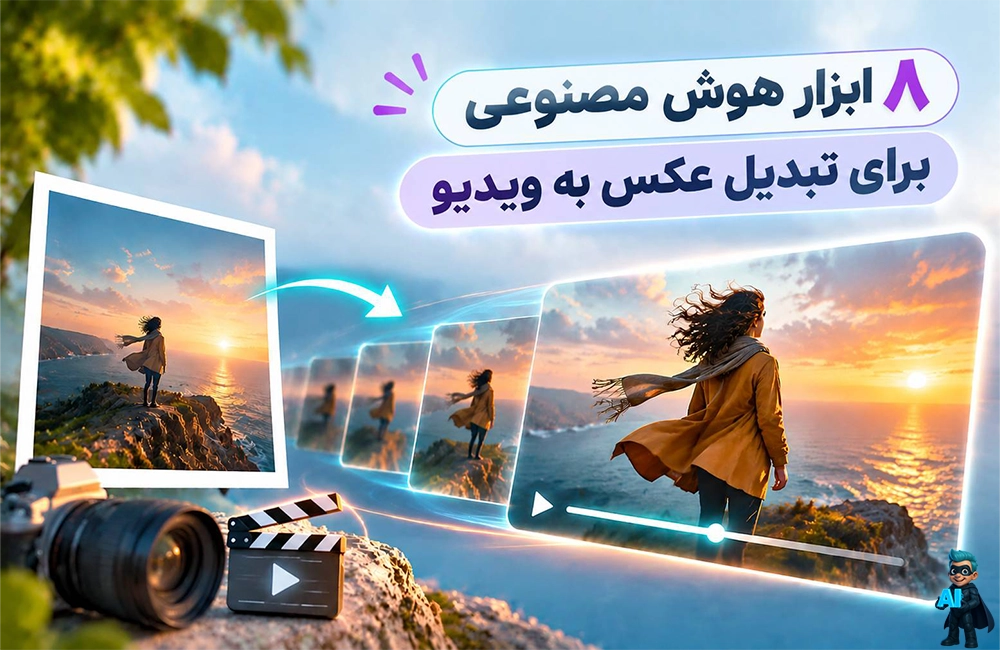
8 هوش مصنوعی تبدیل عکس به ویدیو (تست شده!)
توی این مقاله بهت یاد میدم چجوری عکسهارو تبدیل به ویدیو کنی! این مقاله رو از دست نده.
| ابزار | کاربرد پیشنهادی | کنترل کاربردی | نکته مهم هنگام انتخاب |
| Gemini | ساخت و اصلاح کلیپ با گفتوگو | چند عکس مرجع، تولید صدا و ویرایش مرحلهای با متن | برای اصلاح صحنه با توضیح معمولی کاربرد دارد؛ دسترسی به پلن و منطقه وابسته هست. |
| Vids | ویدیوی آموزشی، معرفی محصول و خدمات | متحرکسازی عکس، تایملاین، ضبط صفحه و گویندگی | برای ترکیب کلیپ تولیدشده با متن، آموزش و صدا کاربرد داره. |
| Flow | ساخت نماهای داستانی و تبلیغاتی مرتبط | تصویر مرجع، فریم آغاز و پایان و ادامه کلیپ در مدلهای پشتیبان | قابلیتها با مدل انتخابی تغییر میکنن. |
| Grok | کلیپ کوتاه با صدای محیط یا گفتوگو | هدایت حرکت با متن و تولید همزمان صدا و تصویر | دسترسیها به پلنی که انتخاب میکنین بستگی داره. |
| Kling | حرکت مشخص شخصیت و روایت چندمرحلهای | ویدیوی مرجع حرکت، فریم آغاز و پایان و فریمهای کلیدی | برای هدایت نوع حرکت و لحظههای مهم ویدیو قابلبررسی هست. |
| Runway | طراحی نمای سینمایی و پیشنمایش ایده | توصیف حرکت دوربین، سوژه و ترتیب اتفاقها | در پرامپت بیشتر روی حرکت تمرکز کنین؛ تصویر ظاهر اولیه رو هدایت میکنه. |
| PixVerse | کلیپ تبلیغاتی، ترنزیشن و محتوای چندنما | فریم آغاز و پایان، چندنما، صدا و ادامه کلیپ در مدلهای پشتیبان | امکانات مدلهای مختلف یکسان نیست؛ اسم مدل رو کنار مشخصات بنویسین. |
| Haulio | متحرکسازی پرتره، تصویرسازی و عکس محصول | حرکت سوژه و دوربین؛ مرجع ویدیو و صدا در مدل H3 | عکس واضح و حرکت مشخص به هدایت نتیجه کمک میکنن. |
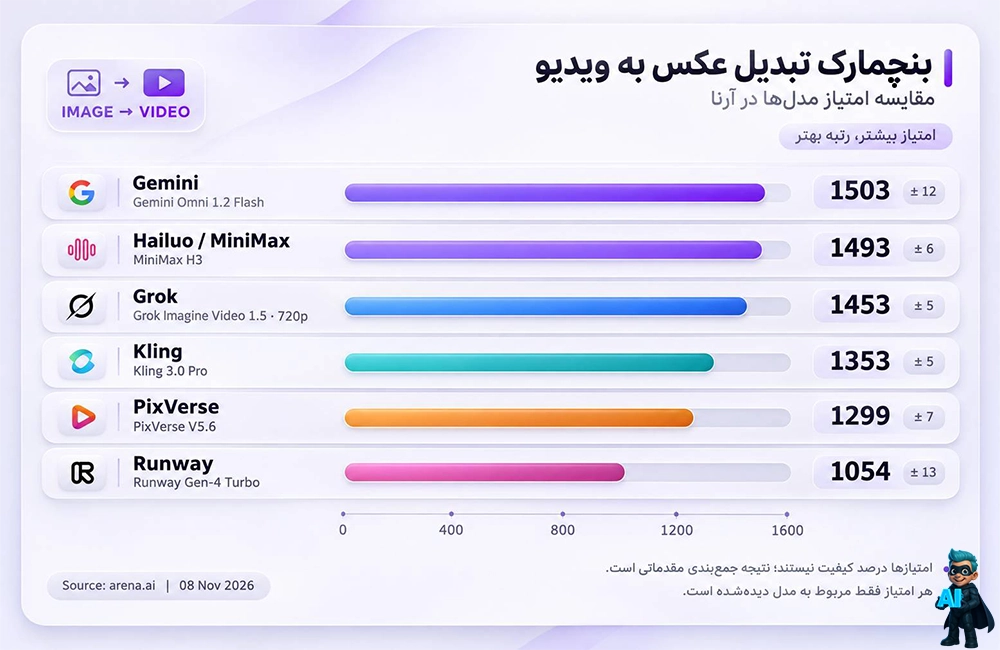
برای تبدیل عکس به ویدیو با هوش مصنوعی، انتخاب ابزار به نوع کلیپی که میخواین بسازین بستگی داره:
- اگه میخوایین عکس رو متحرک کنین و نتیجه رو توی همون گفتوگو اصلاح کنین، جمنای (Gemini) رو انتخاب کنین.
- برای ترکیب عکس، کلیپ، متن و گویندگی توی یک ویدیوی آموزشی یا معرفی محصول، از گوگل ویدز (Google Vids) استفاده کنین.
- برای ساخت چند نمای مرتبط توی یک ویدیوی داستانی یا تبلیغاتی، گوگل فلو (Google Flow) گزینه مناسبیه
- برای ساخت کلیپ کوتاه همراه با صدای محیط یا گفتوگو، از گراک (Grok) استفاده کنین.
- اگه میخوایین حرکت یک ویدیوی مرجع رو روی شخصیت داخل عکس اجرا کنین، کلینگ (Kling) رو انتخاب کنین.
- برای تبدیل عکس به نمای سینمایی با حرکت مشخص دوربین، از رانوی (Runway) استفاده کنین.
- برای ساخت کلیپ کوتاه با افکت، ترنزیشن یا چند زاویه از محصول، پیکسورس (PixVerse) گزینه مناسبی هست.
- برای جان دادن به پرتره یا تصویرسازی با حرکتهایی مثل پلکزدن، لبخندزدن یا چرخاندن سر، از هایلو (Hailuo AI) استفاده کنین.
Gemini؛مناسب ساخت و اصلاح ویدیو با گفت و گو
جمینی (Gemini) برای تبدیل عکس به ویدیو و اصلاح نتیجه با دستور متنی کاربرد داره. با خرید اکانت Gemini میتونین با مدل Gemini Omni ویدئو بسازین.
- ادامه دادن صحنه و آزمایش ایدهها: یعنی میتونین توضیح بدین بعد از اتفاق اولیه چه اتفاقی رخ بده. این امکان برای توسعه یک ایده داستانی یا آزمایش ادامه یک نمای تبلیغاتی کاربرد داره. دسترسی به قابلیتها به پلن و منطقه وابسته هست.
- تولید صدا همراه با تصویر: میتونین همراه با حرکت، صدای مورد نظر رو هم درخواست کنین؛ مثلاً حرکت آب با صدای موج یا نمای جنگل با صدای محیط. صفحه رسمی، تولید صدای بومی رو در کنار قابلیت تبدیل عکس به ویدیو معرفی میکنه.
- اصلاح ویدیو در همون گفت و گو: پس از تولید، میتونین درخواست تغییر زاویه دوربین، حذف یا جایگزینی یک شیء و اصلاح صحنه رو بدین. این قابلیت برای زمانی مفیده که ایده کلی درست اجرا شده، اما بخشی از نتیجه نیاز به تغییر داره.
- متحرک سازی عکس و تصویرسازی: میتونین عکس منظره، محصول یا شخصیت رو بارگذاری کنین و حرکت دلخواه رو توضیح بدین؛ مثلاً ابرها حرکت کنن، شخصیت سرش رو برگردونه یا دوربین آروم به سوژه نزدیک بشه. این روش برای ساخت نماهای کوتاه از تصاویر ثابت کاربرد داره.
- ساخت صحنه با چندعکس مرجع: امکان افزودن حداکثر ۵ تصویر وجود داره. برای مثال، میتونین عکس شخصیت، محصول و محیط رو وارد کنین و توضیح بدین چگونه توی یک صحنه استفاده میشن. این تصاویر، مرجع ساخت ویدیو هستن؛ افزودن چند عکس الزاماً به معنای نمایش پشتسرهم اونها نیست.
- ساخت کلیپ معرفی محصول: میتونین عکس محصول رو وارد کنین و نمایی با حرکت دوربین و فضاسازی دلخواه بسازین؛ مثلاً نمایش یک فنجان روی میز با بخار و نور صبحگاهی. جزئیات محصول، لوگو و نوشتهها باید توی خروجی بررسی بشن.
تفاوت مهم جمینی: تولید و اصلاح ویدیو توی یک روند گفتوگویی انجام میشن؛ میتونین نتیجه رو ببینین و تغییر بعدی رو با زبان معمولی توضیح بدین.
Google vids؛ مناسب تبدیل عکس به بخشی از ویدیو
ابزار گوگل ویدز (Google Vids) علاوه بر تولید کلیپ، امکان وارد کردن نتیجه به پروژه و کنترل اون در تایملاین رو فراهم میکنه. توی بخش Animate، عکس رو بارگذاری میکنین و مینویسین سوژه یا دوربین چجوری حرکت کنه. سپس کلیپ ساختهشده رو داخل ویدیوی اصلی قرار میدین.
- تبدیل عکس به ویدیو: میتونین عکس محصول، منظره یا تصویر سازی رو بارگذاری کنین و با توضیح متنی، حرکت سوژه و دوربین رو مشخص کنین؛ مثلاً بخوایین دوربین آروم به محصول نزدیک بشه یا عناصر تصویر حرکت کنن. کلیپ تولید شده رو هم میتونین داخل پروژه ویدیویی قرار بدین.
- ساخت ویدیوی معرفی محصول و خدمات: برای نمایش ویژگیهای محصول میتونین عکسها، کلیپهای تولید شده، نوشتههای توضیحی و گویندگی رو ترکیب کنین. گوگل استفاده از عکس محصول برای تولید کلیپ متحرک رو نیز بهعنوان یکی از کاربردهای ویدز معرفی کرده.
- آموزش کار با نرم افزار و سایت: امکان ضبط صفحهنمایش همراه با صدا یا تصویر خودتون وجود داره. برای مثال، میتونین مراحل ثبتنام، فعالسازی اشتراک یا استفاده از یک ابزار رو ضبط کنین و توضیحات رو همزمان ارائه بدین.
- تبدیل اسلاید به ویدیوی توضیحی: میتونین از ارائههای گوگل اسلایدز برای ساخت ویدیو استفاده کنین و روی اونها گویندگی یا آواتار قرار بدین. این کاربرد برای معرفی طرح، ارائه گزارش و توضیح مطالب آموزشی مناسب هست.
Google Flow؛ کنترل تصویر مرجع و ساخت صحنه
ابزار گوگل فلو (Google Flow) محیطی برای ساخت نماهای ویدیویی با مدلهای مختلف گوگل هستش که برای تبدیل عکس به ویدیو، میتونین تصویر رو بهعنوان فریم اول وارد کنین یا تصاویر شخصیت، محصول و محیط رو بهعنوان مرجع بصری در اختیار مدل بذارین.
- تبدیل عکس به نمای متحرک: میتونین عکس رو بهعنوان فریم اول وارد کنین و توضیح بدین چه اتفاقی بیفته؛ مثلاً دوربین آروم به سوژه نزدیک بشه، موها در باد حرکت کنه یا بخار از فنجون بلند بشه.
- ساخت گذار بین دو تصویر: میتونین تصویر آغاز و پایان رو مشخص کنین و از فلو بخوایین اتفاق میان اون ها رو بسازه. این قابلیت برای نمایش تغییر وضعیت سوژه، جابهجایی بین دو فضا یا ساخت ترنزیشن خلاقانه کاربرد داره.
- ساخت ویدئو تبلیغاتی از عکس محصول: میتونین عکس محصول رو بهعنوان مرجع وارد کنین و اون رو در موقعیت دلخواه نمایش بدین؛ برای مثال، بطری عطر روی میز با نورپردازی سینمایی یا یک محصول در محیط استفاده روزمره. گوگل توصیه میکنه تصاویر مرجع محصول، پسزمینه ساده یا جداشده داشته باشن تا نتیجه بهتر هدایت بشه. نوشتهها، لوگو و شکل محصول رو باید توی خروجی کنترل کنین.
- ادامه دادن یک نمای تولید شده: توی مدلهای پشتیبان، میتونین کلیپ تولید شده رو ادامه بدین تا حرکت یا اتفاق صحنه بیشتر بشه. این امکان برای توسعه یک نما کاربرد داره، اما توی همه مدلها فعال نیست.
- ترکیب چند مرجع برای طراحی صحنه: میتونین تصاویر شخصیت، شیء و محیط رو اضافه کنین و توی پرامپت توضیح بدین هرکدوم چه نقشی داشته باشه. مثلاً عکس یک فرد، یه محصول و یه خیابون رو بدین و بخوایین فرد توی اون خیابون محصول رو در دست داشته باشه.
تفاوت کاربردی با گوگل ویدز: اکانت Google flow برای طراحی و تولید خودِ صحنه، کنترل فریمها و استفاده از مرجعهای تصویری مناسب هست؛ ویدز امکاناتی مثل تایملاین، ضبط صفحه و ترکیب کلیپ با متن و گویندگی رو برای ساخت ویدیوی آموزشی یا معرفی در اختیار میذارین. انتخاب بین اونها به این بستگی داره که بیشتر به ساخت نما نیاز دارین یا تدوین یک ویدیوی کامل.
Grok؛ مناسب ساخت کلیپ از عکس با صدای همزمان
گراک (Grok) در بخش Imagine امکان تبدیل عکس به ویدیوی همراه با صدا رو فراهم میکنه. تصویر رو وارد میکنین و با توضیح متنی، حرکت سوژه، دوربین و صدای صحنه رو مشخص میکنین. کاربردهای زیر، نمونههای پیشنهادی بر اساس امکانات رسمی اون هستن.
- متحرک سازی عکس و تصویر سازی: میتونین عکس منظره، پرتره یا شخصیت طراحیشده رو به یک نمای متحرک تبدیل کنین؛ مثلاً حرکت ابرها، چرخیدن سر شخصیت یا تکونخوردن لباس توی باد رو درخواست کنین. نتیجه برای جون دادن به تصویر داستانی و ساخت کلیپ کوتاه کاربرد داره.
- ساخت کلیپ با صدای محیط: گراک میتونه تصویر و صدا رو همزمان تولید کنه؛ مثلاً برای عکس ساحل، حرکت آب و صدای موج، یا برای منظره بارونی، حرکت قطرهها و صدای بارون بسازه. افکت صوتی، صدای محیط و گفتوگو توی همون فرایند تولید ویدیو ساخته میشن.
- ساخت صحنههای دارای گفت و گو: میتونین برای شخصیت داخل تصویر، حرکت و دیالوگ درخواست کنین. این کاربرد برای روایت کوتاه، معرفی یک شخصیت یا محتوای سرگرمکننده قابلبررسی هست.
- ساخت نماهای تبلیغاتی از عکس محصول: برای مثال، میتونین عکس یه فنجان قهوه رو وارد کنین و بخوایین بخار از اون بلند بشه و دوربین آروم نزدیک بشه. چنین نمایی میتونه بخشی از معرفی محصول باشه؛ شکل بستهبندی، لوگو و نوشتهها باید بعد از تولید کنترل بشه.
تفاوت مهم گراک: تولید حرکت و صدا توی محیط Imagine، مسیر مستقیمی برای ساخت کلیپ از عکس فراهم میکنه. بااینحال، امکاناتی مثل وضوح، مدت ویدیو و استفاده از چند مرجع به مدل و نوع دسترسی وابسته هستن و بستگی داره کدوم پلن از اکانت Grok رو خریداری کنین تا امکانات براتون در دسترس باشه.
Kling؛ مناسب کنترل چند مرحله از حرکت و داستان
کلینگ (Kling AI) برای تبدیل عکس به ویدیو، هدایت حرکت شخصیت و ساخت صحنه با تصویر مرجع کاربرد داره. امکانات اون کمک میکنن علاوه بر ظاهر اولیه، روند حرکت و لحظههای مهم ویدیو رو هم مشخص کنین.
- متحرک سازی عکس و تصویرسازی: میتونین عکس یک فرد، محصول یا منظره رو وارد کنین و حرکت موردنظر رو توضیح بدین؛ مثلاً شخصیت به دوربین نگاه کنه یا دوربین آروم دور محصول بچرخه. تصویر، مبنای بصری نماست و پرامپت مشخص میکنه چه اتفاقی بیفته.
- انتقال حرکت از ویدیو به شخصیت داخل عکس: با خرید اکانت Kling و قابلیت Motion Control میتونین تصویر شخصیت رو همراه با یک ویدیوی مرجع وارد کنین تا حرکت بدن و حالتهای چهره از اون ویدیو هدایت بشن. برای مثال، میتونی اجرای یک حرکت نمایشی رو روی شخصیت تصویرسازیشده آزمایش کرد. این قابلیت برای زمانی کاربرد داره که توضیح متنی بهتنهایی حرکت موردنظر رو بهخوبی منتقل نمیکنه.
- ساخت گذار بین تصویر اول و آخر: میتونین مشخص کنین ویدیو از چه تصویری شروع بشه و به چه تصویری برسه. این روش برای نمایش تغییر وضعیت سوژه، تغییر محیط یا ساخت ترنزیشن کاربرد داره؛ مثلاً حرکت از نمای بسته یک محصول به نمای باز اون در محیط.
- ساخت نماهای تبلیغاتی با مرجع محصول: در حالت Omni Reference میتونین از تصاویر برای هدایت ظاهر محصول و از ویدیوهای مرجع برای حرکت دوربین، اجرا یا ریتم صحنه استفاده کنین. برای نمونه، عکس یک عطر رو با مرجع یک نمای تبلیغاتی ترکیب کنین و نحوه نمایش محصول رو توضیح بدین. این مثال، کاربرد پیشنهادی بر اساس امکانات مرجعدهی هست.
- ساخت صحنه با شخصیت و سبک مشخص: مرجعها میتونن ظاهر شخصیت، لباس، محیط و سبک بصری رو هدایت کنن. برای ساخت چند نمای مرتبط نیز میتونی از مرجعهای هماهنگ استفاده کرد؛ البته حفظ کامل چهره، لباس یا جزئیات محصول در تمام خروجیها تضمین نمیشن.
تفاوت مهم کیلینگ: برای کنترل حرکت میتونین از ویدیوی مرجع کمک بگیرین و برای هدایت روند داستان، فریمهای کلیدی تعیین کنین. بنابراین برای پروژههایی قابلبررسی هست که توی اونها نوع حرکت و ترتیب اتفاقها اهمیت داره. امکانات دقیق به مدل و حالت انتخابی بستگی دارن و باید جزئیات چهره، دستها، لوگو و نوشتهها رو توی خروجی بررسی کنین.
Runway؛ مناسب طراحی حرکت دوربین و زمانبندی نما
رانوی (Runway) برای تبدیل عکس به ویدیو، طراحی حرکت دوربین و متحرکسازی سوژه کاربرد داره. در حالت تصویر به ویدیو، عکس ظاهر و ترکیببندی اولیه رو مشخص میکنه و پرامپت توضیح میده چه چیزی، چگونه و با چه سرعتی حرکت کنه.
- تبدیل عکس به نمای سینمایی: میتونین حرکتهایی مثل نزدیکشدن آروم دوربین، دنبالکردن سوژه یا گردش دور اون رو درخواست کنین. برای مثال، عکس یک خودرو میتونه مبنای نمایی باشه که دوربین از کنار بدنه عبور میکنه و روی چراغ جلو متمرکز میشه. این مثال، کاربرد پیشنهادی از قابلیت هدایت حرکت دوربین هست.
- متحرک سازی شخصیت و تصویرسازی: میتونین برای شخصیت داخل عکس، حرکت مشخصی مثل برگشتن سر، نگاهکردن به دوربین یا برداشتن یک شیء تعریف کنین. این روش برای جاندادن به تصاویر داستانی، طرح شخصیت و ساخت نماهای کوتاه کاربرد داره.
- ساخت نما با چند اتفاق متوالی: میتونین ترتیب حرکتها رو توضیح بدین؛ مثلاً شخصیت اول به پنجره نگاه کنه، بعد برگرده و دوربین به چهره اون نزدیک بشه.
- آزمایش ایده قبل از تولید اصلی: میتونین یک عکس رو با چند حرکت دوربین یا ریتم متفاوت آزمایش کنین و برداشت مناسب رو انتخاب کنین.
ویژگی کاربردی رانوی: هدایت حرکت با پرامپت دقیق هست. بهجای توصیف دوباره ظاهر عکس، بهتر هست بنویسین: «دوربین آروم نزدیک میشه، سوژه سرش رو به سمت پنجره برمیگردونه و پرده توی باد حرکت میکنه.»
PixVerse؛ مناسب کلیپهای کوتاه، افکت و تولید چند نما
پیکسورس (PixVerse) برای تبدیل عکس به ویدیو، ساخت ترنزیشن و تولید کلیپهای کوتاه تبلیغاتی و داستانی کاربرد داره. توی مدلهای پشتیبان، میتونین حرکت دوربین، اتفاقهای صحنه و صدا رو با پرامپت هدایت کنین.
- متحرک سازی عکس و تصویر سازی: میتونین عکس یک شخصیت، محصول یا منظره رو وارد کنین و حرکت دلخواه رو توضیح بدین؛ مثلاً شخصیت به دوربین نگاه کنه، موها در باد حرکت کنن یا دوربین به سوژه نزدیک بشه. این قابلیت برای جاندادن به تصاویر ثابت و ساخت محتوای کوتاه کاربرد داره.
- ساخت چند نما در یک کلیپ: در حالت چند نما یا Multi-Shot، میتونین برای ویدیو چند زاویه و اتفاق مرتبط تعریف کنین؛ مثلاً ابتدا نمای نزدیک محصول دیده بشه و سپس نمایی از استفاده اون نمایش داده بشه.
- تولید صدا همراه با ویدیو: مدلهای پشتیبان امکان تولید صدای بومی دارن؛ بنابراین میتونین برای صحنه، صدای محیط یا افکت صوتی درخواست کنین. برای مثال، حرکت یک خودرو با صدای موتور همراه بشین.
- ساخت کلیپهای افکت محور: میتونین با توصیف تغییرات ظاهری، حرکتهای نمایشی و فضای غیرواقعی، ایدههایی برای موزیکویدیو، محتوای سرگرمکننده یا معرفی شخصیت بسازین. طبق مستندات، پیکسورس مدلهایی با تمرکز متفاوت دارد.
ویژگی کاربردی پیکسورس: ترکیب متحرکسازی عکس با ترنزیشن، چندنما و صداست. این امکانات میتونن به ساخت یک کلیپ کوتاه با چند اتفاق مرتبط کمک کنن.
Hailuo؛ مناسب جان دادن به تصویر و ترکیب مرجعهای مختلف
هایلو (Hailuo AI) برای تبدیل عکس به ویدیو، متحرکسازی شخصیت و ساخت نماهای تبلیغاتی و داستانی کاربرد داره. عکس رو بارگذاری میکنین و توضیح میدین سوژه، محیط و دوربین چجوری حرکت کنن.
- متحرک سازی پرتره و شخصیت: میتونین حرکتهایی مثل پلکزدن، لبخند زدن یا برگشتن سر رو برای شخصیت داخل عکس درخواست کنین. این قابلیت برای جاندادن به پرتره و شخصیتهای تصویرسازیشده کاربرد داره.
- ایجاد حرکت دوربین در عکس: هایلو امکان درخواست حرکتهایی مثل نزدیکشدن دوربین، گردش دور سوژه و ایجاد پارالاکس رو داره. پارالاکس یعنی عناصر نزدیک و دور با سرعت متفاوت جابهجا بشن تا تصویر حس عمق پیدا کنه.
- هدایت شروع و پایان نما: در حالتهای پشتیبان، میتونین فریم آغاز و پایان رو مشخص کنین. این روش برای ساخت گذار بین دو تصویر یا هدایت تغییر وضعیت سوژه کاربرد داره.
و در آخر اگه به ادیت ویدیو هم علاقه داری میتونی مقاله بهترین پرامپتهای ادیت ویدیو رو چک کنین و ازش لذت ببرین.