6 قابلیت Claude که هر کسبوکاری بهشون نیاز داره!
قابلیت های Claude رو از نگاه کسبوکار بررسی کن و ببین کدومها کار تیمت رو سادهتر میکنن!
برای یه کسبوکار، وقت تیم مهمترین سرمایهست و بخش بزرگی ازش صرف کارهای تکراری میشه: گزارش هفتگی، پیشنهاد برای مشتری، ارائهی جلسه، پیگیری پروژه. Claude برای همین کارها چند قابلیت داره. بعضیهاشون چند ماهه که در دسترسن و چند تا از امکانات جدید Claude، مثل Docs و Slides، تازه از بتا بیرون اومدن.
ولی خیلی از تیمها هنوز فقط از چت سادهاش استفاده میکنن و ویژگی های Claude رو برای کار تیمی نمیشناسن. که ما توی این مقاله تو دیکاردو، با استناد به مستندات رسمی Anthropic، آموزش استفاده از Claude برای 6 قابلیت کاربردی کسبوکار رو آوردیم:
- داشبورد تعاملی: برای مدیری که میخواد فروش و درآمد رو بدون نوشتن کوئری ببینه.
- اسناد و اسلاید: برای تیمی که باید پیشنهاد، گزارش و ارائه رو سریع آماده کنه.
- وظایف زمانبندیشده: برای گزارشهای تکراری که باید خودکار تحویل داده بشن.
- ویرایش با هایلایت: برای بازبینی سریعتر پیشنهادها و گزارشها بدون توضیح طولانی.
- پروژهها: برای کارهای چندمرحلهای که میشه بین چند ایجنت موازی تقسیمشون کرد.
- حافظه: برای اینکه ترجیحات کاری و لحن نوشتن رو هر بار از اول توضیح ندی.
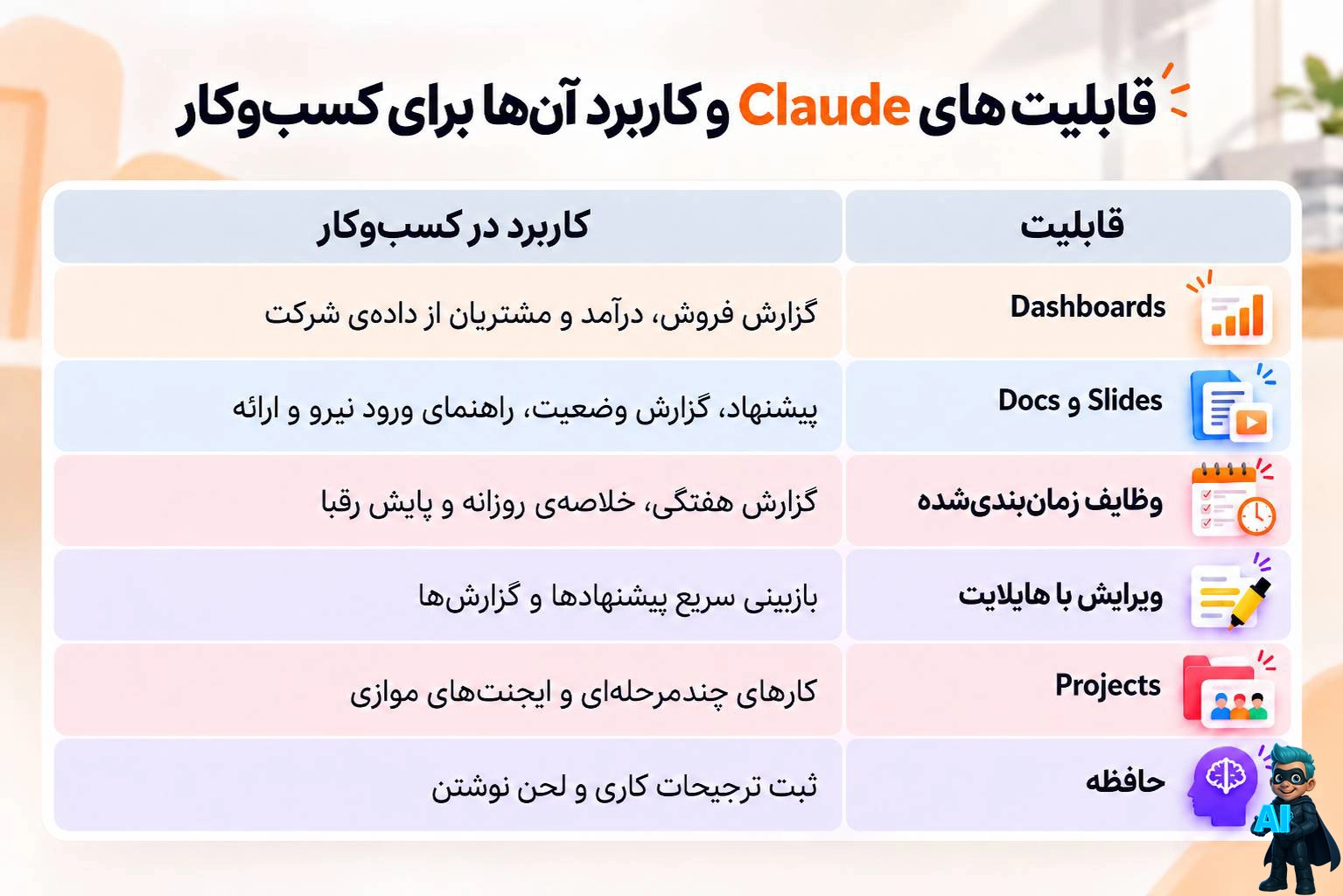
قابلیت های Claude توی یه جدول؛ کاربردشون برای کسبوکار
| قابلیت | کاربرد در کسبوکار |
| Dashboards | گزارش فروش، درآمد و مشتریان از دادهی شرکت |
| Docs و Slides | پیشنهاد، گزارش وضعیت، راهنمای ورود نیرو و ارائه |
| وظایف زمانبندیشده | گزارش هفتگی، خلاصهی روزانه و پایش رقبا |
| ویرایش با هایلایت | بازبینی سریع پیشنهادها و گزارشها |
| Projects | کارهای چندمرحلهای و ایجنتهای موازی |
| حافظه | ثبت ترجیحات کاری و لحن نوشتن |
آموزش استفاده از Claude؛ 6 قابلیت کاربردی برای کسبوکار
قابلیت های هوش مصنوعی Claude کنار هم بهترین نتیجه رو میدن. مثلاً داشبورد رو با وظیفهی زمانبندیشده و سند ترکیب میکنی تا گزارش هفتگی خودکار بشه. برای هر کدوم اول کاربردش برای کسبوکار رو میبینی و بعد قدمهای رسمی استفادهاش رو.
داشبورد تعاملی؛ فروش و درآمدت رو با یه سؤال ببین
سؤالهایی مثل «ثبتنام این هفته نسبت به ماه قبل چطور بوده؟» معمولاً یعنی منتظر موندن برای گزارش. Claude Dashboards برای همین سؤالهای سریع و اکتشافی ساخته شده: برای هر نمودار یه کوئری SQL مینویسه و اجراش میکنه و کوئری و زمان آخرین بهروزرسانی داده رو کنار نمودار نشون میده. این ویژگی از 8 اکتبر 2026 در مرحلهی بتاست.
- اتصال داده: یه data warehouse مثل Redshift، BigQuery، ClickHouse، Databricks یا Snowflake رو وصل کن، یا اپی که قبلاً به Claude وصل کردی، مثل Salesforce.
- درخواست: نمونههای رسمی ایناست: «داشبورد درآمد این فصل رو به تفکیک منطقه بساز»، «ثبتنامهای هفتگی شش ماه اخیر رو به تفکیک پلن نشون بده» یا «فرصتهای فروش باز Salesforce رو بر اساس مرحله و مسئول نشون بده». میتونی از «Output» زیر کادر پیام هم «Dashboards» رو انتخاب کنی.
- اصلاح: بگو «فیلتر منطقه رو اضافه کن» یا «نمای هفتگی بذار». میتونی کوئری هر نمودار رو هم باز کنی و ببینی دقیقاً چی میشمره.
- اشتراک: داشبورد اول فقط برای خودته. با دکمهی Share میشه با دیگران، حتی خارج از سازمان یا با هر کسی که لینک داره، به شرط اجازهی ادمین، به اشتراک گذاشت.
- یه نکته که زیاد نادیده گرفته میشه: اگه سؤالت تحلیل عمیقتری میخواد، داشبورد رو به ابزار دیگه بفرست و اونجا ادامه بده. اگه فقط یه فایل CSV داری و دادهای وصل نکردی، Claude از مارس 2026 میتونه نمودار و تصویرسازی تعاملی رو مستقیم توی خود چت بسازه.
- برای مدیرها: روی پلنهای Team و Enterprise، مالک سازمان Dashboards رو از Organization settings > Artifacts روشن یا خاموش میکنه. روی Enterprise بهصورت پیشفرض خاموشه و میشه استفادهاش رو با نقشهای سفارشی به گروههای مشخص محدود کرد. هر مصرف Dashboards هم از سقف پلن کم میشه.
چون Dashboards از پلن Pro به بالا در دسترسه، اگه فعلاً با پلن رایگان کار میکنی، بد نیست نگاهی هم به اکانت Claude داشته باشی.
اسناد و اسلاید؛ پیشنهاد، گزارش و ارائه رو بدون خروج از چت بساز
Claude Docs روی همهی پلنها، از جمله Free، فعاله. Claude سند رو جلوی چشمت مینویسه، اول چند سؤال میپرسه و توی خود سند کامنت میذاره تا انتخابهاش رو توضیح بده. نمونههای رسمی کاملاً کسبوکاریان: مشخصات محصول، گزارش وضعیت هفتگی، راهنمای ورود نیروی جدید و یه خلاصهی یکصفحهای برای جلسهی فردا.
- ساخت سند: توی هر چت یه سند بخواه، مثلاً «این برنامه رو به یه سند قابلاشتراک برای تیم تبدیل کن». میتونی درخواستت رو با /docs شروع کنی یا از Output گزینهی Docs رو انتخاب کنی.
- ساخت اسلاید: ارائه رو از یادداشتها یا گزارشت بخواه. هر اسلاید قابل ویرایش مستقیمه و میتونی از داخل Claude ارائه بدی. Claude میتونه یادداشتهای ارائهدهنده هم بنویسه و با «Present with speaker notes» یه پنجرهی جدا با یادداشتها، ساعت و اسلاید بعدی باز میشه.
- ظاهر برند: از منوی + گزینهی Design system رو بزن تا رنگ و فونت برند شرکتت اعمال بشه.
- کار تیمی: چند نفر میتونن همزمان با Claude روی یه سند کار کنن. Claude فقط وقتی یه آدم واردشده ازش بخواد کار میکنه، کاری رو که اون آدم اجازهاش رو نداره انجام نمیده و هر تغییر به اسم کسی که انجامش داده ثبت میشه.
- خروجی: Docs به Word، PDF، Markdown و Google Docs خروجی میده و ارائهها به PowerPoint، PDF یا Google Slides.
- برای اشتراکگذاری: روی پلنهای Free، Pro و Max با لینک شریک میشی. روی Team و Enterprise میتونی افراد یا گروه مشخص رو دعوت کنی، ولی خارج از سازمان نمیشه. سند با دعوتنامهی ایمیلی روی هیچ پلنی قابل اشتراک نیست. برای جدول و اکسل هم Claude میتونه فایل xlsx بسازه.
وظایف زمانبندیشده؛ گزارشهای تکراری تیم رو یکبار بسپار
اینجا خبر خوب اینه که وظایف زمانبندیشده روی همهی پلنهای پولی کار میکنن و حتی وقتی کامپیوترت خوابه یا اپ بستهست، بهصورت ریموت اجرا میشن. نمونههای رسمی: خلاصهی روزانهی Slack و ایمیل و تقویم، گزارش هفتگی از Google Drive و اسپردشیت، پایش رقبا و اخبار صنعت، و خلاصهی وضعیت پروژه برای جلسهی ایستاده.
- توی هر چت بنویس: «هر دوشنبه ساعت 9، خلاصهی پیامهای هفتهی گذشتهی کانالهای Slack تیمم رو بده».
- به سؤالهای Claude دربارهی زمانبندی جواب بده.
- اسم تسک، زمانبندی و دستورها رو بخون و «Schedule» رو بزن.
بعد از اون، از «Scheduled» توی نوار کناری میتونی اجراهای قبلی و بعدی رو ببینی، تسک رو متوقف کنی، حذف کنی یا هر وقت خواستی دستی اجرا کنی. اگه اپ Claude روی گوشیت نصبه، وقتی یه تسک تموم میشه یا Claude به تأییدت نیاز داره، اعلان میگیری. دو نکته برای تیمها: تسکی که به فایل یا برنامهی محلی نیاز داره، فقط روی کامپیوتر خودت اجرا میشه، و روی Team و Enterprise دسترسی به Cowork با کلید ادمین کنترل میشه.
ویرایش با هایلایت؛ بازبینی پیشنهادها و گزارشها رو سریعتر کن
دیگه لازم نیست برای هر اصلاح بنویسی «پاراگراف سوم، جملهی دوم رو عوض کن». توی یه سند یا فایل Markdown متنی که میخوای عوض بشه رو انتخاب کن، روی «Edit with Claude» بزن و درخواستت رو بنویس. Claude همونجا که علامت زدی ویرایش میکنه. توی Docs راه تیمی هم هست: متن رو انتخاب کن، کامنت بذار و @Claude رو منشن کن. Claude توی همون رشته جواب میده، تغییر رو اعمال میکنه و توضیح میده چرا. یعنی بازبینی یه پیشنهاد قیمت بین چند نفر و Claude توی یه جا انجام میشه. این قابلیت از 12 ژوئن 2026 روی پیشنویسهایی که Claude توی چت مینویسه هم فعاله.
پروژهها؛ کارهای چندمرحلهای رو بین ایجنتها تقسیم کن
این یکی از امکانات جدید Claude هنوز برای همه فعال نشده، پس قبل از شروع این نکات رو بدون. Projects جدید در بتای عمومی روی Pro و Max هست و بهصورت تدریجی منتشر میشه. روی Team و Enterprise هنوز نیست و فقط توی claude.ai/code، تب Code اپ دسکتاپ و اپ موبایل در دسترسه. اگه Projects توی نوار کناری claude.ai/code ندیدی، یعنی هنوز به حسابت نرسیده و میتونی توی لیست انتظار ثبتنام کنی.
ایدهی کلی اینه: یه پروژه یه گفتوگوی ادامهداره که Claude توش هماهنگکنندهست. تو کارها رو میگی و Claude برای هر کدوم یه thread جدا شروع میکنه. threadها موازی کار میکنن و حتی بعد از بستن لپتاپ هم ادامه میدن.
- ساخت پروژه: توی claude.ai/code از نوار کناری «Projects» و بعد «New project» رو بزن.
- اسم و هدف: فقط اسم الزامیه. هدف اختیاریه و یه خطه.
- زمینه: ریپازیتوریهای GitHub، فایلها یا پوشههای Google Drive که threadها باید بخونن.
- ارسال کار: هر تسک رو توی گفتوگوی پروژه بنویس. پنل Overview نشون میده کدوم threadها تموم شدن، کدوم pull requestها آمادهی بررسین و کدوم thread منتظر جواب توئه.
پروژه فقط برای کد نیست. میتونی پوشهای از قراردادها یا خروجی تیکتهای پشتیبانی رو آپلود کنی و بپرسی «رایجترین مشکلهای اتصال کدومه؟» و threadها نتیجه رو بهصورت فایل توی تب Library تحویل بدن. برای کار تیمی هم دو محدودیت هست: هر پروژه مال یه کاربره و نمیشه با کاربر دیگه به اشتراک گذاشت. هر thread هم یه جلسهی کامل Claude Code حساب میشه، پس سقف پلنت رو سریعتر پر میکنه. سقف اجرایی 200 thread جدید در روزه. برای تیمهایی که با Slack کار میکنن، Claude Tag جداست و روی پلنهای Team و Enterprise کار میکنه: هر عضو کانال میتونه بهش کار بده و همه ببینن و هدایتش کنن.
مثلاً اگه قراره پوشهای از قراردادها یا تیکتهای پشتیبانی رو یهجا تحلیل کنی، با اکانت Claude روی پلن Pro یا Max میتونی به هر بخش یه thread جدا بسپاری، البته به شرطی که انتشار تدریجی Projects به حسابت رسیده باشه.
حافظه؛ ترجیحات کاری و لحن نوشتن رو یکبار تعریف کن
حافظه از قابلیت های هوش مصنوعی Claude هست که بیشتر از بقیه توی کار روزمره حس میشه. این قابلیت بهصورت پیشفرض روی Free، Pro و Max روشنه و روی Team و Enterprise خاموش. هر چیزی که Claude یادش میمونه توی Settings > Memory، بخش Topics لیست شده و میتونی هر مورد رو ویرایش یا حذف کنی. موضوعهای حساسی مثل سلامت یا باورها، مگه اینکه گزینهی «Include sensitive topics in memory» رو روشن کنی، وارد حافظه نمیشن. مثلاً اگه همیشه گزارشهات رو با لحن رسمی و ساختار مشخص میخوای، کافیه یکبار بگی تا Claude یادش بمونه.
برای انتقال حافظه از یه سرویس دیگه، مثلاً ChatGPT:
- توی سرویس قبلی، پرامپت رسمی خروجی گرفتن حافظه رو اجرا کن. این پرامپت توی خود بخش Import ارائه میشه.
- توی Claude برو به Settings > Memory و «Start import» رو بزن.
- متن خروجی رو توی کادر بچسبون و «Add to memory» رو بزن. Claude اطلاعات کلیدی رو استخراج و بهصورت ورودیهای جدا ذخیره میکنه که توی پنل حافظه قابل بررسیه.
دو تا محدودیت رو هم بدون. انتقال حافظه هنوز آزمایشیه و ممکنه همیشه موفق نباشه. حافظهی Claude روی موضوعهای کاری تمرکز داره و ممکنه جزئیات شخصی غیرکاری رو نگه نداره. برای خروجی گرفتن از حافظهی Claude هم کافیه بنویسی «حافظهات از من رو کلمهبهکلمه بنویس».
ویژگی های Claude توی هر پلن؛ کدوم برای کسبوکار تو مناسبه؟
برای ادامهی آموزش استفاده از Claude، مهمترین تصمیم انتخاب پلنه، چون همهی این امکانات روی همهی پلنها نیست:
- Free: برای امتحان کردن. Docs، Slides و Design، بهعلاوهی حافظه و انتقالش.
- Pro: برای فرد یا کسبوکار کوچیک. علاوه بر موارد بالا، Dashboards، وظایف زمانبندیشده و Projects (در صورت رسیدن انتشار تدریجی).
- Max: همهی موارد Pro. از 7 اکتبر 2026 اعتبار API ماهانه هم داره که با وصل کردن یه سازمان Claude Console توی Settings > Billing فعال میشه.
- Team: برای تیم. از 7 اکتبر 2026 اعتبار API ماهانه هم داره که توی Organization settings و بعد Billing فعال میشه. مالک سازمان Dashboards، Docs و Slides رو کنترل میکنه، و حافظه بهصورت پیشفرض خاموشه.
- Enterprise: برای سازمانهای بزرگ. Docs و Slides و Design از 15 اکتبر 2026 بهصورت پیشفرض روشن شدن، Dashboards خاموشه تا مالک روشنش کنه. Projects هم هنوز برای Team و Enterprise نیست.
بیشتر قابلیت های Claude توی این لیست پولی هستن، ولی Docs و Slides و Design روی Free هم هستن.
کدوم کار تکراری تیمت رو اول به Claude میسپاری؟ توی کامنتها بنویس تا بگیم کدوم قابلیت براش مناسبتره!