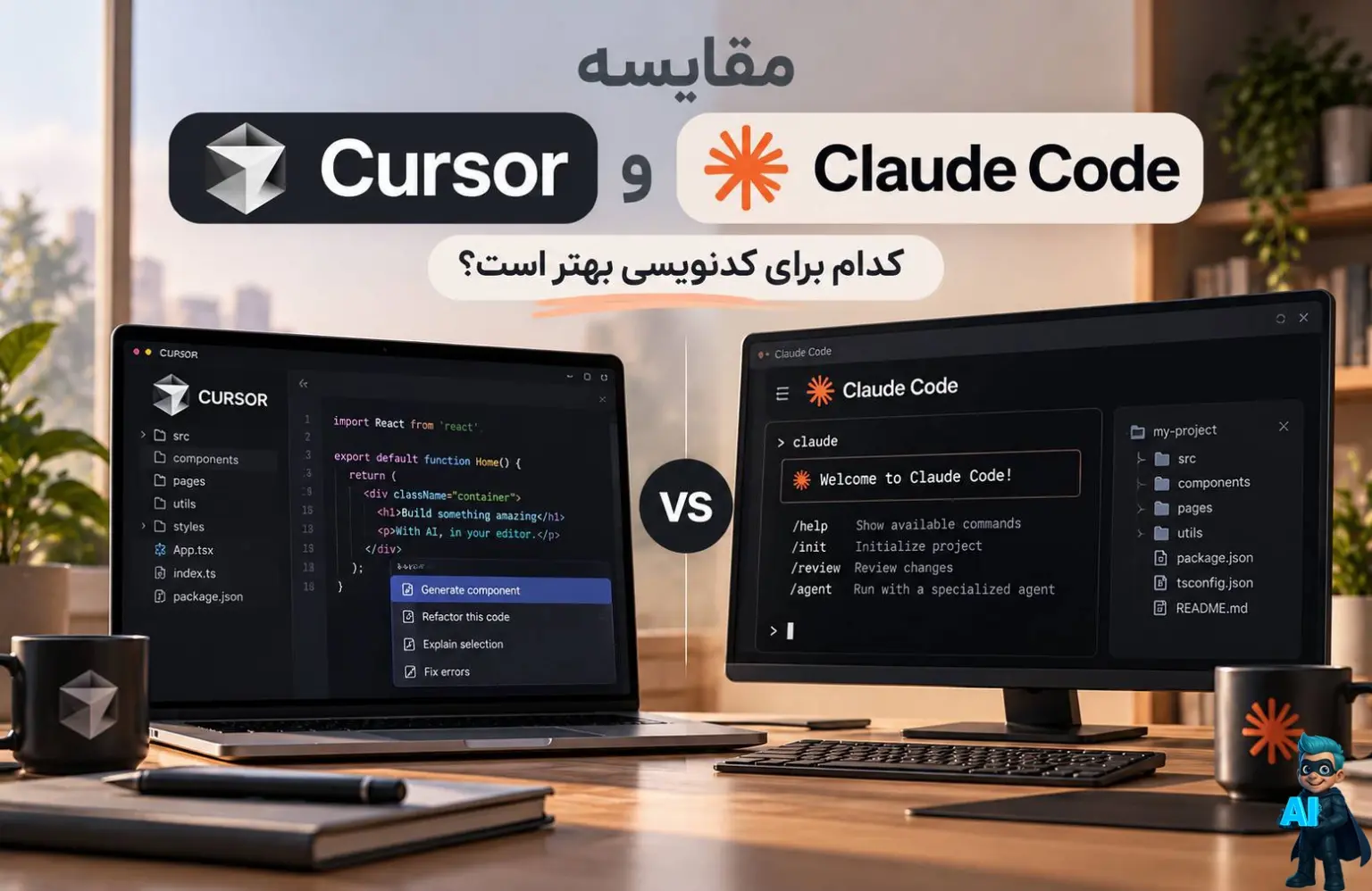
مقایسه Cursor و Claude Code؛ کدام برای کدنویسی بهتر است؟
تفاوت کرسر و کلاد کد در ساخت سایت، رفع باگ و کار روی پروژه؛ کدام با روش کار شما سازگارتر است؟
اگر میخواهید برای کدنویسی از هوش مصنوعی کمک بگیرید، احتمالاً اسم Cursor و Claude Code را شنیدهاید. هر دو میتوانند فایلهای پروژه را بررسی کنند، کد بنویسند، تغییرات ایجاد کنند و فرمانهای لازم را اجرا کنند؛ اما تجربه کار با آنها یکسان نیست.
تفاوت اصلی کرسر و کلاد کد، بیشتر به روش کار شما برمیگردد. اگر دوست دارید کد و دستیار را در یک ویرایشگر داشته باشید، Cursor گزینهای قابلبررسی است. اگر ترجیح میدهید Claude Code را به محیط کاری فعلیتان اضافه کنید، میتوانید از ترمینال، افزونه محیط توسعه، اپ دسکتاپ یا مرورگر استفاده کنید. البته Cursor هم ابزار خط فرمان دارد؛ بنابراین برای استفاده از آن همیشه مجبور نیستید ویرایشگر فعلیتان را کنار بگذارید.
اگر میخواهید با Claude Code شروع کنید، پیشنهاد ما بررسی اکانت Claude و امکانات آن برای کدنویسی است.
در این مقاله از دیکاردو، تفاوتهای کاربردی Cursor و Claude Code را به زبان ساده بررسی میکنیم تا راحتتر گزینه مناسب خودتان را انتخاب کنید.

مقایسه سریع Cursor و Claude Code
| موضوع | Cursor | Claude Code |
|---|---|---|
| محیط استفاده | ویرایشگر کد، ابزار خط فرمان و قابلیتهای ابری | ترمینال، افزونه محیط توسعه، دسکتاپ و وب |
| خواندن و بررسی پروژه | دارد | دارد |
| نوشتن و تغییر فایلها | دارد | دارد |
| اجرای فرمان و تست | دارد | دارد |
| انجام کارهای چندمرحلهای | دارد | دارد |
| تکمیل خودکار هنگام تایپ | قابلیت Cursor Tab در ویرایشگر | تمرکز اصلی بر انجام کار از طریق گفتوگو با Agent |
| مدلهای هوش مصنوعی | مدلهای چند ارائهدهنده، بسته به پلن و اعتبار حساب | مدلهای Claude، بسته به حساب و مسیر دسترسی |
| تعریف قواعد پروژه | Rules، Skills و ابزارهای شخصیسازی | CLAUDE.md، Skills و حافظه خودکار |
| اتصال به ابزارهای دیگر | از طریق MCP و اتصالهای پشتیبانیشده | از طریق MCP و اتصالهای پشتیبانیشده |
| بررسی و بازگرداندن تغییرات | نمایش تفاوت کد و بازگردانی تغییرات Agent با Checkpoint | نمایش تفاوت کد و بازگردانی تغییرات با Checkpoint و Rewind |
| استفاده در کنار یکدیگر | میتواند میزبان افزونه Claude Code باشد | افزونه آن داخل Cursor نصب میشود |
امکانات و شرایط دسترسی در همه پلنها و محیطها یکسان نیست؛ داشتن یک قابلیت در محصول، لزوماً بهمعنای دسترسی همه حسابها به آن نیست.
Cursor چیست؟
Cursor یا کرسر محیطی برای کدنویسی با کمک هوش مصنوعی است. میتوانید فایلهای پروژه را باز کنید، خودتان کد بنویسید و برای شناخت پروژه، برنامهریزی تغییرات و رفع خطا از دستیار کمک بگیرید. Cursor علاوه بر ویرایشگر، ابزار خط فرمان و قابلیتهای اجرای ابری هم دارد.
فرض کنید در حال ویرایش یک سایت هستید. میخواهید متن دکمه عوض شود، فاصله بخشها کمتر شود و یک قسمت جدید به صفحه اضافه کنید. اگر دوست دارید فایلها جلوی چشمتان باشند و همزمان خودتان هم تغییرات را تنظیم کنید، تجربه ویرایشگر Cursor میتواند با روش کارتان هماهنگ باشد.
Claude Code چیست؟
Claude Code یا کلاد کد ابزار کدنویسی Anthropic است که میتواند فایلهای پروژه را بخواند، آنها را ویرایش کند و فرمان اجرا کند. این ابزار برای ساخت قابلیت، رفع باگ و خودکارکردن کارهای توسعه طراحی شده است.
مثلاً بهجای اینکه فقط بپرسید «این خطا یعنی چه؟»، میتوانید بخواهید فایلهای مرتبط بررسی شوند، علت مشکل پیدا شود و اصلاح لازم انجام شود.
Claude Code فقط مخصوص ترمینال نیست. میتوانید در محیط توسعه، اپ دسکتاپ و مرورگر هم از آن استفاده کنید؛ البته نحوه دسترسی و بعضی امکانات این محیطها با هم فرق دارند.
تفاوت اصلی کرسر و کلاد کد در چیست؟
در تجربه ویرایشگر Cursor، کد و دستیار در یک محیط قرار دارند. این روش برای کسی کاربردی است که مرتب بین نوشتن دستی کد و کمکگرفتن از هوش مصنوعی جابهجا میشود.
Claude Code را هم میتوانید به محیط کاری خود اضافه کنید. افزونه آن در VS Code امکان دیدن تغییرات، اشاره به فایلها و بررسی برنامه پیشنهادی را فراهم میکند. این افزونه داخل Cursor هم قابل نصب است.
از طرف دیگر، Cursor CLI امکان کار با Agent را در ترمینال فراهم میکند. بنابراین، انتخاب فقط بین «ویرایشگر» و «ترمینال» نیست. بهتر است ببینید در کدام محیط راحتتر کار را توضیح میدهید، تغییرات را بررسی میکنید و نتیجه را تحویل میگیرید.

برای تکمیل خودکار کد، چه تفاوتی دارند؟
یکی از قابلیتهای مهم Cursor که در این مقایسه باید در نظر بگیرید، Cursor Tab است. هنگام تایپ، براساس کد اطراف و تغییرات اخیرتان پیشنهاد میدهد و میتوانید با زدن کلید Tab آن را بپذیرید.
این پیشنهادها فقط تکمیل یک کلمه نیستند؛ ممکن است چند خط را اصلاح کنند، import لازم را اضافه کنند یا تغییر مرتبطی را در فایل دیگری پیشنهاد دهند.
در Claude Code، روش اصلی کار این است که درخواستتان را توضیح دهید و Agent آن را بررسی و اجرا کند. اگر بیشتر وقتتان را صرف نوشتن دستی کد میکنید و پیشنهادهای لحظهای برایتان مهم است، Cursor Tab یکی از دلایل مشخص برای بررسی Cursor است.
البته این تفاوت بهمعنای محدودبودن Cursor به تکمیل کد نیست؛ Agent آن میتواند کارهای بزرگتر را هم انجام دهد.
کدام کارها را بیشتر خودش انجام میدهد؟
گاهی Cursor بهعنوان ابزار پیشنهاد کد معرفی میشود و Claude Code بهعنوان ابزاری که همه کار را خودش انجام میدهد. این مقایسه دقیق نیست؛ هر دو قابلیت Agent دارند.
Agent یعنی دستیاری که علاوه بر جوابدادن، میتواند با ابزارهای در دسترسش کار را جلو ببرد؛ مثلاً فایل بخواند، کد تغییر دهد و فرمان اجرا کند.
Agent در Cursor این امکانات را دارد. برای کارهای بزرگتر، قابلیت Projects هم از یک Agent هماهنگکننده برای برنامهریزی و تقسیم کار کمک میگیرد. هماهنگکننده خودش مستقیماً کد نمینویسد و اجرای کار را به Agentهای دیگر میسپارد. این قابلیت بر Cloud Agents متکی است و به پلن دارای دسترسی به آن نیاز دارد.
Claude Code نیز میتواند روی چند فایل و ابزار کار کند و برای بخشهای مختلف یک کار از Subagentها، از جمله بهصورت موازی، کمک بگیرد.
برای گرفتن نتیجه بهتر، هدف را روشن بنویسید. مثلاً درخواست «فرم ثبتنام بساز، ورودیها را بررسی کن و نتیجه را تست کن» از «این صفحه را بهتر کن» دقیقتر است.
برای ساخت سایت، Cursor بهتر است یا Claude Code؟
هر دو ابزار میتوانند برای ساخت سایت، تغییر صفحات و اضافهکردن قابلیتهای جدید استفاده شوند. انتخاب بین آنها بیشتر به محیط دلخواه شما و نتیجهای بستگی دارد که روی پروژه خودتان میگیرید.
اگر بیشتر وقتتان صرف ویرایش صفحات و تغییر جزئیات میشود و دوست دارید فایلها جلوی چشمتان باشند، ابتدا محیط ویرایشگر Cursor را امتحان کنید.
اگر میخواهید Claude Code را به محیط کاری فعلیتان اضافه کنید، افزونه یا نسخه ترمینال آن هم قابلبررسی است. در افزونه آن میتوانید تفاوت کد قبلی و جدید را ببینید و تغییرات را بررسی کنید.
فرض کنید میخواهید فرم تماس به سایت اضافه کنید. یک نتیجه خوب باید علاوه بر ظاهر مناسب، ورودیها را بررسی کند، خطاها را نشان دهد و با ساختار سایت هماهنگ باشد. برای انتخاب ابزار، این موارد را بسنجید؛ ظاهر اولیه بهتنهایی کافی نیست.
برای رفع باگ و اصلاح کد، کدام بهتر است؟
هر دو ابزار امکان بررسی فایلها و اجرای فرمانهای پروژه را دارند. اما بدون آزمایش یکسان، نمیتوان گفت یکی همیشه باگها را بهتر رفع میکند.
یک خطای مشخص را روی دو نسخه یکسان از پروژه به هر دو بدهید و بررسی کنید:
- علت اصلی مشکل را پیدا کردهاند؟
- اصلاح انجامشده واقعاً خطا را برطرف کرده؟
- تست مرتبط را اجرا کردهاند؟
- بخشهای نامرتبط را تغییر دادهاند؟
- توضیح روشنی درباره نتیجه دادهاند؟
اگر هدفتان مقایسه خود ابزارهاست، تا جای ممکن مدل و تنظیمات مشابهی انتخاب کنید. اگر میخواهید ببینید کدام خرید برایتان مناسبتر است، همان مدل و امکاناتی را آزمایش کنید که با بودجه شما در دسترساند.
در بازنویسی کد هم مهم است که برنامه بعد از تغییر، درست کار کند. کوتاهترشدن کد لزوماً بهمعنای بهترشدن آن نیست.
تفاوت در مدلهای هوش مصنوعی
Cursor از مدلهای چند ارائهدهنده پشتیبانی میکند؛ گزینههای قابل استفاده به پلن و اعتبار حساب شما بستگی دارند. در Claude Code، انتخاب مدل حول مدلهای Claude قرار دارد و به حساب و مسیر ارائه سرویس وابسته است.
اگر میخواهید مدلهای مختلف را امتحان کنید، این تفاوت را در نظر بگیرید. البته قبل از خرید، بررسی کنید مدل موردنظرتان در پلن انتخابی قابل استفاده باشد و مصرف آن چطور محاسبه شود.
همچنین استفاده از یک مدل Claude داخل Cursor، همان استفاده از Claude Code نیست. مدل فقط بخشی از ابزار است؛ دستورالعملها، ابزارهای در دسترس و نحوه مدیریت کار هم بر نتیجه اثر میگذارند.
هزینه و محدودیت مصرف چه تفاوتی دارد؟
برای مقایسه هزینه، فقط قیمت اشتراک را نبینید. مهم است بدانید با آن اشتراک به چه مدلهایی دسترسی دارید و چه مقدار میتوانید از آنها استفاده کنید.
Cursor نسخه رایگان با استفاده محدود دارد. در پلنهای فعلی، دسترسی به مدلهای ارائهدهندگان دیگر مثل Claude، GPT و Gemini از Premium به بالا فراهم میشود و مصرف آنها جداگانه از اعتبار پیشپرداخت محاسبه میشود. حسابهای دارای پلن قدیمی ممکن است ساختار مصرف متفاوتی داشته باشند؛ پس شرایط همان حساب را بررسی کنید.
در Claude Code میتوانید با اشتراک Pro یا Max وارد شوید و از سهمیه همان اشتراک استفاده کنید. این مصرف با استفاده شما از Claude مشترک است و محدودیتهای بازهای و هفتگی دارد. مسیر دیگر، استفاده از حساب Console و پرداخت براساس مصرف API است که صورتحساب جداگانهای دارد.
بنابراین، اگر از قبل Claude Pro یا Max دارید، میتوانید Claude Code را هم با همان حساب امتحان کنید. اگر بیشتر دنبال تکمیل خودکار کد و محیط یکپارچه ویرایشگر هستید، امکانات اکانت Cursor را با نیازتان مقایسه کنید.
اجرای کار روی کامپیوتر خودتان هم بهمعنای استفاده رایگان یا نامحدود از مدل نیست.
آیا میتوان قواعد پروژه را به آنها داد؟
بله. Cursor امکاناتی مثل Rules، Skills و MCP دارد. Rules برای تعریف قواعد، Skills برای دستورالعملها و فرایندهای قابلاستفاده مجدد و MCP برای اتصال به ابزارها و منابع دیگر کاربرد دارند.
در Claude Code، فایل CLAUDE.md محل ثبت دستورالعملهای پروژه است. حافظه خودکار هم میتواند نکات آموختهشده را بین جلسههای همان پروژه نگه دارد؛ البته حافظه محلی بهطور خودکار بین دستگاهها و محیطهای ابری همگام نمیشود.
مثلاً میتوانید مشخص کنید متنهای سایت فارسی باشند، نام فایلها الگوی مشخصی داشته باشد و تغییرات با ساختار فعلی پروژه هماهنگ بمانند. این کار کمک میکند هر بار مجبور نباشید همه قواعد را دوباره توضیح دهید.
بااینحال، نوشتن قواعد بهمعنای اجرای بینقص آنها در همه درخواستها نیست؛ نتیجه را همچنان بررسی کنید.
بررسی و برگرداندن تغییرات
Cursor هنگام کار Agent، نقاط بازگشتی به نام Checkpoint ایجاد میکند. اگر نتیجه مناسب نبود، میتوانید تغییرات Agent را به وضعیت ثبتشده برگردانید. این قابلیت محلی است و جای Git را برای نگهداری نسخههای پروژه نمیگیرد.
Claude Code هم Checkpoint دارد. با قابلیت Rewind میتوانید تغییرات کد، مکالمه یا هر دو را به وضعیت قبلی برگردانید. این امکان در افزونه VS Code هم وجود دارد.
البته Checkpoint را بازگردانی کامل همه اتفاقات در نظر نگیرید. برای مثال، در Claude Code فایلی که فقط از طریق فرمانهای Bash تغییر کرده و تحت پوشش ردیابی فایل قرار نگرفته است، با Rewind برنمیگردد. برای نگهداری نسخههای قابل اتکا، از Git هم استفاده کنید.
هنگام انتخاب، توجه کنید در کدام محیط راحتتر متوجه میشوید چه چیزی تغییر کرده است. این موضوع در پروژههای چندفایلی اهمیت زیادی دارد.
اجرای محلی و ابری چه فرقی دارد؟
یکی از مواردی که قبل از انتخاب باید بررسی کنید، محل اجرای کار است. در کار محلی، Agent با پروژه و ابزارهای روی کامپیوتر شما کار میکند. در اجرای ابری، کار در محیطی جدا انجام میشود و ممکن است لازم باشد وابستگیها، متغیرهای محیطی و دسترسیهای پروژه را آنجا هم آماده کنید.
Cursor قابلیت Cloud Agents دارد و Projects هم بر همین زیرساخت متکی است. Claude Code نیز علاوه بر اجرای محلی، مسیر استفاده در وب و محیط ابری را ارائه میکند.
اگر پروژه شما برای اجرا به پایگاه داده محلی، فایلهای خاص یا سرویسهای داخل شبکه نیاز دارد، قبل از سپردن کار به محیط ابری، دسترسی به آنها را بررسی کنید. ممکن است کد درست تغییر کرده باشد، اما Agent بهدلیل آمادهنبودن محیط نتواند آن را کامل تست کند.
آیا میتوان Cursor و Claude Code را کنار هم استفاده کرد؟
بله. میتوانید افزونه Claude Code را داخل Cursor نصب کنید و در همان محیط از هر دو استفاده کنید. مثلاً هنگام نوشتن دستی کد از Cursor Tab کمک بگیرید و یک کار مشخص را به Claude Code بسپارید.
اما نصب افزونه بهمعنای یکیشدن اشتراکها نیست. برای Claude Code باید دسترسی معتبر خودش را داشته باشید و اشتراک Cursor بهتنهایی هزینه استفاده از آن را پوشش نمیدهد. مصرف Claude Code هم براساس حساب و مسیر ورود خودش محاسبه میشود.
اگر هر دو را روی یک پروژه به کار میگیرید، بهتر است همزمان تغییر یک فایل را به دو Agent نسپارید تا بررسی و مدیریت تغییرات سخت نشود.
بالاخره Cursor را انتخاب کنیم یا Claude Code؟
این پیشنهادها براساس روش کار شما هستند، نه برتری قطعی کیفیت کد:
| اگر… | این گزینه را ابتدا بررسی کنید |
|---|---|
| دوست دارید خودتان کد بنویسید و همزمان پیشنهادهای لحظهای بگیرید | Cursor و قابلیت Tab |
| محیط یکپارچه ویرایشگر و دستیار را ترجیح میدهید | ویرایشگر Cursor |
| میخواهید محیط توسعه فعلیتان را حفظ کنید | افزونه Claude Code در محیطهای پشتیبانیشده یا نسخه ترمینال هر دو ابزار |
| انتخاب میان مدلهای مختلف برایتان مهم است | Cursor، با بررسی دسترسی و هزینه مدلها |
| از قبل Claude Pro یا Max دارید | ابتدا Claude Code را با همان اشتراک امتحان کنید |
| با ترمینال و اسکریپتها راحت هستید | Claude Code یا Cursor CLI |
| میخواهید کارهای چندمرحلهای بسپارید | هر دو، با یک آزمایش یکسان |
| از Cursor استفاده میکنید و Claude Code هم میخواهید | نصب افزونه Claude Code داخل Cursor، با دسترسی معتبر Claude Code |
برای انتخاب، یک کار واقعی از پروژه خودتان را امتحان کنید؛ مثلاً رفع یک باگ، اضافهکردن فرم یا نوشتن تست برای یک بخش مشخص. بعد کیفیت نتیجه، میزان اصلاح دستی و مصرف حساب را کنار هم بگذارید. این مقایسه بهتر نشان میدهد کدام ابزار با روش کار و بودجه شما هماهنگتر است.