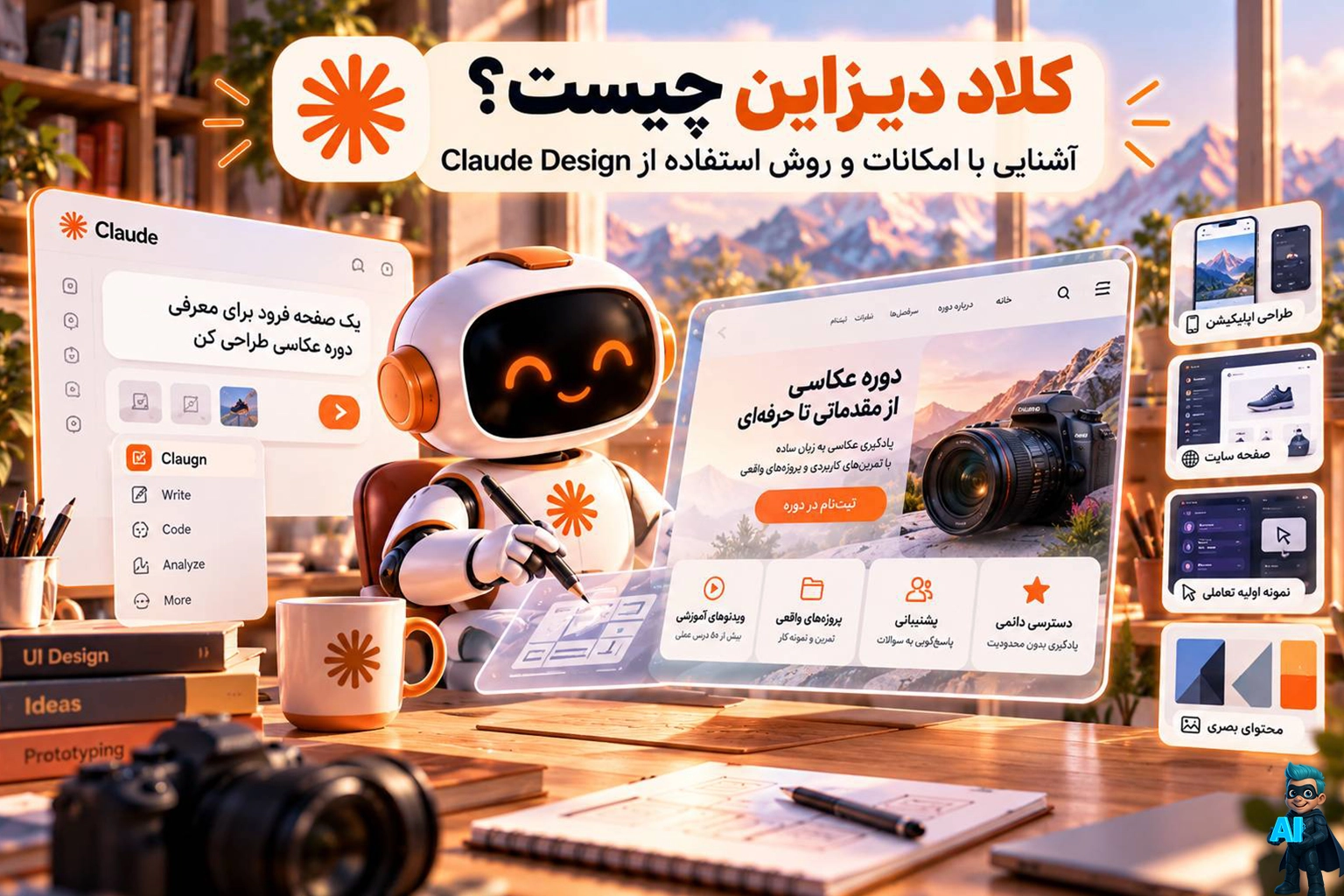
کلاد دیزاین چیست؟ آشنایی با امکانات و روش استفاده از Claude Design
ساخت طرح، سایت یا اپ با هوش مصنوعی کلاد!
با کلاد دیزاین میتوانید ایدهای را که در ذهن دارید توضیح دهید و از کلاد بخواهید برایتان صفحه سایت، ظاهر اپلیکیشن، نمونه اولیه تعاملی یا محتوای بصری بسازد.
بعد از آمادهشدن طرح اولیه، میتوانید با کلاد گفتوگو کنید و تغییرات موردنظرتان را بخواهید یا بعضی قسمتها را مستقیماً ویرایش کنید.
برای شروع لازم نیست برنامهنویسی بلد باشید. کافی است اکانت Claude خریداری کنید و بدانید چه میخواهید و نتیجه را بررسی کنید. طراحان، مدیران محصول، بازاریابها و صاحبان کسبوکار هم میتوانند از این ابزار برای آمادهکردن و بررسی ایدههایشان کمک بگیرند.
کلاد دیزاین اکنون داخل گفتوگوهای کلاد و بخش Artifacts در دسترس است.
کلاد دیزاین چگونه کار میکند؟
در کلاد دیزاین، کنار بخش گفتوگو یک فضای طراحی دارید که به آن «بوم» گفته میشود. درخواستتان را مینویسید و کلاد طرح را همانجا نمایش میدهد. بعد میتوانید متنها، رنگها، اندازهها و جای بخشهای مختلف را تغییر دهید.
مثلاً از کلاد میخواهید صفحه معرفی یک دوره آموزشی را بسازد. بعد از دیدن نتیجه، میتوانید بگویید:
بخش معرفی را کوتاهتر کن، سرفصلها را داخل کارتهای جدا بگذار و دکمه ثبتنام را بالاتر بیاور.
طرح شما بهصورت یک آرتیفکت (Artifact) ساخته میشود. آرتیفکت یعنی خروجیای مثل طرح، سند یا ارائه که جدا از متن گفتوگو باز میشود و میتوانید بعداً دوباره سراغش بروید، تغییرش دهید یا آن را با دیگران به اشتراک بگذارید.
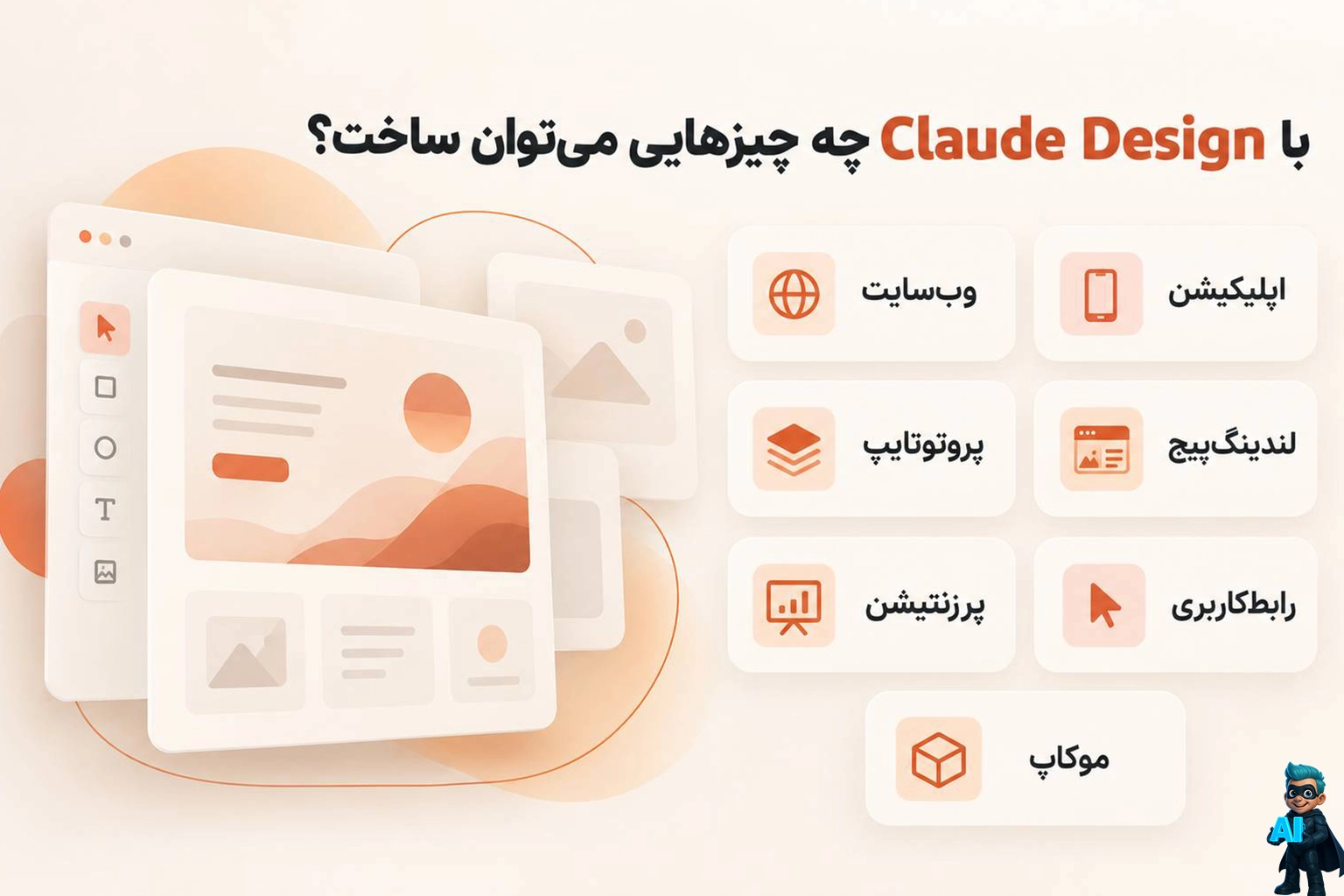
با Claude Design چه چیزهایی میتوان ساخت؟
کلاد دیزاین کمک میکند ایدهتان را به طرحی تبدیل کنید که بتوانید آن را ببینید، امتحان کنید و به دیگران نشان دهید.
کاربرد نمونهای که میتوانید بسازید
- طراحی صفحات سایت صفحه محصول، معرفی خدمات یا پنل کاربری
- طراحی ظاهر اپلیکیشن صفحه ورود، ثبتنام و معرفی قابلیتها
- ساخت نمونه اولیه تعاملی مراحل قابل کلیک خرید یا ثبت سفارش
- طراحی صفحه فرود صفحه معرفی دوره، محصول یا کمپین
- ساخت محتوای تکصفحهای معرفی کسبوکار یا پیشنهاد همکاری
- امتحانکردن ایدههای مختلف چند طرح با رنگبندی و چیدمان متفاوت
ممکن است در توضیحات این ابزار با واژه موکاپ روبهرو شوید. موکاپ همان پیشنمایش ظاهر محصول است.
نمونه اولیه تعاملی علاوه بر ظاهر، اجازه میدهد بعضی کارها را هم امتحان کنید؛ مثلاً روی دکمه بزنید و به صفحه بعد بروید.
برای مثال، اگر فروشگاه اینترنتی دارید، میتوانید قبل از شروع برنامهنویسی، ظاهر صفحه محصول و مراحل خرید را آماده کنید و نظر اعضای تیم را درباره آن بپرسید.
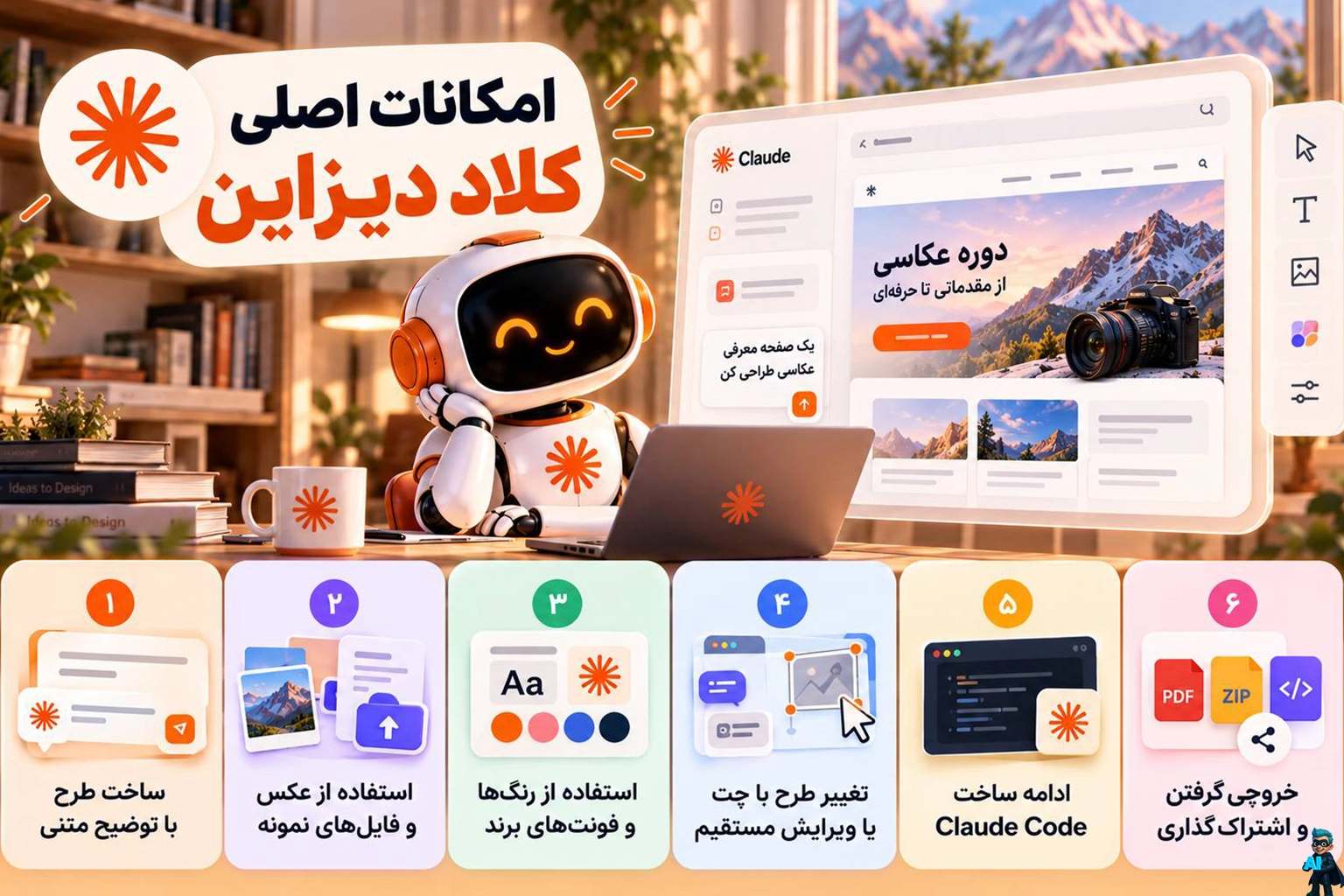
امکانات اصلی کلاد دیزاین
۱. ساخت طرح با توضیح متنی
برای شروع کافی است بنویسید چه چیزی میخواهید. هرچه توضیحتان روشنتر باشد، کلاد بهتر متوجه نیازتان میشود.
مثلاً بهجای «یک صفحه زیبا بساز»، بنویسید:
یک صفحه برای معرفی دوره عکاسی مبتدی طراحی کن که معرفی دوره، سرفصلها و دکمه ثبتنام داشته باشد.
بهتر است مخاطب، بخشهای لازم و سبک موردنظرتان را هم مشخص کنید.
۲. استفاده از عکس و فایلهای نمونه
اگر نمونهای دارید که ظاهرش را میپسندید، میتوانید تصویر یا اسکرینشات آن را به کلاد بدهید و توضیح دهید کدام ویژگیاش برایتان مهم است. همچنین میتوانید صفحه فعلی سایتتان را نشان دهید و بخواهید طراحی آن بهتر شود.
امکان اضافهکردن سند، فایل طراحی و وایرفریم هم وجود دارد. وایرفریم یک طرح ساده از جای بخشهای صفحه است؛
یعنی مشخص میکند عنوان، عکس، متن و دکمهها کجا باشند.
اگر پروژه از قبل کدنویسی شده باشد، میتوانید از کدهای آن هم استفاده کنید تا کلاد با بخشهای موجود آشنا شود.
۳. استفاده از رنگها و فونتهای برند
اگر کسبوکارتان رنگ، فونت و ظاهر مشخصی دارد، میتوانید این اطلاعات را در قالب سیستم طراحی (Design System) وارد کنید.
سیستم طراحی مشخص میکند بخشهایی مثل دکمهها، کارتها و عنوانها چه شکلی باشند. کلاد با کمک این اطلاعات، طرحهای جدید را با ظاهر برندتان هماهنگ میکند.
هرچه فایلها و اطلاعاتی که میدهید کاملتر و مرتبتر باشند، نتیجه به خواسته شما نزدیکتر خواهد بود.
۴. تغییر طرح با چت یا ویرایش مستقیم
برای اصلاح طرح، سه راه دارید:
روش چه زمانی از آن استفاده کنید؟
- گفتوگو با کلاد وقتی میخواهید ساختار صفحه عوض شود یا بخش جدیدی اضافه کنید
- ثبت نظر روی طرح وقتی تغییر مربوط به یک قسمت مشخص، مثل رنگ دکمه است
- ویرایش مستقیم وقتی میخواهید چیزی را جابهجا کنید یا اندازهاش را تغییر دهید
مثلاً برای اضافهکردن بخش «نظر مشتریان» در چت درخواست بدهید. برای اصلاح یک دکمه، روی همان قسمت نظر بگذارید و برای تغییر جای عناصر، مستقیماً در فضای طراحی کار کنید.
۵. ادامه ساخت با Claude Code
بعد از آمادهشدن طرح، میتوانید برای ادامه پیادهسازی از Claude Code کمک بگیرید. به این ترتیب، کار از روی همان طرح و بخشهای موجود ادامه پیدا میکند.
در Claude Code، دستور /design برای ساخت، ویرایش و همگامسازی طرحها استفاده میشود. دستور /design-sync هم برای واردکردن سیستم طراحی کاربرد دارد.
برای استفاده از این قابلیتها باید حساب شما به Claude Code دسترسی داشته باشد.
۶. خروجیگرفتن و فرستادن طرح برای دیگران
میتوانید از طرحها در قالبهایی مثل ZIP، PDF، PowerPoint و HTML مستقل خروجی بگیرید. امکان انتقال کار به ابزارهای متصل مثل Canva، Adobe، Lovable، Replit و Vercel هم وجود دارد. استفاده از هرکدام به اتصال و تنظیمات آن ابزار بستگی دارد.
طرحها در ابتدا خصوصی هستند. اگر بخواهید آنها را به اشتراک بگذارید، میتوانید مشخص کنید دیگران فقط طرح را ببینند، روی آن نظر بگذارند یا آن را ویرایش کنند.
چطور کار با Claude دیزاین را شروع کنیم؟
ابتدا وارد حساب کلاد شوید. برای اولین تجربه، بهتر است با یک کار کوچک مثل صفحه معرفی خدمات یا فرم ثبتنام شروع کنید.
- یک طراحی جدید شروع کنید. در چت درخواست طراحی بدهید یا گزینه Output > Design را انتخاب کنید. از بخش Artifacts هم میتوانید قالب Design را باز کنید.
- توضیح دهید چه میخواهید. موضوع صفحه، مخاطب و بخشهای لازم را بنویسید.
- نمونهها و فایلها را اضافه کنید. اگر عکس مرجع، متن آماده یا سیستم طراحی دارید، آن را وارد کنید.
- طرح اولیه را ببینید. بررسی کنید متنها خوانا باشند، بخشها جای مناسبی داشته باشند و قسمتهای تعاملی درست کار کنند.
- تغییرات را یکییکی انجام دهید. اول ساختار کلی را اصلاح کنید و بعد سراغ رنگ، فاصله و اندازه متن بروید.
- خروجی بگیرید یا طرح را به اشتراک بگذارید.
برای استفاده از Artifacts، گزینه Cloud code execution and file creation، یعنی «اجرای کد در فضای ابری و ساخت فایل»، باید فعال باشد. در حسابهای فردی این گزینه در مسیر Settings > Capabilities قرار دارد. در حسابهای سازمانی، مدیر سازمان تنظیمات مربوط را کنترل میکند.
در اپلیکیشن موبایل هم میتوانید طراحی بخواهید، نتیجه را ببینید و ویرایش کنید. برای تغییر تنظیمات اشتراکگذاری باید از نسخه وب یا دسکتاپ استفاده کنید.
نمونه پرامپت برای طراحی با کلاد دیزاین
پرامپت همان درخواستی است که برای کلاد مینویسید. میتوانید از نمونه زیر شروع کنید و جزئیاتش را متناسب با کار خودتان تغییر دهید:
یک صفحه فرود فارسی و راستچین برای معرفی دوره آموزش عکاسی طراحی کن. این دوره برای افرادی است که تازه عکاسی را شروع کردهاند. صفحه شامل معرفی کوتاه، مزایای دوره، سرفصلها، معرفی مدرس، سؤالات متداول و دکمه ثبتنام باشد. رنگ اصلی بنفش و پسزمینه روشن باشد. صفحه روی موبایل و دسکتاپ درست نمایش داده شود. هرجا اطلاعات کافی نداری، مشخص کن چه چیزی باید اضافه شود و آمار یا نظر مشتری ساختگی ننویس.
بعد از دیدن طرح، دقیق بگویید چه چیزی باید عوض شود. مثلاً:
فاصله بین کارتهای سرفصلها را کمتر کن، متن توضیحات را کمی بزرگتر کن و معرفی مدرس را قبل از سؤالات متداول بگذار.
اگر طرح فارسی میسازید، راستچینبودن صفحه، فونت، نمایش اعداد و ترتیب بخشها را هم بررسی کنید. ممکن است بعضی جزئیات به اصلاح نیاز داشته باشند.
آیا کلود دیزاین رایگان است؟
کلاد دیزاین در پلنهای Free، Pro، Max، Team و Enterprise در دسترس است. بنابراین میتوانید برای امتحانکردن آن از حساب رایگان شروع کنید.
البته استفاده از آن نامحدود نیست و طراحیها از سهمیه مصرف حساب شما استفاده میکنند.
بعضی امکانات Artifacts، مثل اتصال برنامهها و نگهداشتن دادهها برای استفادههای بعدی، در پلنهای پولی ارائه میشوند. در حسابهای سازمانی هم ممکن است دسترسی به بعضی امکانات به تنظیمات مدیر بستگی داشته باشد.
محدودیت مصرف کلاد دیزاین چقدر است؟
کلاد دیزاین سهمیه جداگانهای ندارد و از همان ظرفیت مصرف پلن کلاد استفاده میکند. یعنی طراحی و کارهای دیگر شما در کلاد، از جمله استفاده از Claude Code، از سهمیه مشترک حساب مصرف میکنند.
تعداد طرحهایی که میتوانید بسازید ثابت نیست. پروژههای پیچیدهتر، کدهای بیشتر و اصلاحات متعدد، مصرف بیشتری دارند.
اگر به سقف مصرف برسید، باید تا شارژ مجدد سهمیه منتظر بمانید. اگر امکان مصرف اضافه را فعال کرده باشید، میتوانید با پرداخت هزینه مربوط، به کار ادامه دهید.
اگر جایی درباره سهمیه هفتگی جداگانه Claude Design خواندید، آن توضیح مربوط به گذشته است؛ طبق راهنمای فعلی، مصرف طراحی با دیگر فعالیتهای حساب مشترک است.
تفاوت Claude Design با Claude Code، Artifacts و Claude Slides چیست؟
این نامها به بخشهای مختلف کلاد اشاره دارند و هرکدام کاربرد مشخصی دارند:
نام چه کاری انجام میدهد؟
- Claude Design طرح بصری و نمونه اولیه میسازد و اصلاح میکند
- Claude Code با کدهای پروژه کار میکند و به ساخت نرمافزار کمک میکند
- Artifacts خروجیهایی مثل طرح، سند، ارائه و ابزار تعاملی را در اختیار شما میگذارد
- Claude Slides برای ساخت و ویرایش اسلاید و ارائه استفاده میشود
مثلاً میتوانید ظاهر اپلیکیشن را با Design بسازید، نتیجه را در Artifacts ببینید و برای ادامه برنامهنویسی از Claude Code کمک بگیرید. اگر هدفتان ساخت ارائه است، میتوانید از قالب Slides شروع کنید.
آیا میتوان با کلود دیزاین سایت آماده انتشار ساخت؟
کلاد دیزاین میتواند صفحه سایت و نمونه اولیه بسازد و خروجی HTML بدهد. اینکه نتیجه برای انتشار آماده باشد، به امکانات سایت و درستکارکردن خروجی بستگی دارد.
برای مثال، اگر سایت شما به ثبتنام کاربران، پرداخت آنلاین یا ذخیره اطلاعات نیاز دارد، این بخشها باید ساخته و آزمایش شوند. میتوانید برای ادامه کار از Claude Code یا ابزارهای متصل کمک بگیرید.
قبل از انتشار، صفحه را روی موبایل هم ببینید و لینکها، دکمهها، فرمها و متنها را بررسی کنید. ممکن است ظاهر یک بخش آماده باشد، اما عملکرد واقعی آن هنوز به تکمیل نیاز داشته باشد.
محدودیتهای کلاد دیزاین
براساس راهنمای رسمی، هنگام کار با این ابزار باید چند نکته را در نظر بگیرید:
- ویرایش همزمان چند نفر ممکن است همیشه درست کار نکند. اگر چند نفر روی یک طرح کار میکنید، تغییرات را با دقت بررسی کنید.
- تاریخچه نسخهها فعلاً وجود ندارد. بهتر است قبل از تغییرات بزرگ، یک نسخه از کار فعلی نگه دارید.
- نظرهای روی طرح گاهی به کلاد نمیرسند یا درست نمایش داده نمیشوند. در این حالت، درخواستتان را در چت بنویسید.
- پروژههای کدنویسی خیلی بزرگ ممکن است باعث کندی شوند. راهنمای رسمی پیشنهاد میکند این پروژهها را از طریق Claude Code متصل کنید.
- فایلهای ناقص روی نتیجه اثر میگذارند. اگر سیستم طراحی یا کدهای ورودی نامرتب باشند، خروجی ممکن است به اصلاح بیشتری نیاز داشته باشد.
در پایان، طرح را خودتان هم بررسی کنید؛ از خوانایی متن و رنگها گرفته تا کارکرد دکمهها و راحتی استفاده از صفحه.
چه اتفاقی برای نسخه مستقل Claude Design میافتد؟
طبق اعلام Anthropic، نسخه مستقل در آدرس claude.ai/design در ۱۴ دسامبر ۲۰۲۶ بسته میشود. بعد از آن، استفاده از Design داخل خود کلاد ادامه پیدا میکند.
اگر قبلاً در نسخه مستقل کار کردهاید، سیستمهای طراحیتان را طبق راهنمای انتقال جابهجا کنید. گفتوگوها و نظرهای ثبتشده منتقل نمیشوند؛ پس هر اطلاعاتی را که لازم دارید، قبل از بستهشدن نسخه مستقل ذخیره کنید.
انتقال سیستم طراحی با انتقال پروژهها فرق دارد. برای نگهداشتن پروژههای قبلی و آشنایی با روش دانلود آنها، راهنمای رسمی انتقال Claude Design را ببینید.
کلاد دیزاین برای شما مناسب است؟
اگر ایدهای دارید و میخواهید قبل از شروع ساخت، ظاهرش را ببینید، کلاد دیزاین میتواند به کارتان بیاید. طراحان میتوانند چند سبک را امتحان کنند و صاحبان کسبوکار یا مدیران محصول میتوانند ایدهشان را راحتتر به تیم نشان دهند.
بهتر است با یک صفحه یا پروژه کوچک شروع کنید و ببینید خروجی چقدر به نیازتان نزدیک است. اگر مرتب از ابزار استفاده کردید و به سقف مصرف رسیدید، آنوقت ظرفیت پلنهای دیگر را بررسی کنید.
هنگام خرید اکانت کلاد، حجم کار، پیچیدگی پروژهها و نیازتان به Claude Code یا امکانات دیگر را در نظر بگیرید تا اشتراکی متناسب با استفاده خودتان انتخاب کنید.