همه چیز درباره اکستنشن ChatGPT – آموزش 0 تا 100 + عکس راهنما
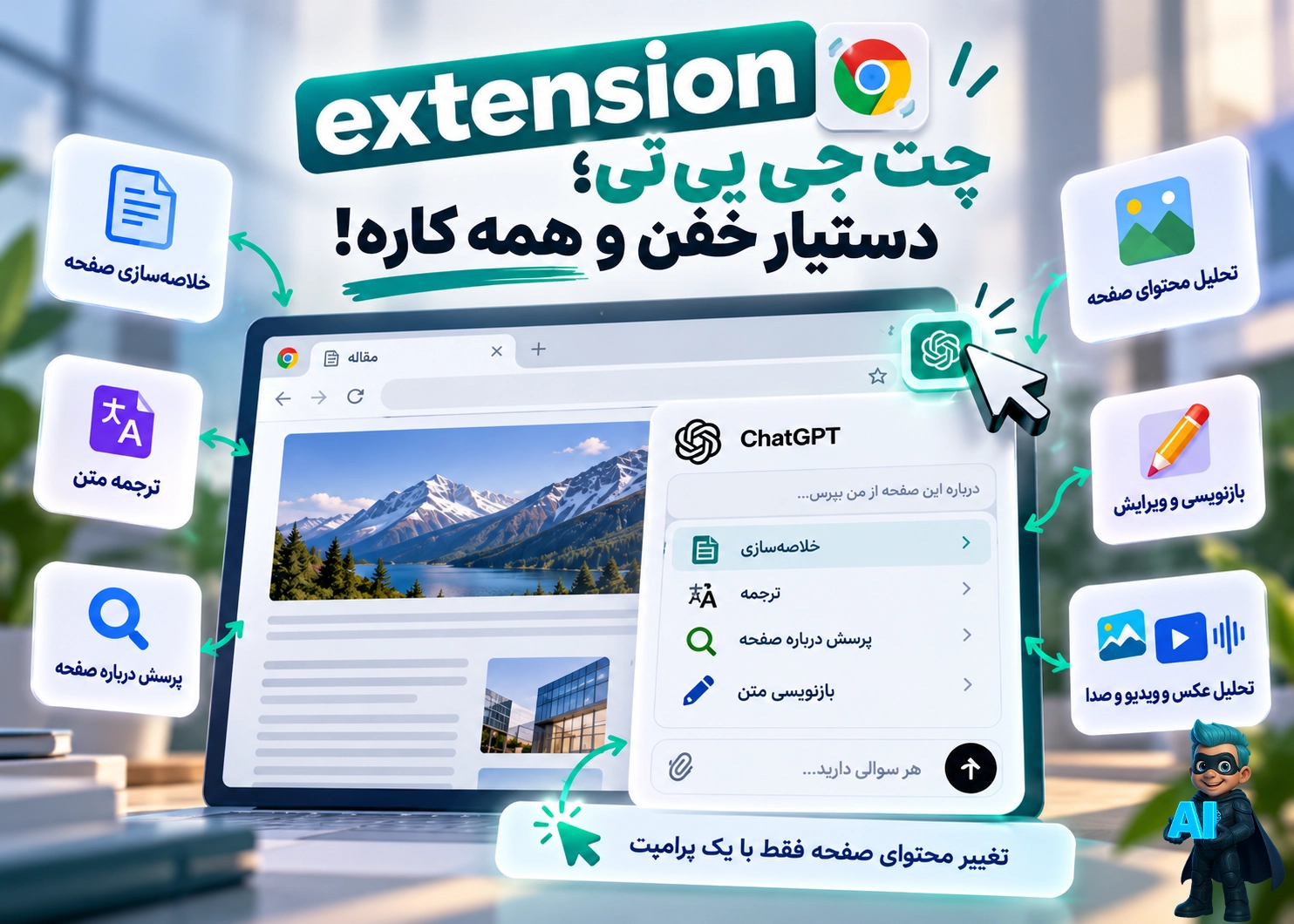
توی این مقاله قراره بفهمی اکستنشن چت جی پی تی دقیقا چیه و چه ویژگیهای خارقالعادهای داره!
وقتی یک مقاله یا صفحه محصول توی مرورگرت بازه، میتونی با اکستنشن ChatGPT همونجا دربارهاش سؤال بپرسی، خلاصهاش رو بگیری یا متنش رو ترجمه کنی، اگه دسترسی داشته باشی محتوای صفحه یا کدها رو تغییر بدی و به اجازه بدی که خودش هرکاری که میخوای رو برات انجام بده!
برای شروع، علاوه بر افزونه چت جی پی تی، برنامه دسکتاپ و اکانت ChatGPT هم لازمه؛ یعنی همون برنامهای که روی کامپیوتر نصب میکنی.
توی این راهنما قدمبهقدم نصب و اتصالش در کروم رو انجام میدیم، کاربردهاش رو با چند مثال میبینیم و سراغ مشکلهایی میریم که ممکنه موقع استفاده باهاشون روبهرو بشی!
بهترین راه اینه که از لینک زیر برای نصب اکستنشن چت جی پی تی استفاده کنی:
اکستنشن ChatGPT برای کروم چیه؟
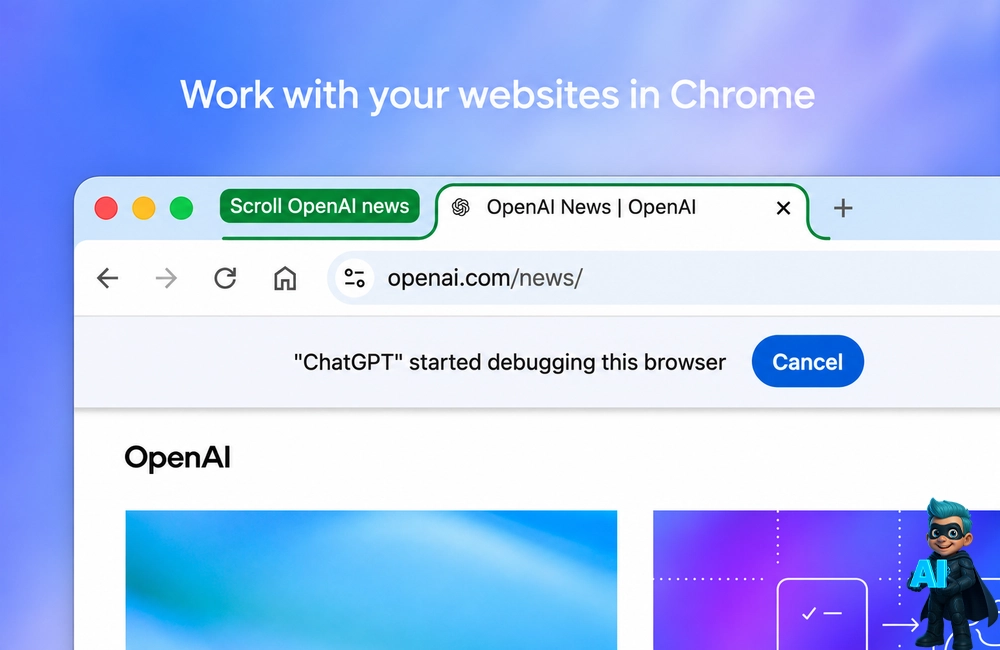
افزونه ChatGPT رو OpenAI در Chrome Web Store منتشر کرده. کارش اینه که مرورگرت رو به برنامه دسکتاپ وصل کنه تا بتونی درباره صفحههای باز سؤال بپرسی و با دادن دسترسی، بعضی کارها رو داخل سایتها انجام بدی.
مثلاً میتونی ازش بخوای یک مقاله رو توضیح بده، مشخصات دو محصول رو مقایسه کنه یا شرایط بازگشت کالا رو توی یک فروشگاه پیدا کنه.
اگه اجازه دسترسی به سایت رو بدی، ممکنه از حسابی که قبلاً توی مرورگرت واردش شدی هم استفاده کنه؛ پس قبل از شروع، حساب بازشده رو چک کن.
از کجا باید نسخه رسمی اکستنشن ChatGPT رو نصب کنی؟
بهترین راه اینه که از لینکی که توی بخش قبلی برات گذاشتیم استفاده کنی!
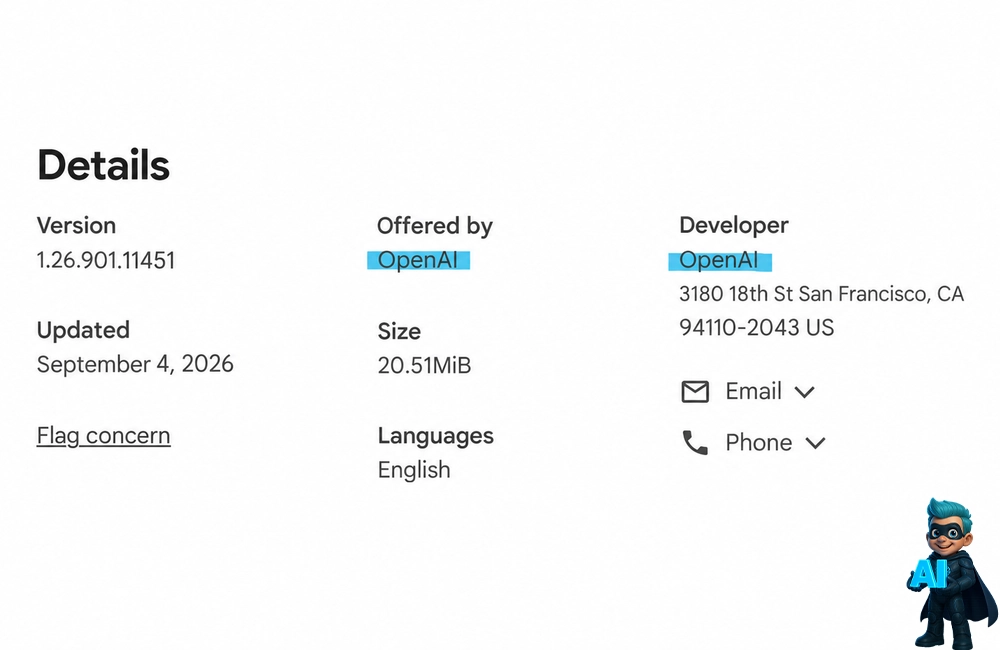
توی صفحه فروشگاه، نام توسعهدهنده و بخش Offered by باید OpenAI باشه. صرفاً دیدن اسم یا لوگوی ChatGPT کافی نیست؛ افزونههای دیگه هم ممکنه اسم شبیه داشته باشن.
| مورد | توضیح |
|---|---|
| نام افزونه | ChatGPT |
| توسعهدهنده | OpenAI |
| برنامه موردنیاز | نسخه بهروز برنامه دسکتاپ ChatGPT |
| حساب کاربری | باید توی برنامه دسکتاپ وارد حساب ChatGPT بشی |
| هزینه نصب | هزینه جداگانه نداره؛ میزان استفاده به پلن و سهمیه حسابت بستگی داره |
| استفاده روی گوشی | موبایل اجرا نمیشه؛ افزونه Chrome توی برنامه دسکتاپ استفاده میشه |
قبل از نصب اکستنشن Chatgpt چی لازم داری؟
این چند مورد رو آماده کن تا وسط راهاندازی گیر نکنی:
- یک کامپیوتر یا لپتاپ با Chrome
- برنامه فعلی دسکتاپ ChatGPT که نصب و اجرا شده باشه
- ورود به حساب ChatGPT داخل برنامه
- اکانت پلاس یا بالاتر
اگه نسخههای قدیمی ChatGPT یا Codex روی دستگاهت داری، مطمئن شو داری از برنامه فعلی و بهروز استفاده میکنی.
قبل از خرید اشتراک، توی برنامه بررسی کن که اتصال مرورگر برای حسابت فعاله یا نه. اگه گزینه مرورگر قفله، اول نسخه برنامه و تنظیمات حسابت رو چک کن؛ خرید پلن بهتنهایی تضمین نمیکنه این قفل باز بشه!
آموزش نصب افزونه ChatGPT روی Chrome
قدم اول: برنامه دسکتاپ رو آماده کن
برنامه فعلی ChatGPT رو از مسیر رسمی دانلود و نصب کن، بعد بازش کن و وارد حسابت شو. برای اتصال مرورگر، وارد Settings و بعد Computer Use بشو. اگه مرورگرت رو نمیبینی، More browsers رو هم بررسی کن.
Chrome رو انتخاب کن و مراحل نصب اتصال موردنیازش رو انجام بده. اگه کنار مرورگر دکمه Install هست، روی اون بزن تا وارد صفحه نصب بشی.
قدم دوم: افزونه رو از فروشگاه کروم نصب کن
صفحه رسمی افزونه رو باز کن و Add to Chrome رو بزن.
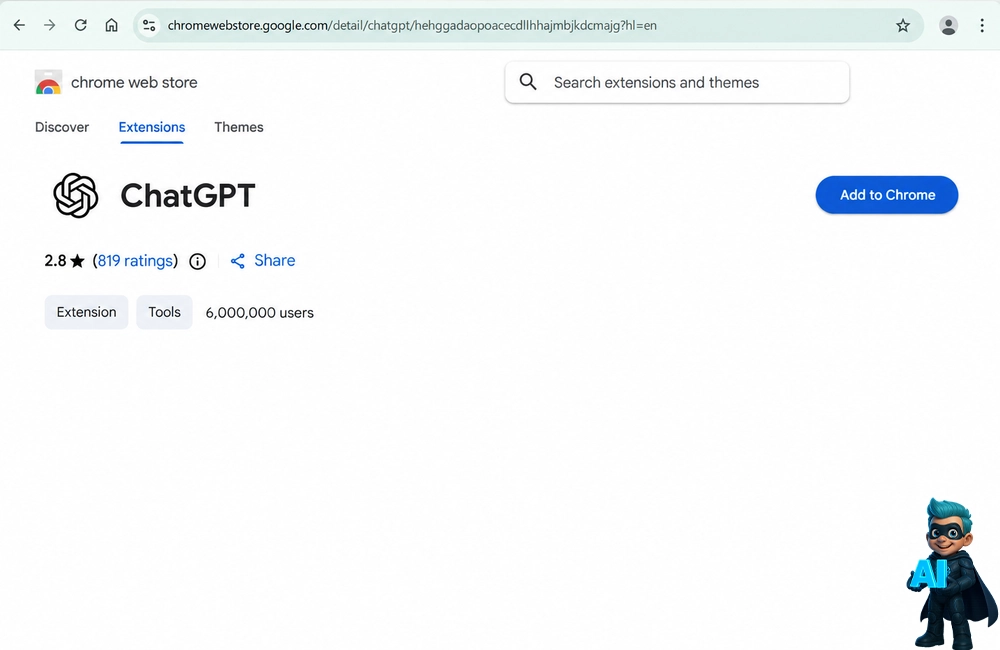
Chrome یک پنجره تأیید باز میکنه و دسترسیهای درخواستی رو نشون میده. اونها رو بخون و اگه موافقی، Add extension رو انتخاب کن.
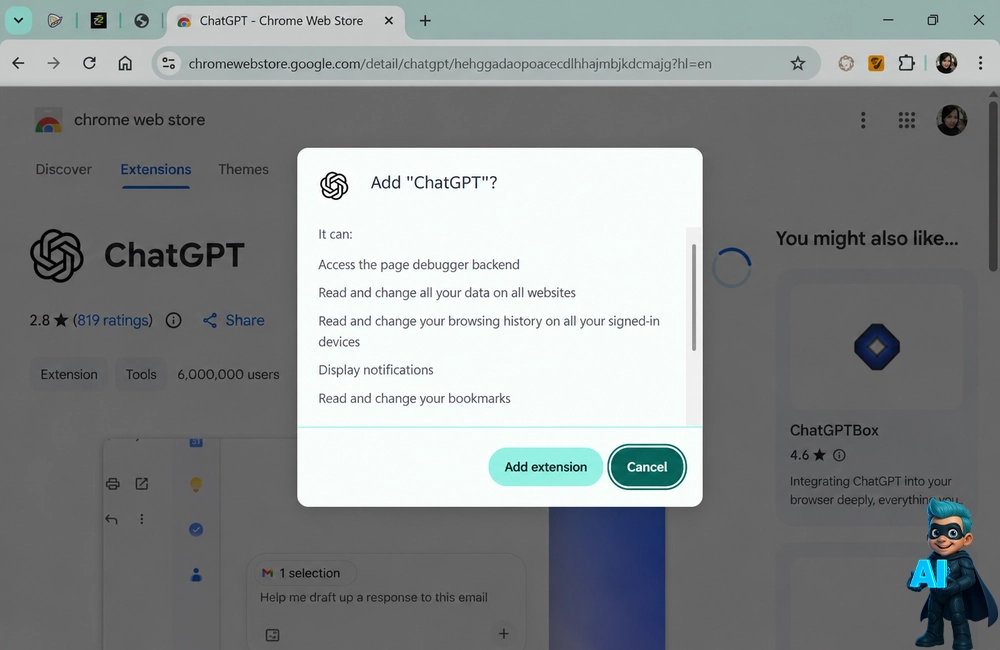
فهرست دسترسیها ممکنه با هر نسخه تغییر کنه؛ موقع نصب، پنجرهای که روی دستگاه خودت باز شده رو ملاک قرار بده.
قدم سوم آیکون اکستنشن ChatGPT رو کنار نوار آدرس بذار
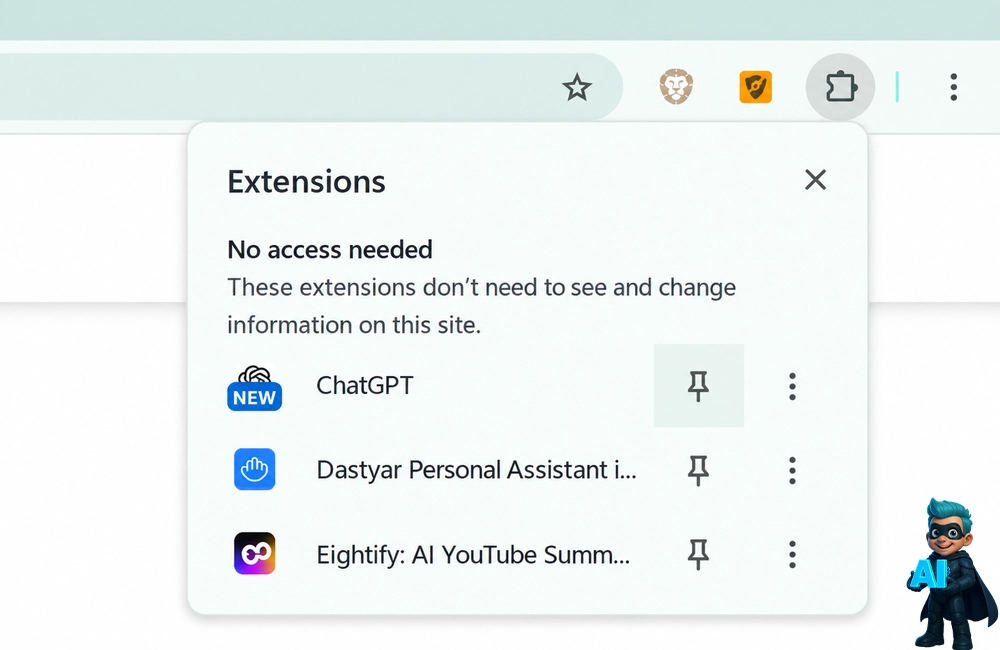
روی آیکون قطعه پازل کنار نوار آدرس کلیک کن، ChatGPT رو پیدا کن و سنجاق کنارش رو بزن. اینطوری آیکون افزونه همیشه توی نوار ابزار در دسترسته.
قدم چهارم: افزونه رو به برنامه وصل کن
روی آیکون ChatGPT بزن. اگه پیام Install the app to use ChatGPT in Chrome رو دیدی، یعنی افزونه هنوز به برنامه لازم وصل نشده. اگه برنامه رو نصب نکردی، از گزینه دانلود استفاده کن. اگه نصبش کردی، برنامه رو باز کن و مطمئن شو وارد حسابت شدی.
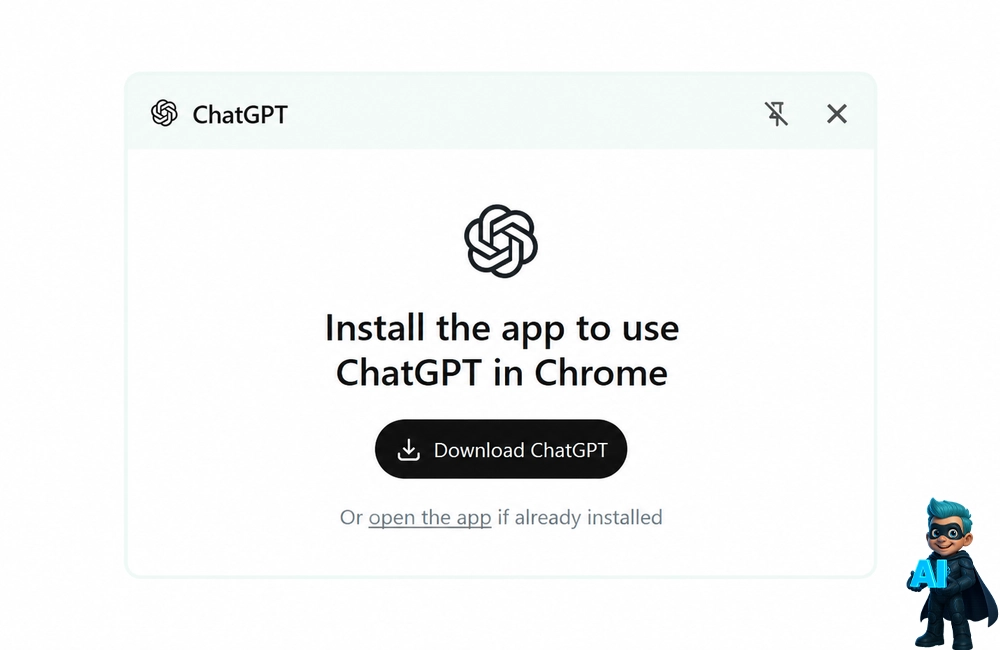
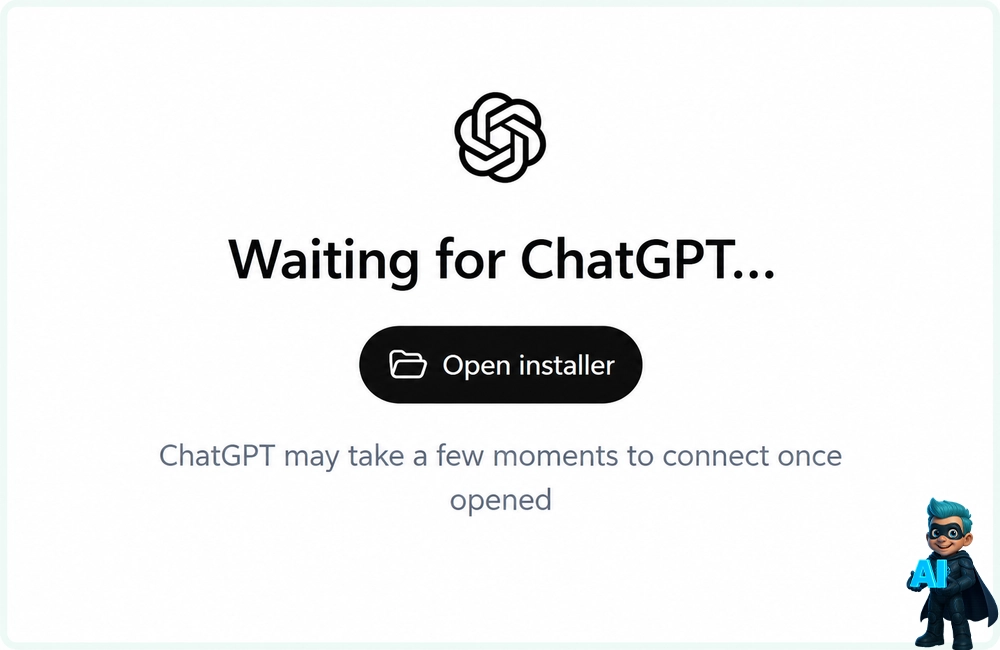
پیام Waiting for ChatGPT یعنی اتصال هنوز کامل نشده و افزونه منتظر برنامهست. وجود دکمه Open installer هم به معنی کاملشدن نصب نیست؛ باید نصب رو کامل کنی و خود برنامه رو اجرا کنی.
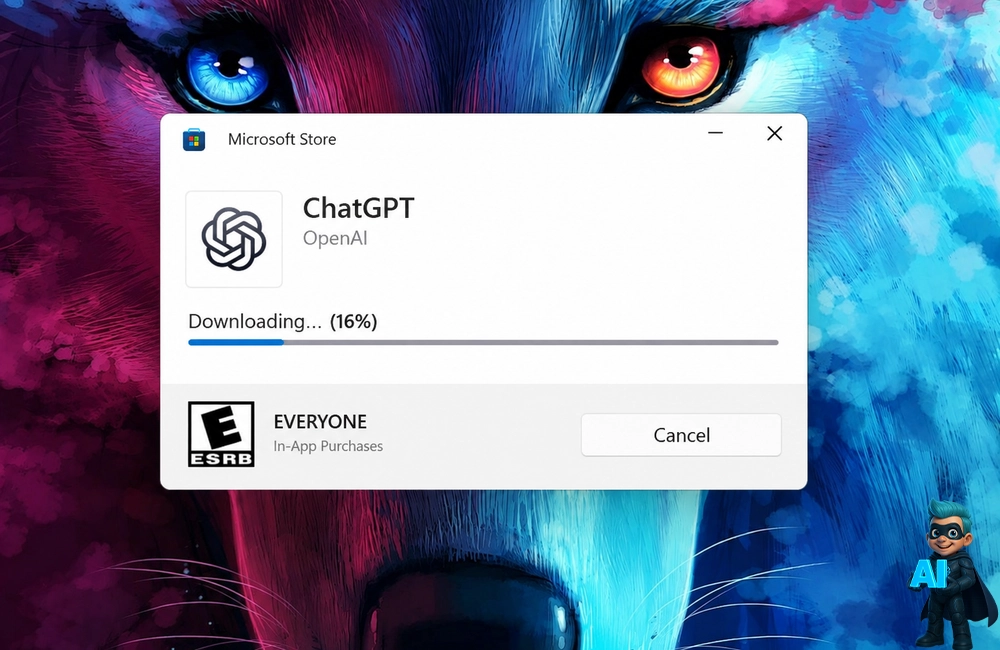
توی ویندوز، بسته به مسیری که ازش دانلود کردی، ممکنه Microsoft Store باز بشه.
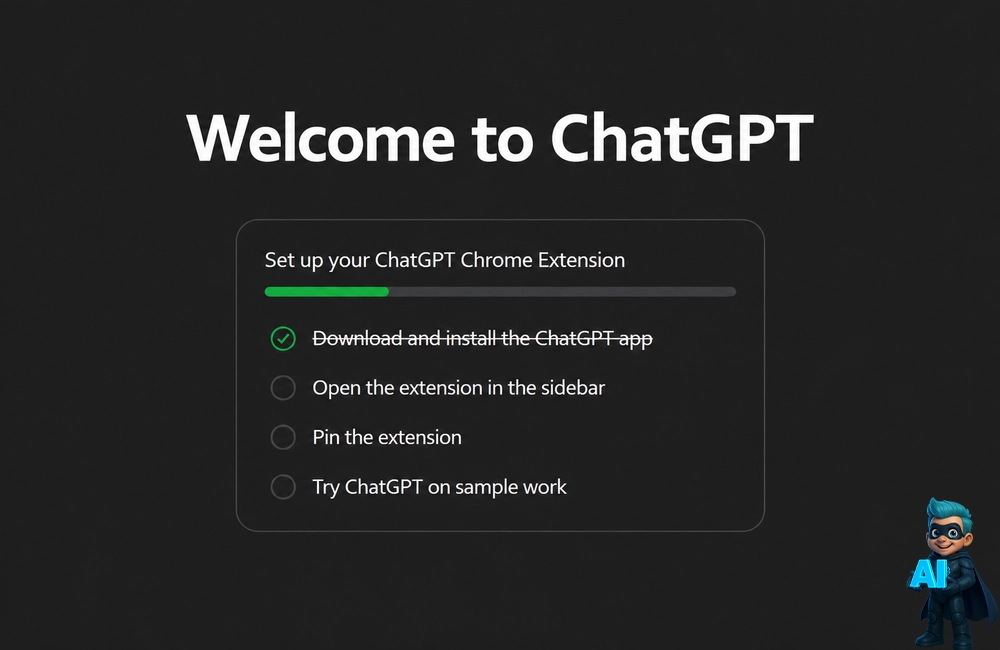
حتی اگه توی صفحه راهاندازی کنار دانلود برنامه تیک خورده، اتصال رو جداگانه چک کن. توی Settings و بعد Computer Use باید کنار مرورگرت گزینه Manage رو ببینی؛ این نشونه کاملشدن راهاندازی اتصاله.
قدم پنجم: با یک صفحه ساده امتحانش کن
یک صفحه عمومی و ساده باز و پنل ChatGPT رو اجرا کن. مثلاً بنویس: «این صفحه را در سه نکته خلاصه کن و فقط از متن همین صفحه استفاده کن.» اگه درخواست دسترسی اومد، آدرس سایت رو چک کن و مجوز متناسب با همون کار رو بده.
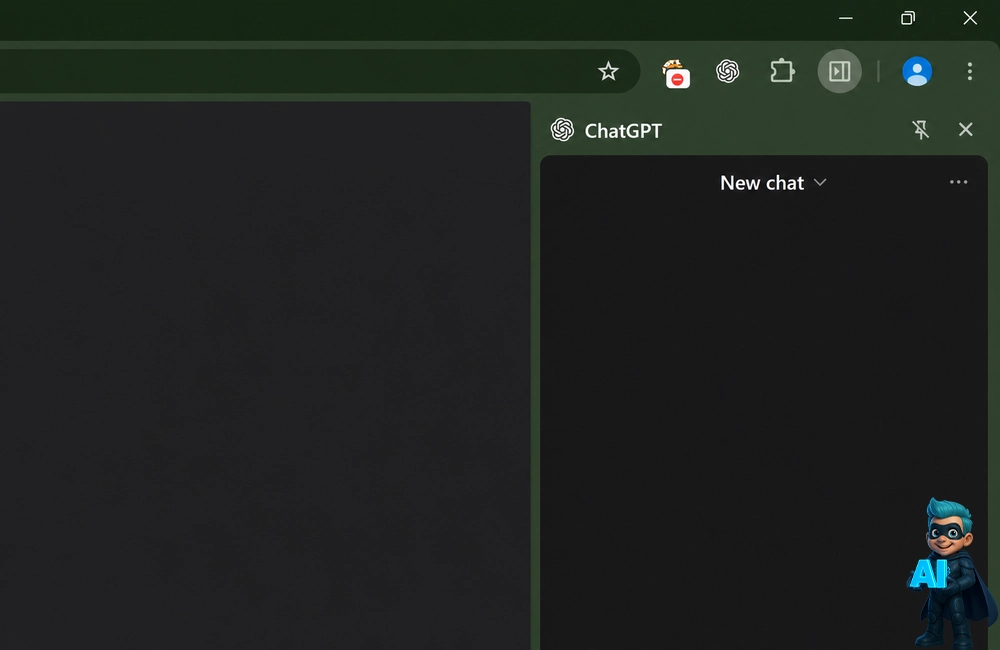
برای انجام کار توی مرورگر، میتونی از داخل برنامه دسکتاپ هم یک چت Work یا Codex باز کنی و مرورگر یا تب موردنظرت رو از منوی @ انتخاب کنی.
کلید روشن و خاموش مرورگر در Computer Use مشخص میکنه که توی این منو دیده بشه یا نه. برای تغییر دسترسی به سایتها، باید Manage رو باز کنی.
با افزونه ChatGPT چه کارهایی میتونی انجام بدی؟
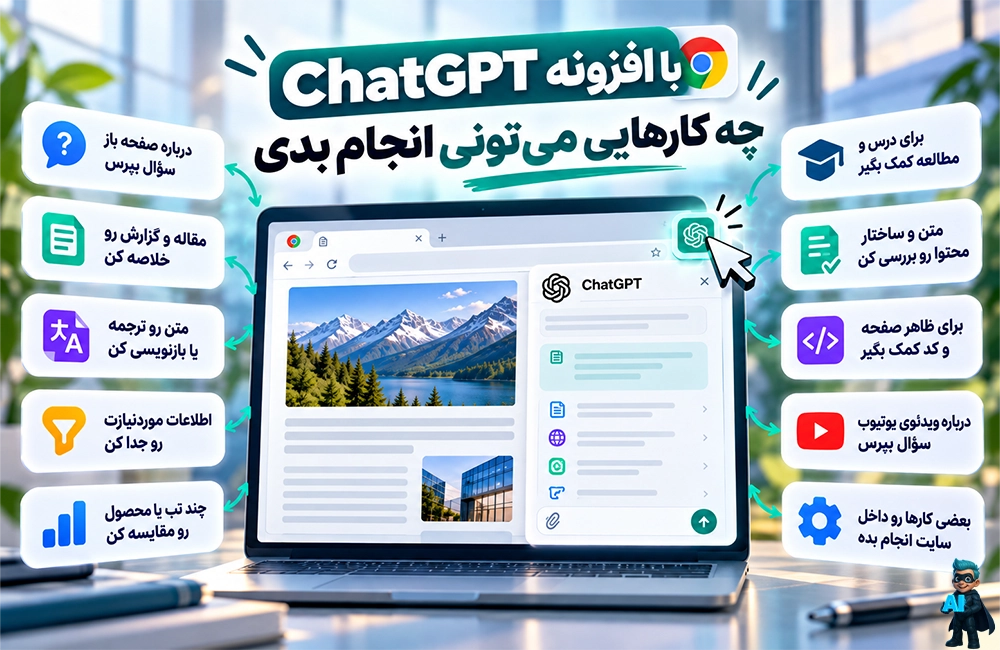
- درباره صفحه باز سؤال بپرس
لازم نیست همیشه کل صفحه رو خلاصه کنی. میتونی همون چیزی رو بپرسی که دنبالش هستی. برای جواب دقیقتر، بگو کدوم صفحه یا بخش رو بررسی کنه!
- مقاله و گزارش رو خلاصه کن
صفحه رو باز کن و بگو خلاصه رو چقدر کوتاه و با چه شکلی میخوای. مثلاً یک متن یکپارچه، چند نکته یا خلاصهای برای ارائه!
اگه جواب ناقص بود، بخشهای مقاله رو جداگانه بررسی کن. کوتاهبودن جواب لزوماً به معنی خوندهشدن کل صفحه نیست؛ میتونی بپرسی کدوم بخشها رو بررسی کرده.
- متن رو ترجمه یا بازنویسی کن
بخشی که میخوای رو انتخاب کن و درخواستت رو درباره همون متن بنویس.
- اطلاعاتی که لازم داری رو جدا کن
اگه فقط مشخصات فنی، شرایط ارسال، تاریخ انتشار، نام نویسنده یا مراحل یک کار رو میخوای، همون رو درخواست کن.
- چند تب یا محصول رو با هم مقایسه کن
افزونه به یک تب محدود نیست؛ میتونی چند تب باز رو توی درخواستت مشخص کنی. پنل چت کنار همون تبی میمونه که توش باز شده، اما کارها میتونن در چند تب و در پسزمینه هم انجام بشن.
- برای درس و مطالعه ازش کمک بگیر
از یک مقاله یا متن درسی میتونی سؤال، فلشکارت یا توضیح ساده بگیری. جواب سؤالهای آموزشی رو با متن اصلی تطبیق بده تا مطلب اشتباه وارد جزوهات نشه.
- متن و ساختار محتوات رو بررسی کن
برای پیداکردن تکرارها، جملههای طولانی و پیشنهاد ساختار مقاله میتونی از افزونه کمک بگیری. اگه بررسی تیترهای H1 و H2 رو میخوای، بگو ساختار واقعی صفحه رو بررسی کنه.
- برای بررسی ظاهر صفحه و کد کمک بگیر
میتونی درباره خوانایی، چیدمان و ایرادهای ظاهری سؤال کنی یا نمونه HTML و CSS بخوای.
- درباره ویدئوی یوتیوب سؤال بپرس
ویدئو رو باز کن و توی پنل کناری درخواستت رو بنویس. وقتی زیرنویس موجود باشه، ChatGPT میتونه از متن گفتار همراه با زمان هر بخش استفاده کنه. کیفیت جواب به کاملبودن زیرنویس و محتوای قابلدسترسی بستگی داره.
- بعضی کارها رو داخل سایت انجام بده
با دسترسی لازم، ChatGPT میتونه بعضی مراحل کار رو داخل مرورگر انجام بده. روشن بگو چه نتیجهای میخوای؛ مثلاً اطلاعاتی جمع کنه، پیشنویسی آماده کنه یا یک صفحه رو بررسی کنه.
قبل از تأیید کارهایی مثل ارسال فرم یا تغییر اطلاعات، حساب فعال و نتیجه رو چک کن. رمز و کد ورود رو مستقیم توی سایت وارد کن و داخل چت نفرست
محدودیتهای اکستنشن چت جی پی تی
محدودیت تعداد پیام در ChatGPT برای همه مدلها یکسان نیست و بسته به مدل انتخابشده میتونه متفاوت باشه.
جدول زیر حدود مصرف برای پلنهای Plus و Standard Business رو توی 5 ساعت نشون میده:
| مدل | Plus | Standard Business |
|---|---|---|
| GPT-6 Astra | ۵ تا ۴۵ پیام | ۵ تا ۴۵ پیام |
| GPT-6.1 Sol | ۱۵ تا ۱۶۰ پیام | ۱۵ تا ۱۶۰ پیام |
| GPT-6 Sol | ۱۵ تا ۱۵۰ پیام | ۱۵ تا ۱۵۰ پیام |
| GPT-6 Luna | ۲۵۰ تا ۳٬۰۰۰ پیام | ۲۵۰ تا ۳٬۰۰۰ پیام |
| GPT-5.6 Sol | ۱۰ تا ۱۰۰ پیام | ۱۰ تا ۱۰۰ پیام |
| GPT-5.6 Terra | ۲۵ تا ۲۰۰ پیام | ۲۵ تا ۲۰۰ پیام |
| GPT-5.6 Luna | ۲۵۰ تا ۴٬۰۰۰ پیام | ۲۵۰ تا ۴٬۰۰۰ پیام |
- این اعداد بهصورت حدود مصرف نمایش داده میشن و لزوماً سقف ثابت و قطعی تعداد پیام نیستن!
- میزان مصرف میتونه به نوع درخواست و سنگینی پردازش بستگی داشته باشه.
برای آشنایی با پلن پلاس، میتونی مقاله “آشنایی با Chatgpt Plus” رو بخونی!
دسترسی افزونه چت جی پی تی رو چطور باید کنترل کنی؟
Chrome موقع نصب، مجوزهای افزونه رو نشون میده. ممکنه بین اونها دسترسی به داده سایتها، تاریخچه، اعلانها، نشانکها، ابزار اشکالزدایی صفحه، دانلودها یا ارتباط با برنامه دسکتاپ ببینی.
دسترسی به ابزار اشکالزدایی یعنی افزونه میتونه برای بررسی و کنترل صفحه از ابزار فنی مرورگر استفاده کنه.
داشتن این مجوزها به معنی استفاده دائمی از همه اطلاعاتت نیست؛ بااینحال، بهتره بدونی چه دسترسیای میدی و از کجا میتونی محدودش کنی.
تنظیم دسترسی سایتها در برنامه ChatGPT
وارد Settings و بعد Computer Use شو و کنار مرورگر Manage رو باز کن. اینجا میتونی سایتها رو مجاز یا مسدود کنی.
دسترسی به تاریخچه هم تنظیم جداگانه داره؛ نصب افزونه بهتنهایی جای اجازه استفاده از تاریخچه رو نمیگیره.
1- تنظیم دسترسی داخل Chrome
توی Chrome وارد Extensions و بعد Manage extensions شو. ChatGPT رو پیدا کن، Details رو باز کن و گزینههای Site access یا Permissions رو بررسی کن. بسته به نسخه مرورگر و افزونه، ممکنه بتونی دسترسی رو فقط هنگام کلیک، برای سایتهای مشخص یا برای همه سایتهای مجاز تنظیم کنی.
تنظیمات Chrome و برنامه ChatGPT جدا هستن؛ اگه یک سایت توی برنامه مسدوده، تغییر تنظیمات Chrome لزوماً دسترسی رو باز نمیکنه.
2- صفحههای خصوصی هم ممکنه در دسترس باشن
اگه توی یک سایت وارد حسابت شدی، خصوصیبودن صفحه لزوماً اون رو از دسترس افزونه خارج نمیکنه. با مجوز، ابزار ممکنه از همون حساب باز در مرورگر استفاده کنه و اطلاعات مرتبط با کارت رو وارد گفتوگو کنه. نحوه استفاده از این دادهها به تنظیمات داده و حریم خصوصی ChatGPT هم بستگی داره.
قبل از اجازهدادن، آدرس سایت و حساب فعال رو چک کن و فقط اطلاعات لازم رو در دسترس بذار. رمز، کد تأیید و اطلاعات خیلی حساس رو توی چت ننویس.
قطع کردن دسترسی اکستنشن چت جی پی تی
میتونی مجوز سایت رو از Manage تغییر بدی یا از Manage extensions در Chrome، افزونه رو با کلید کنارش خاموش کنی.
برای حذف کامل هم Remove رو بزن و تأیید کن.
حذف افزونه، اطلاعاتی که قبلاً توی چت ثبت شده رو خودکار پاک نمیکنه. برای اونها باید تاریخچه گفتوگو و تنظیمات داده حسابت رو جداگانه مدیریت کنی.
اگه افزونه Chatgpt کار نکرد چی رو بررسی کنی؟
- آیکون ChatGPT رو نمیبینی
اول روی آیکون قطعه پازل کنار نوار آدرس بزن. اگه ChatGPT توی فهرسته، سنجاقش کن. اگه نیست، توی Manage extensions بررسی کن که نصب و روشن باشه.
پروفایل Chrome رو هم چک کن؛ ممکنه افزونه رو توی پروفایل دیگهای نصب کرده باشی.
- پنل باز نمیشه یا به برنامه وصل نیست
ChatGPT و Chrome رو بهروز کن و هر دو رو ببند و دوباره باز کن. بعد، فعالبودن افزونه توی پروفایل فعلی و وضعیت اتصال در Computer Use رو بررسی کن. کنار مرورگر باید Manage ببینی؛ اگه هنوز Install هست، مراحل راهاندازی کامل نشده.
اگه چند نسخه قدیمی برنامه داری، مطمئن شو نسخه فعلی رو باز کردی. در صورت ادامه مشکل، اتصال رو از تنظیمات دوباره راهاندازی کن.
- پیام Install the app هنوز نمایش داده میشه
نصب برنامه، بازکردنش و ورود به حساب سه کار جدا هستن. هر سه رو چک کن. اگه گزینه Open the app رو میبینی، امتحانش کن و بعد پنل رو دوباره باز کن.
- مرورگر توی منوی @ نیست
توی Settings و بعد Computer Use، کلید مرورگر رو روشن کن. اگه هنوز وصل نشده، مراحل Install رو انجام بده. اگه حساب سازمانی داری، تنظیمات مدیر هم ممکنه روی نمایش یا فعالبودن این قابلیت اثر بذاره.
- متن صفحه خونده نمیشه
بررسی کن سایت توی فهرست مسدودشدههای برنامه نباشه و صفحه رو توی پروفایل درست باز کرده باشی. بعد صفحه رو دوباره بارگذاری کن و بگو کدوم تب یا بخش باید بررسی بشه.
بعضی متنها فقط بعد از کلیک، پیمایش صفحه یا بازشدن یک پنجره دیده میشن. فایلهای داخل صفحه و محتوایی که مرتب تغییر میکنه هم ممکنه نیاز به تعامل بیشتری داشته باشن.
این موضوع رو توی درخواستت توضیح بده؛ برای یک بخش مشخص هم میتونی متنش رو انتخاب کنی. دسترسی به همه متنها و تصویرهای هر سایت تضمینشده نیست.
اگه توی Incognito هستی، اکستنشن Chatgpt به اجازه جداگانه نیاز داره. روشنبودنش توی پنجره عادی، اون رو خودکار توی حالت ناشناس فعال نمیکنه.
- جواب ناقص یا اشتباهه
درخواستت رو دقیقتر کن. اگه چند تب بازه، بگو از کدومها استفاده کنه و منبع هر اطلاعات رو بنویسه. قیمتها، قوانین، تاریخها و مشخصات فنی رو هم با متن اصلی چک کن.
- پنل بازه ولی کنترل مرورگر کار نمیکنه
بازشدن پنل به معنی فعالبودن همه دسترسیهای کنترل نیست. اتصال مرورگر، مجوز سایت، پروفایل، سهمیه حساب و تنظیمات محیط کاری رو بررسی کن. بعد یک چت تازه Work یا Codex باز کن و مرورگر رو دوباره انتخاب کن.
این اکستنشن از سهمیه و Creditهای بخش Work استفاده میکنه. اگر به محدودیت خوردی، وارد بخش Usage اکانتت شو و وضعیت رو بررسی کن.
اگه به محدودیت ۵ ساعته یا هفتگی برسی، در حسابهای واجد شرایط میتونی Credit خریداری کنی و بدون منتظر موندن برای تموم شدن محدودیت، به استفاده از اکستنشن و Work ادامه بدی.
- پیام This item is not available یعنی چی
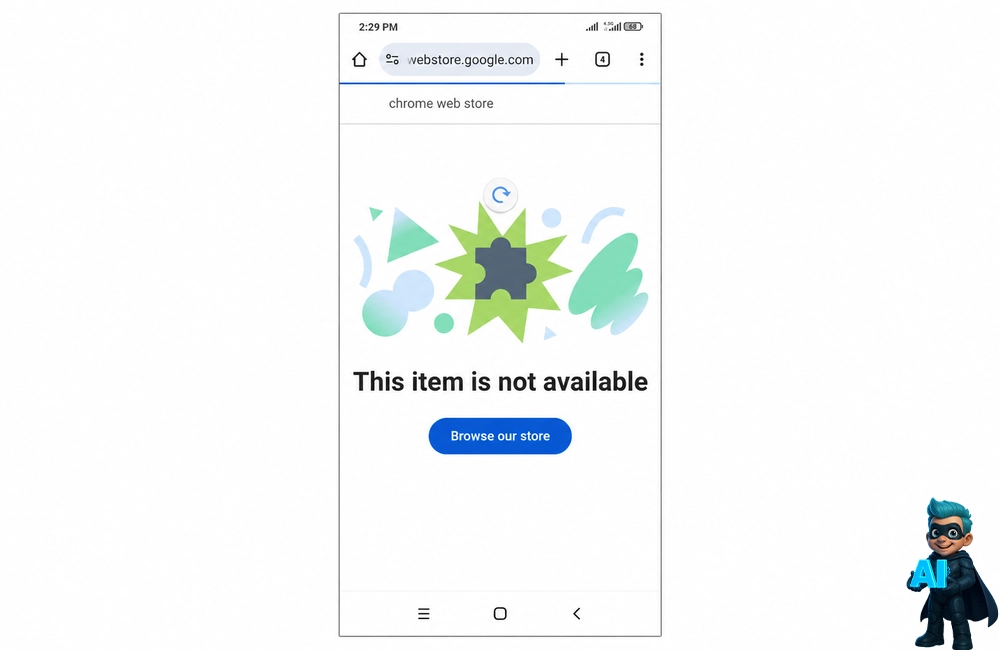
این پیام میگه افزونه در دسترس نیست، ولی بهتنهایی علتش رو مشخص نمیکنه. اگه با گوشی وارد فروشگاه شدی، یادت باشه افزونه روی Chrome موبایل اجرا نمیشه. گزینه Add to Desktop هم، اگه نمایش داده بشه، برای اضافهکردن افزونه به Chrome کامپیوتره.
روی کامپیوتر، لینک رسمی، پروفایل Chrome، دسترسی به فروشگاه و محدودیتها رو بررسی کن. نصب افزونه در حالت مهمان یا پنجره ناشناس Incognito هم پشتیبانی نمیشه.
میتونی اتصال اینترنتت رو عوض کنی تا بفهمی مشکل از شبکه هست یا نه، ولی این کار راهحل قطعی همه خطاها نیست و محدودیت حساب یا منطقه رو لزوماً برطرف نمیکنه.
در نهایت، اکستنشن ChatGPT راهی برای وصلکردن ChatGPT به صفحهها و تبهایی هست که هر روز باهاشون کار میکنی. بعد از نصب و اتصال درست به برنامه دسکتاپ، میتونی بدون کپیکردن مداوم محتوا، درباره صفحه سؤال بپرسی، متنها رو بررسی و ترجمه کنی، چند تب رو با هم مقایسه کنی یا برای بعضی کارها از ChatGPT بخوای مستقیماً داخل مرورگر کمکت کنه.
فقط موقع استفاده، دسترسیهایی که به افزونه میدی رو جدی بگیر و قبل از انجام کار روی سایتهای شخصی یا حسابهایی که واردشون شدی، سایت و حساب فعال رو بررسی کن.
اگر هم افزونه درست کار نکرد، معمولاً بررسی اتصال در Computer Use، مجوز سایتها، نسخه برنامه و وضعیت سهمیه حسابت میتونه نقطه شروع خوبی برای پیدا کردن مشکل باشه.